











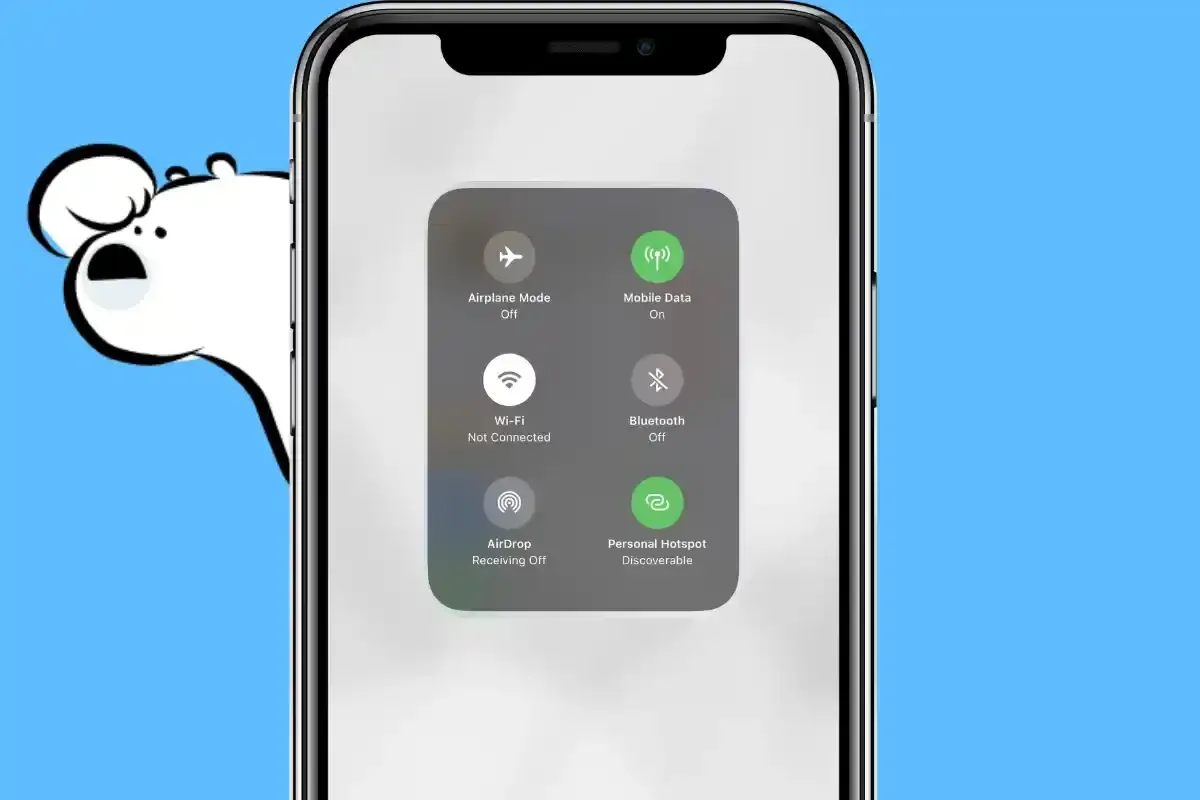
فعال سازی هات اسپات گوشی روشی هوشمندانه برای تبدیل موبایل به مودم است که امکان اشتراک اینترنت پرسرعت سیمکارت را با لپتاپ و سایر دستگاهها فراهم میکند.
فهرست مطالب
گاهی پیش میآید که اینترنت ثابت در دسترس نیست. در چنین شرایطی، فعال سازی هات اسپات گوشی بهترین راهکار برای رساندن اینترنت به سایر دستگاههاست.
با این کار، گوشی شما به یک مودم قابل حمل تبدیل میشود که میتواند اینترنت دیتا را به لپتاپ، تبلت یا سایر گوشیها برساند. در این مقاله از تکناک گامبهگام با روشهای اشتراکگذاری اینترنت در برندهای مختلف آشنا میشویم.
01 از 11هات اسپات گوشی چیست و چگونه کار میکند؟
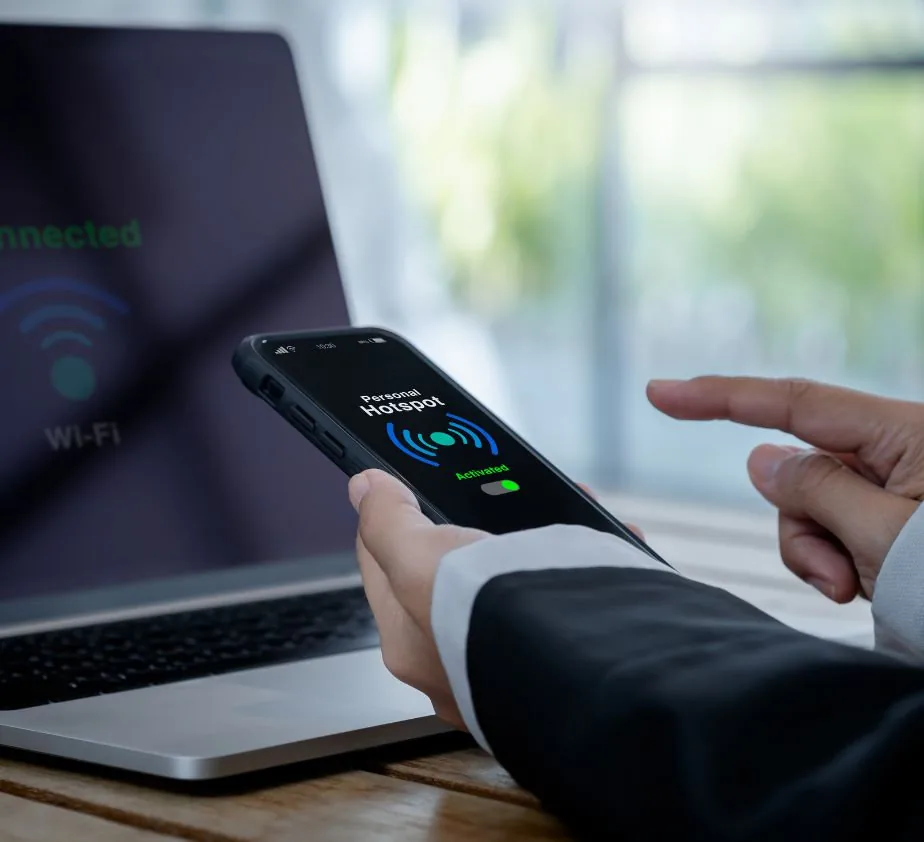
این قابلیت به شما اجازه میدهد تا دیتای سیمکارت خود را با استفاده از سختافزار داخلی گوشی (آنتنهای وایفای) با دیگران به اشتراک بگذارید. با این کار، گوشی شما مانند یک پل ارتباطی عمل کرده و دیتای سلولار را دریافت و آن را به صورت امواج وایفای در محیط پخش میکند تا سایر دستگاهها بتوانند به آن متصل شوند.
HotSpot چیست؟
در پاسخ به این سوال که HotSpot چیست، باید گفت هات اسپات به معنای “نقطه اتصال” است. این تکنولوژی فضای اطراف گوشی شما را به یک شبکه محلی (LAN) تبدیل میکند. در واقع با روشن کردن این گزینه، گوشی شما هویت یک روتر بیسیم را پیدا میکند که دارای نام شبکه (SSID) و رمز عبور اختصاصی است و به محیط اطراف سرویس اینترنت میدهد.
مرتبط: انواع اتصال گوشی چیست؟ + نحوه کار
تفاوت هات اسپات گوشی با وای فای معمولی
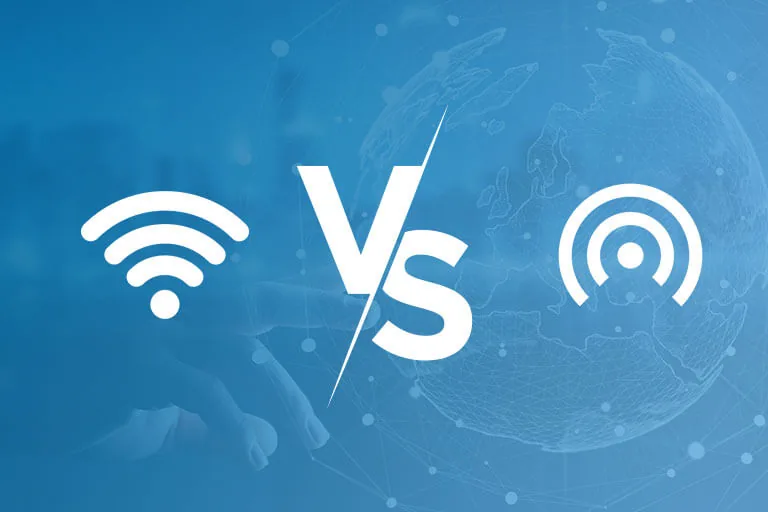
تفاوت اصلی در منبع اینترنت است. در وایفای معمولی، شما به یک مودم ثابت متصل میشوید که اینترنت را از خط تلفن یا فیبر نوری میگیرد. اما در هات اسپات گوشی، منبع اینترنت همان دیتای سیمکارت (4G یا 5G) شماست. همچنین، هات اسپات معمولاً برد کمتری نسبت به مودمهای خانگی دارد و برای فضاهای کوچک طراحی شده است.
مزایای تبدیل گوشی به مودم وای فای
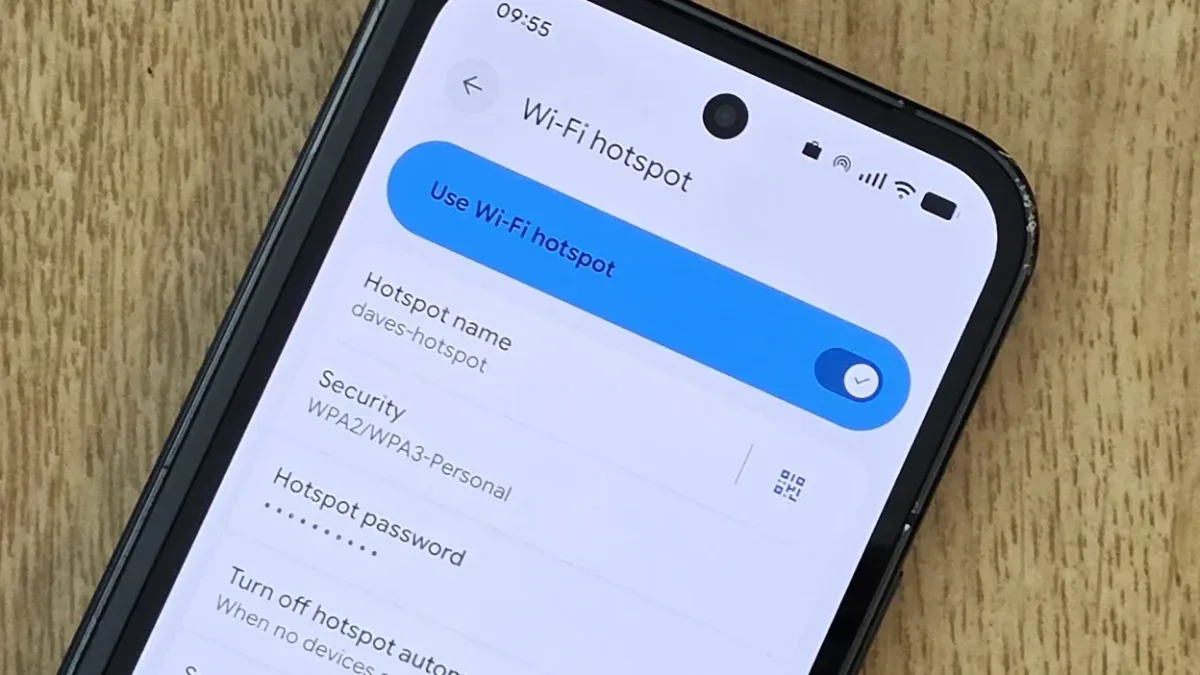
بزرگترین مزیت، دسترسی همیشگی به اینترنت در سفر، محیط کار یا هنگام قطعی برق است. با تبدیل گوشی به مودم وای فای، شما دیگر نیازی به خرید مودمهای جیبی گرانقیمت ندارید. همچنین این روش امنیت بیشتری نسبت به وایفایهای عمومی در کافهها یا فرودگاهها دارد، چرا که مدیریت رمز عبور و امنیت شبکه کاملاً در اختیار خودتان است.
02 از 11چگونه اینترنت گوشی را به اشتراک بگذاریم؟

بسیاری از کاربران میپرسند چگونه اینترنت گوشی را به اشتراک بگذاریم؟ پاسخ این است که بسته به دستگاه مقصد، سه روش اصلی وجود دارد. هر یک از این روشها ویژگیهای خاص خود را از نظر سرعت، مصرف باتری و امنیت دارند که میتوانید بر اساس نیاز خود یکی از آنها را انتخاب کنید.
روشهای اشتراک اینترنت گوشی

برای اشتراک اینترنت گوشی، محدود به وایفای نیستید. شما میتوانید از طریق امواج رادیویی بلوتوث یا حتی کابل فیزیکی این کار را انجام دهید. انتخاب روش مناسب بستگی به این دارد که دستگاه مقصد (مثلاً لپتاپ) دارای چه سختافزاری است و شما چقدر به سرعت اینترنت اهمیت میدهید.
مرتبط: بهترین مودم فضای باز 4G/5G/TDLTE
اشتراک از طریق Wi-Fi Hotspot
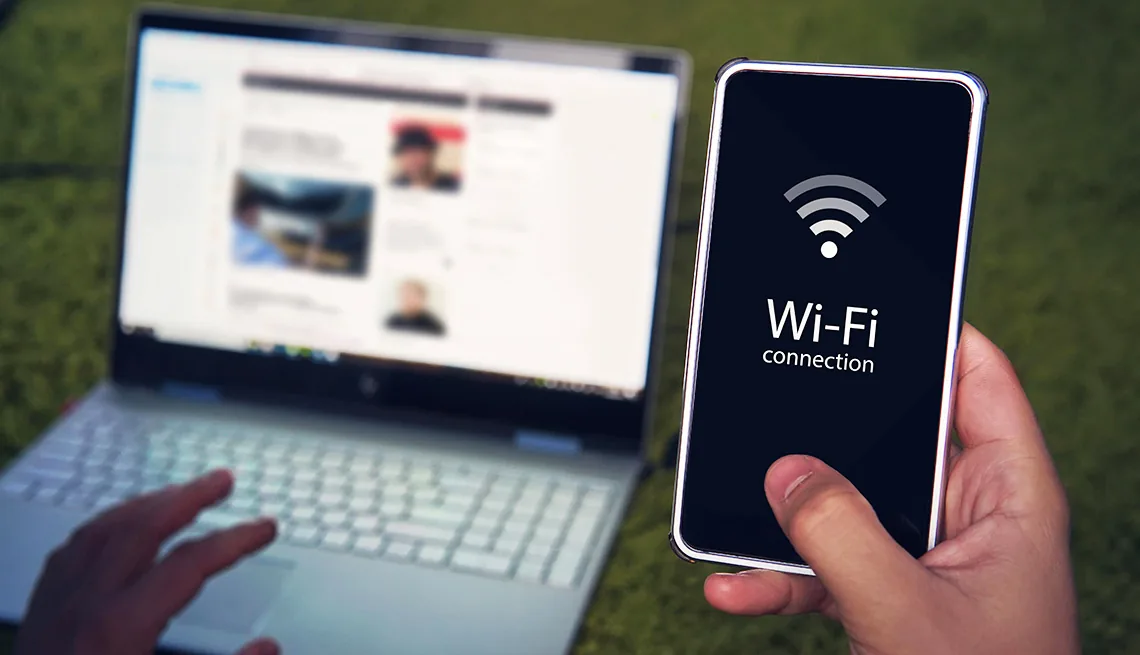
رایجترین و محبوبترین روش، استفاده از “نقطه اتصال وای فای” (Portable Hotspot) است. در این حالت، چندین دستگاه به طور همزمان میتوانند به گوشی شما وصل شوند. این روش بالاترین سرعت را دارد اما مصرف باتری گوشی شما را نیز به شدت افزایش میدهد.
اشتراک اینترنت با USB Tethering
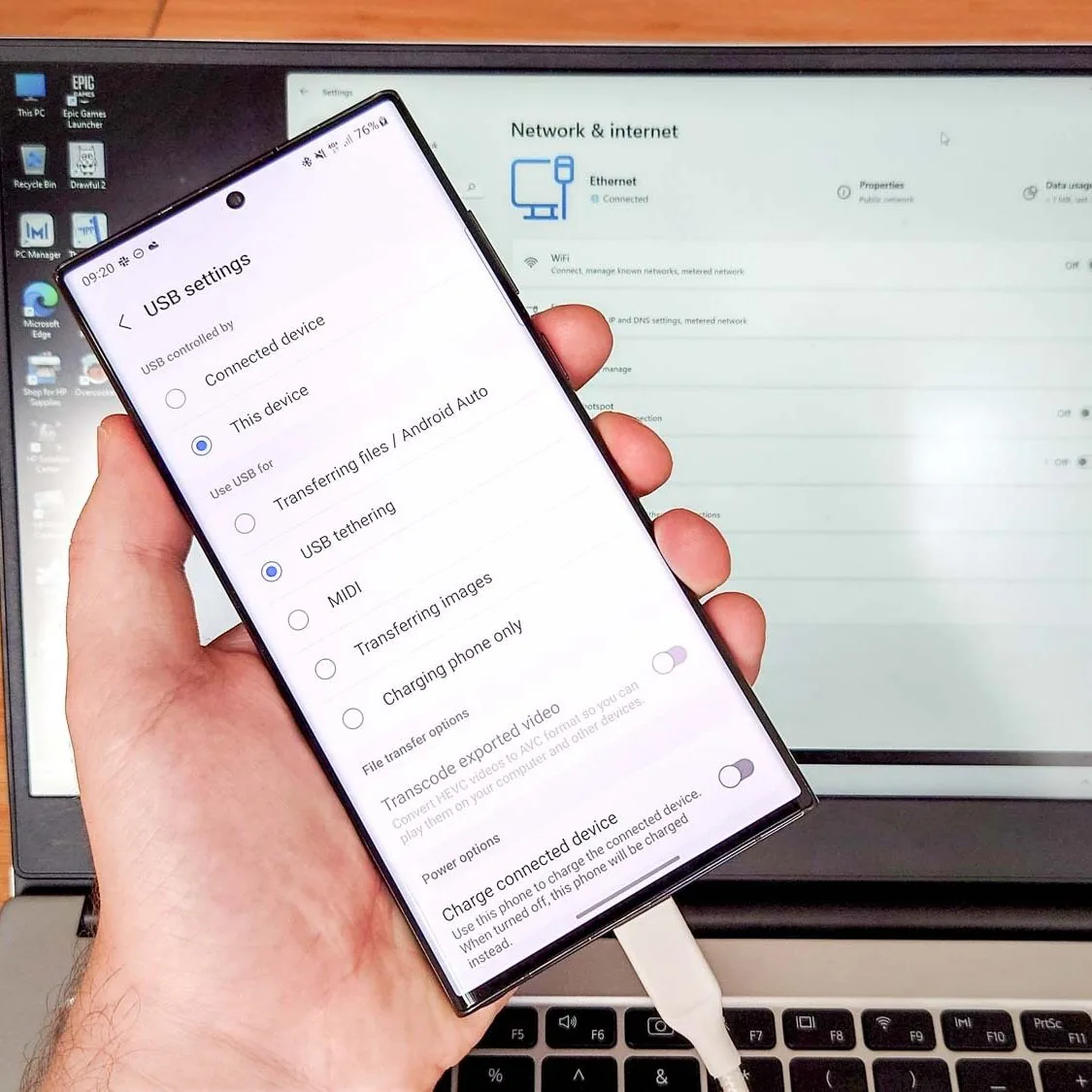
اگر میخواهید به اتصال اینترنت گوشی به لپتاپ بپردازید و همزمان گوشیتان شارژ شود، این بهترین گزینه است. با استفاده از کابل شارژ، گوشی را به لپتاپ وصل کرده و گزینه USB Tethering را فعال کنید. این روش ایمنترین حالت اشتراکگذاری است چون امواج در فضا پخش نمیشوند.
اشتراک اینترنت با Bluetooth
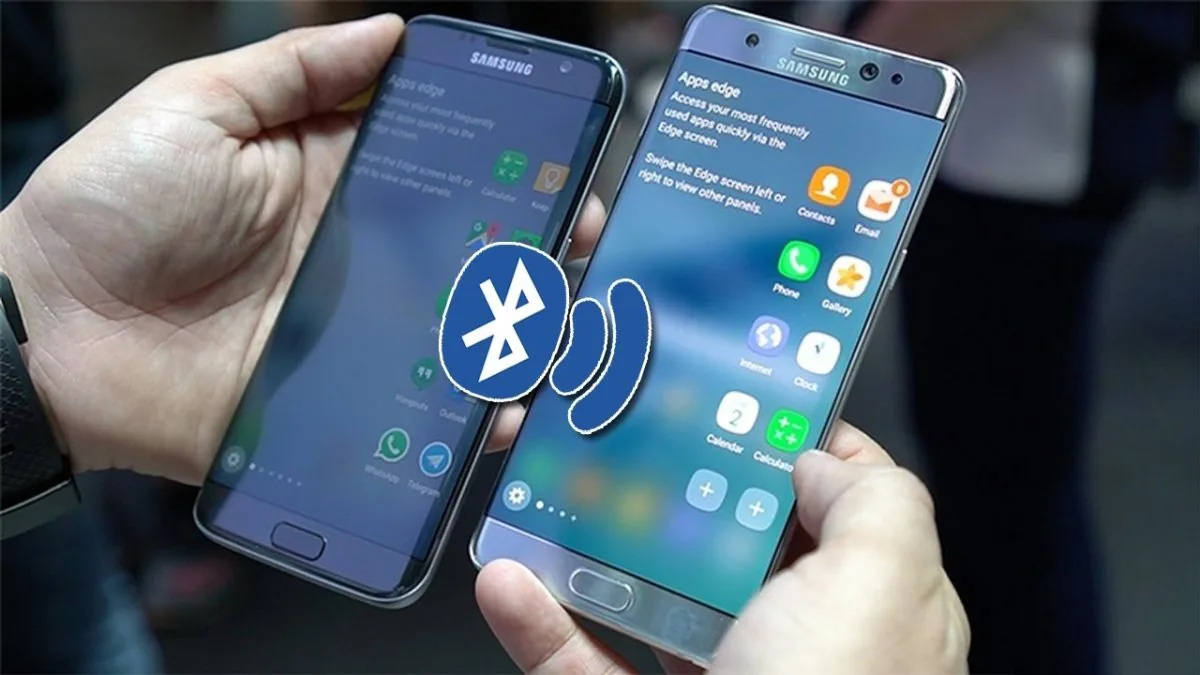
این روش سرعت کمتری دارد اما مصرف باتری آن بسیار ناچیز است. اشتراک اینترنت با بلوتوث زمانی مفید است که بخواهید اینترنت را فقط برای یک دستگاه دیگر (مثل یک تبلت) برای کارهای سادهای مثل چک کردن ایمیل یا پیامرسانها به اشتراک بگذارید.
03 از 11فعال سازی هات اسپات گوشی در اندروید
سیستمعامل اندروید به دلیل تنوع زیاد، تنظیمات منعطفی برای اشتراکگذاری شبکه دارد. برای فعال کردن هات اسپات اندروید، معمولاً یک دکمه میانبر در پنل اعلانات (نوتیفیکیشن) وجود دارد، اما برای تنظیمات امنیتی باید به منوی اصلی تنظیمات گوشی مراجعه کنید.
فعال کردن هات اسپات اندروید به صورت عمومی
در اکثر گوشیهای اندرویدی، کافی است انگشت خود را از بالای صفحه به پایین بکشید و آیکون Hotspot را لمس کنید. با این کار، روشن کردن هات اسپات موبایل به سرعت انجام میشود. اما اگر برای اولین بار است که این کار را میکنید، حتماً باید نام و رمز عبور را تنظیم کنید تا افراد غریبه نتوانند از ترافیک شما استفاده کنند.
روشن کردن نقطه اتصال اندروید از تنظیمات
برای دسترسی به گزینههای پیشرفته، به Settings بروید و بخش Network & Internet یا Connections را پیدا کنید. در اینجا گزینهای به نام Mobile Hotspot & Tethering وجود دارد. با ورود به این بخش، میتوانید روشن کردن نقطه اتصال اندروید را با جزئیات بیشتری مثل انتخاب فرکانس (2.4 یا 5 گیگاهرتز) مدیریت کنید.
تنظیم نام شبکه SSID و رمز عبور
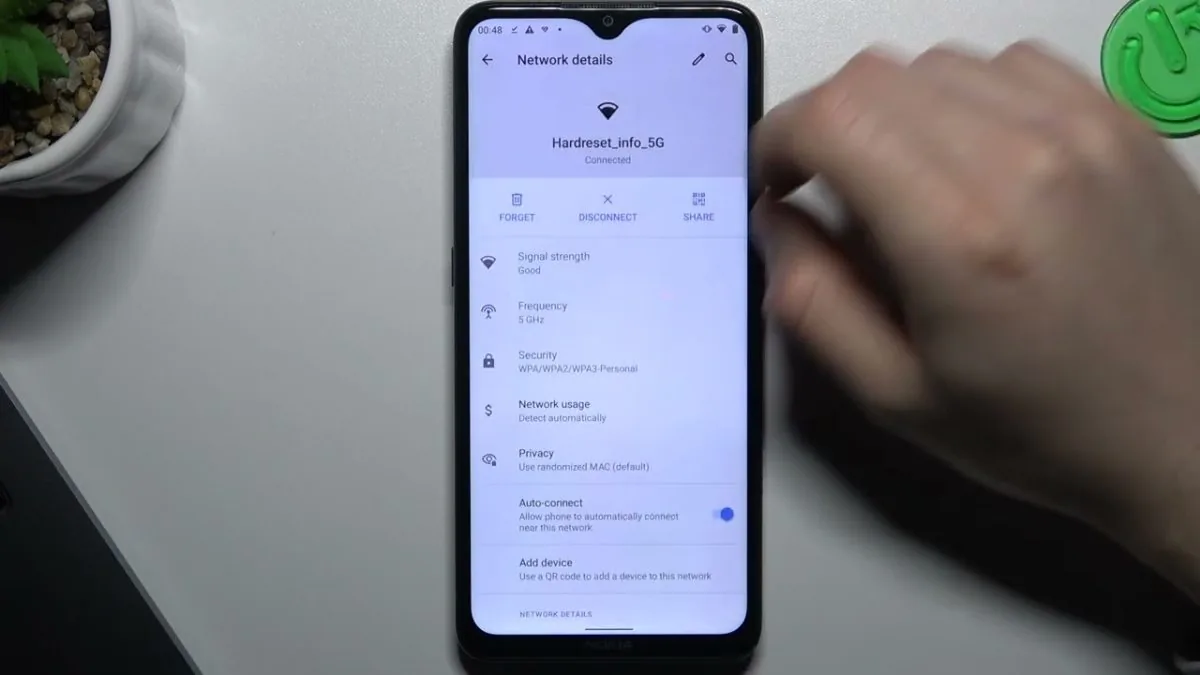
در بخش تنظیمات هات اسپات، گزینهای برای ویرایش نام شبکه (SSID) وجود دارد. انتخاب یک نام مشخص به شما کمک میکند تا در لیست وایفای دستگاههای دیگر، گوشی خود را به راحتی پیدا کنید. همچنین، تنظیم یک رمز عبور قوی (WPA2/WPA3) حیاتیترین بخش در آموزش هات اسپات گوشی است تا امنیت اینترنت شما حفظ شود.
04 از 11تنظیمات هات اسپات گوشی سامسونگ
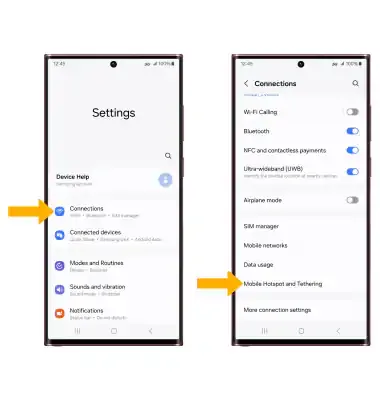
گوشیهای سامسونگ به دلیل رابط کاربری One UI، تنظیمات اختصاصی خود را دارند. برای تنظیمات هات اسپات سامسونگ، مسیرها بسیار سرراست طراحی شدهاند تا کاربر در کمترین زمان ممکن بتواند اینترنت خود را با دوستان یا سایر گجتهای خود به اشتراک بگذارد.
ورود به بخش Mobile Hotspot & Tethering
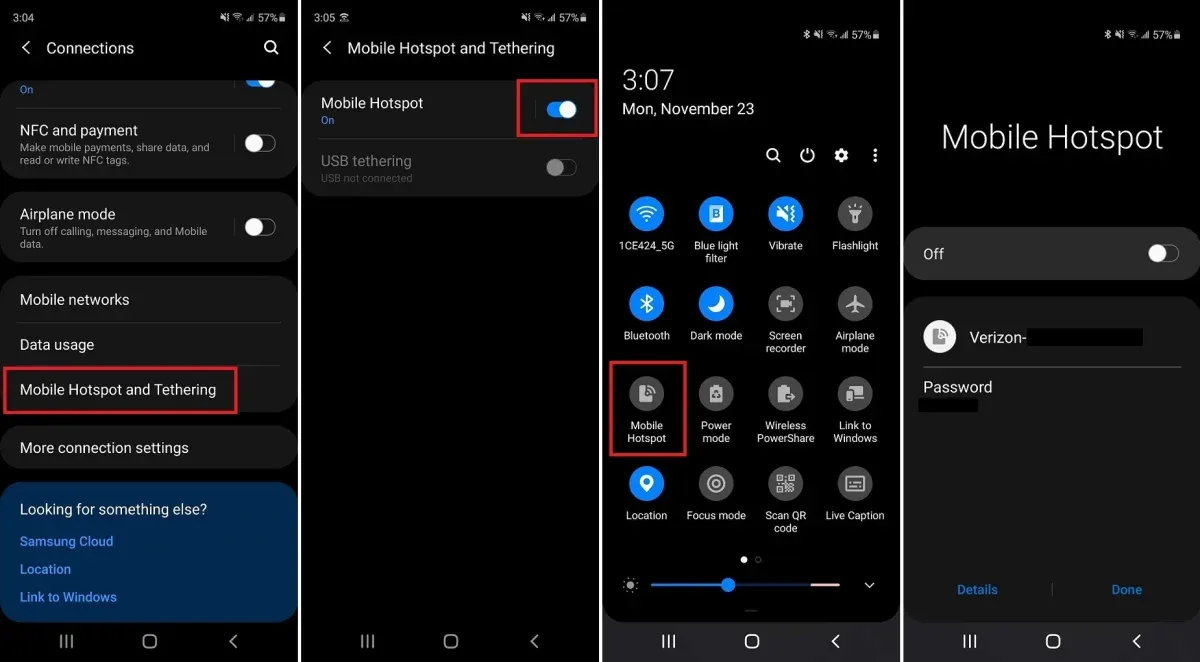
ابتدا وارد Settings شوید و روی گزینه Connections ضربه بزنید. در میانههای لیست، بخش Mobile Hotspot & Tethering را مشاهده خواهید کرد. سامسونگ در این بخش تمام روشهای اشتراکگذاری (وایفای، بلوتوث و کابل) را به صورت یکجا برای راحتی کاربر قرار داده است.
روشن کردن هات اسپات سامسونگ
با زدن روی کلید مقابل Mobile Hotspot، روشن کردن هات اسپات سامسونگ انجام میشود. یکی از ویژگیهای جالب سامسونگ، قابلیت Auto Hotspot است که به سایر دستگاههای سامسونگی شما (که با یک اکانت لاگین هستند) اجازه میدهد بدون وارد کردن رمز، به اینترنت گوشی متصل شوند.
تغییر رمز هات اسپات سامسونگ
برای تغییر رمز هات اسپات سامسونگ، روی عبارت Mobile Hotspot ضربه بزنید و سپس دکمه Configure یا Details را انتخاب کنید. در اینجا میتوانید رمز فعلی را پاک کرده و رمز جدیدی وارد کنید. توصیه میشود از رمزی شامل حروف و اعداد استفاده کنید تا امنیت اشتراک اینترنت موبایل شما تضمین شود.
05 از 11فعال سازی هات اسپات گوشی شیائومی
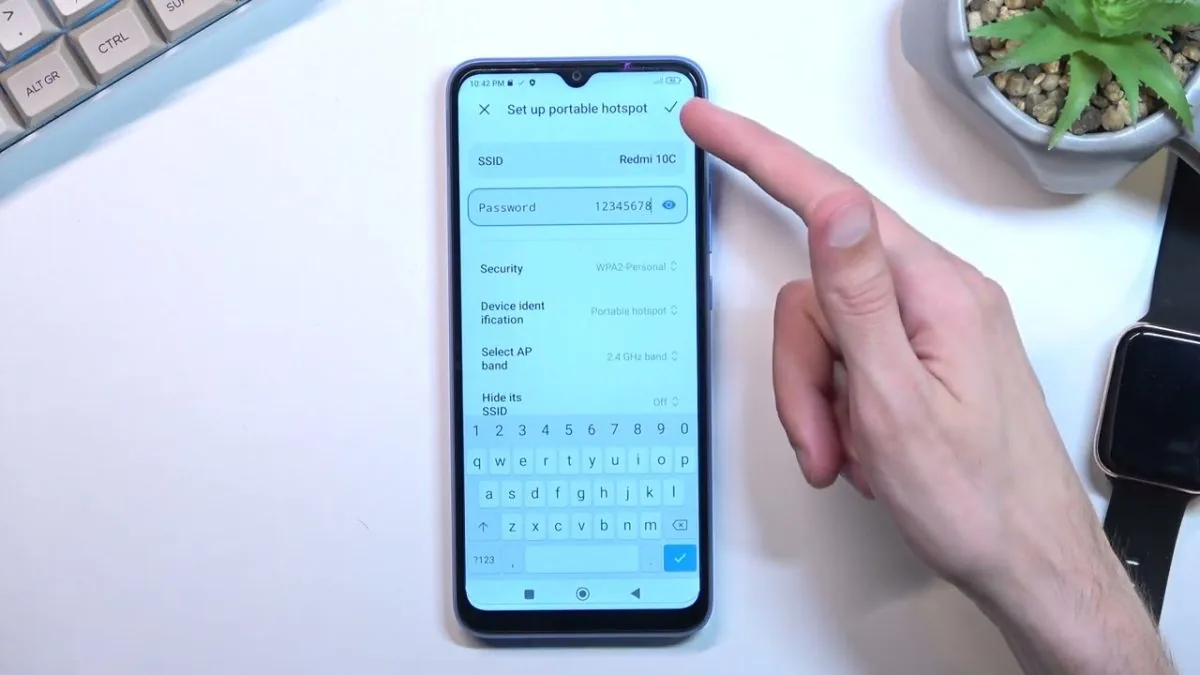
در گوشیهای شیائومی (رابط کاربری MIUI/HyperOS)، تنظیمات هات اسپات تحت عنوان “Portable Hotspot” شناخته میشود. فعال سازی هات اسپات گوشی شیائومی بسیار ساده است و امکانات مدیریتی خوبی مانند محدود کردن حجم دیتای مصرفی کاربران را در اختیار شما قرار میدهد.
ورود به تنظیمات Portable Hotspot
به منوی Settings بروید. در اکثر نسخهها، گزینه Portable Hotspot مستقیماً در صفحه اول تنظیمات قرار دارد. اگر آن را ندیدید، در بخش Connection & Sharing جستجو کنید. شیائومی اجازه میدهد تا به راحتی گوشی خود را به یک نقطه اتصال گوشی هوشمند تبدیل کنید.
روشن کردن هات اسپات شیائومی
با فعال کردن سوئیچ Portable Hotspot، فرآیند روشن کردن هات اسپات شیائومی تکمیل میشود. یکی از قابلیتهای منحصربهفرد شیائومی این است که میتوانید تنظیم کنید اگر دستگاهی به گوشی وصل نبود، هات اسپات به صورت خودکار خاموش شود تا در مصرف باتری صرفهجویی گردد.
مدیریت دستگاههای متصل
شیائومی بخش ویژهای برای مدیریت دستگاههای متصل دارد. در پایین همان صفحه تنظیمات، میتوانید لیست دقیق افرادی که به شما وصل هستند را ببینید. حتی میتوانید تعداد مجاز دستگاهها را محدود کنید یا افراد ناشناس را در “لیست سیاه” (Blocklist) قرار دهید تا دیگر نتوانند از اشتراک اینترنت گوشی شما استفاده کنند.
06 از 11فعال کردن هات اسپات آیفون
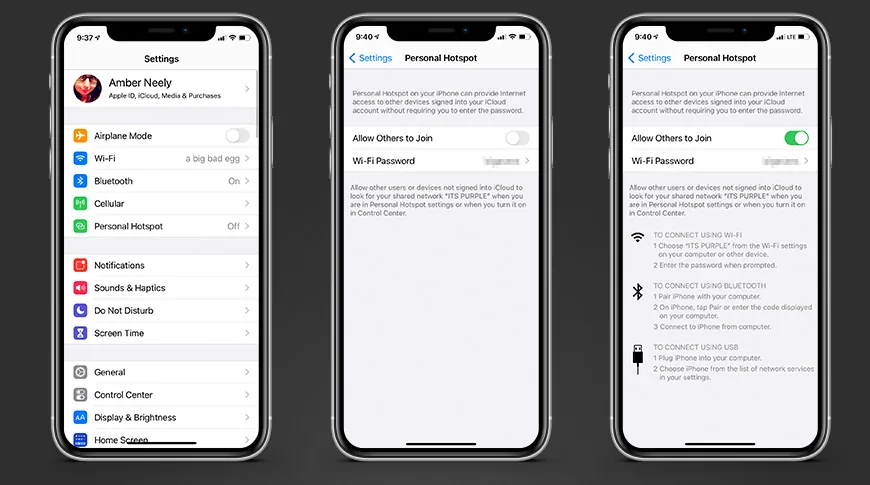
در گوشیهای اپل، این قابلیت تحت عنوان “Personal Hotspot” شناخته میشود. فعال کردن هات اسپات آیفون به دلیل اکوسیستم بسته اپل، گاهی با چالشهایی مثل پنهان بودن تنظیمات روبروست که در ادامه به رفع آنها میپردازیم.
ورود به تنظیمات Cellular آیفون
ابتدا باید مطمئن شوید دیتای گوشی روشن است. به Settings و سپس بخش Cellular (یا Mobile Data) بروید. برای فعال کردن هات اسپات آیفون، باید تنظیمات APN اپراتور شما به درستی وارد شده باشد؛ در غیر این صورت گزینه هات اسپات ممکن است در منوی اصلی ظاهر نشود.
فعال کردن Personal Hotspot آیفون
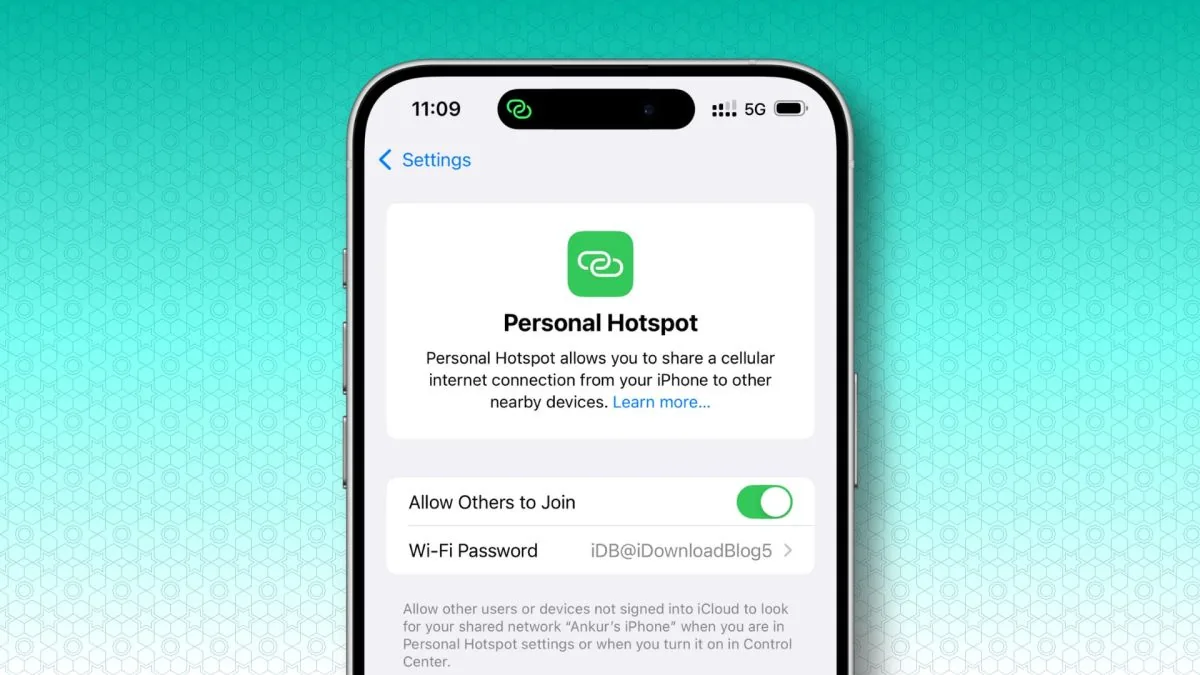
پس از ورود به بخش Personal Hotspot آیفون، گزینه “Allow Others to Join” را روشن کنید. در اینجا میتوانید رمز عبور وایفای (Wi-Fi Password) را نیز تعیین کنید. اگر از سایر محصولات اپل مثل مکبوک یا آیپد استفاده میکنید، هات اسپات آیفون به صورت جادویی و بدون نیاز به رمز (از طریق iCloud) آنها را متصل میکند.
رفع مشکل نبودن گزینه Personal Hotspot
اگر گزینه هات اسپات را نمیبینید، به مسیر Settings > Cellular > Cellular Data Network بروید. در پایین صفحه، بخش Personal Hotspot را پیدا کنید و در کابل APN، نام اپراتور خود (مثلاً mcinet برای همراه اول یا irancell برای ایرانسل) را بنویسید. پس از یک بار ریست، گزینه فعال سازی هات اسپات گوشی در صفحه اول تنظیمات ظاهر خواهد شد.
مرتبط: بهترین مودم سیم کارت خور بازار ایران ؛ راهنمای خرید مودمهای 4G
07 از 11اتصال اینترنت گوشی به لپتاپ و تبلت

بسیاری از ما برای انجام کارهای اداری یا تحصیلی به اتصال اینترنت گوشی به لپتاپ نیاز داریم. این کار باعث میشود در هر مکانی بتوانیم با صفحه نمایش بزرگتر و کیبورد راحتتر به وبگردی و انجام پروژههای خود بپردازیم. فرآیند اتصال بسیار شبیه به وصل شدن به یک مودم معمولی است.
اتصال اینترنت گوشی به لپتاپ با وای فای
اتصال اینترنت گوشی به لپتاپ با کابل USB
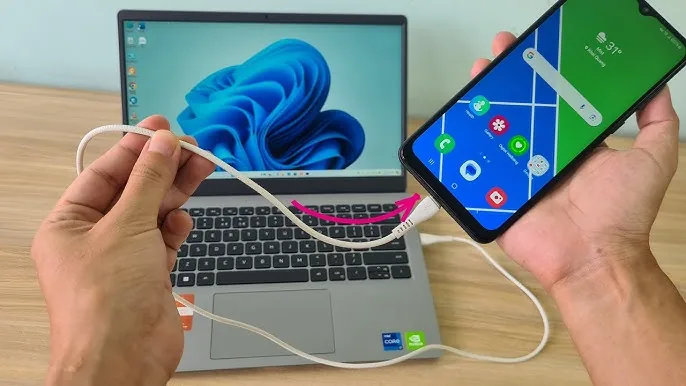
اگر سرعت و پایداری برایتان مهم است، از کابل استفاده کنید. گوشی را به پورت USB لپتاپ وصل کنید و در تنظیمات گوشی گزینه USB Tethering را فعال نمایید. لپتاپ به صورت خودکار گوشی را به عنوان یک کارت شبکه شناسایی میکند. این روش اینترنت گوشی برای لپ تاپ را با کمترین تاخیر (Ping) فراهم میکند و برای جلسات آنلاین عالی است.
مرتبط: راه اندازی اتصال ماهواره ای دوطرفه گوشی های سامسونگ
اینترنت گوشی برای تبلت و سایر دستگاهها
تبلتها به ویژه مدلهایی که سیمکارت نمیخورند، وابسته به اینترنت گوشی برای تبلت هستند. فرآیند اتصال دقیقاً مانند لپتاپ است. شما حتی میتوانید از هات اسپات برای رساندن اینترنت به کنسولهای بازی یا تلویزیونهای هوشمند در مواقع اضطراری استفاده کنید. فقط به خاطر داشته باشید که تماشای فیلم با کیفیت بالا حجم دیتای شما را سریع تمام میکند.
08 از 11آموزش تغییر رمز و امنیت هات اسپات گوشی
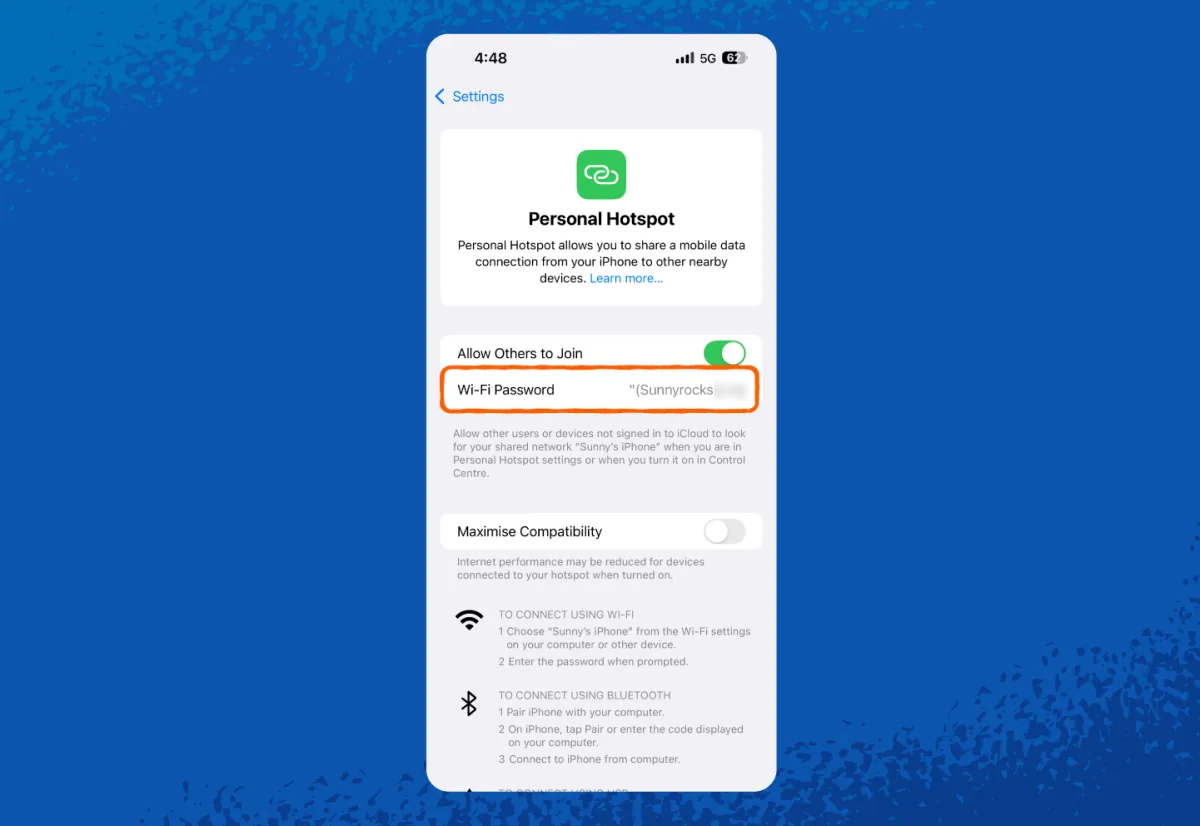
امنیت در اشتراکگذاری اینترنت بسیار حیاتی است. بدون رمز عبور، هر کسی در شعاع چند متری شما میتواند به اینترنت شما وصل شده و علاوه بر تمام کردن ترافیک، به حریم خصوصی شما نیز نزدیک شود. آموزش هات اسپات گوشی بدون بخش امنیت ناقص خواهد بود.
تغییر رمز هات اسپات
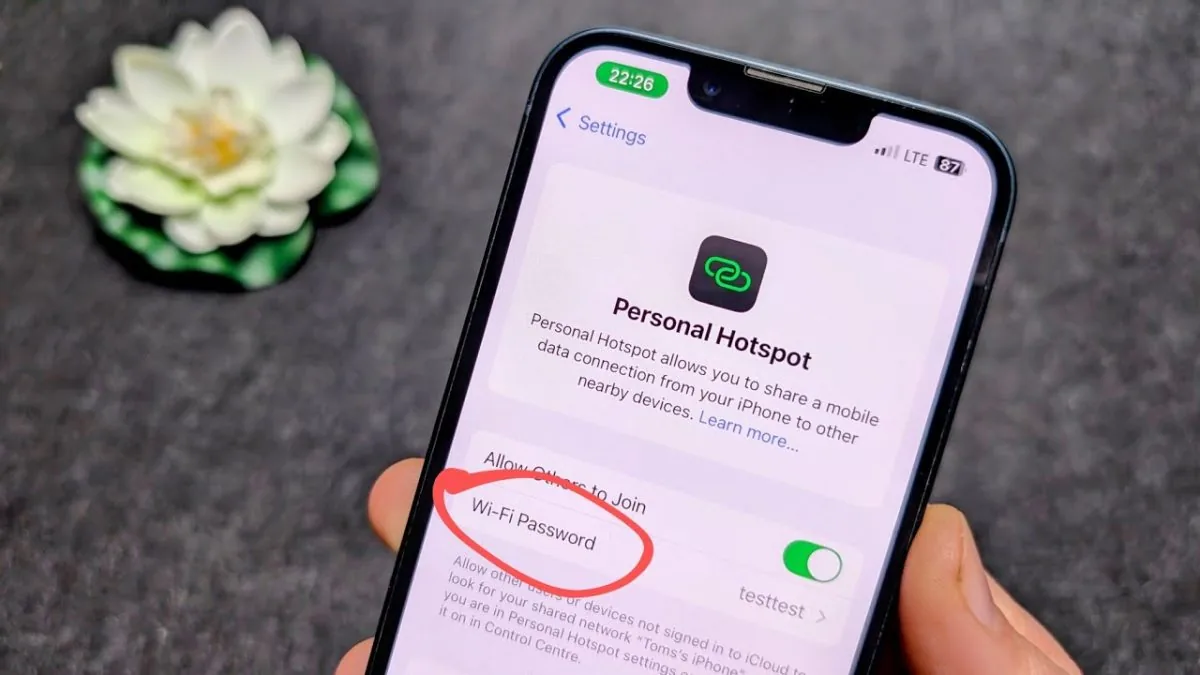
همیشه اولین کاری که بعد از خرید گوشی جدید انجام میدهید، تغییر رمز هات اسپات باشد. رمزهای پیشفرض معمولاً ساده هستند. به تنظیمات هات اسپات بروید، روی فیلد Password بزنید و یک کد حداقل ۸ رقمی وارد کنید. این کار باعث میشود دستگاههای قدیمی که قبلاً وصل بودند نیز قطع شوند و امنیت شما بازسازی شود.
انتخاب رمز قوی برای امنیت بیشتر

یک رمز قوی ترکیبی از حروف بزرگ و کوچک، اعداد و نشانههاست. در تنظیمات امنیت هات اسپات گوشی، حتماً پروتکل WPA2 یا WPA3 (در صورت پشتیبانی) را انتخاب کنید. این کار نفوذ به شبکه شما را برای هکرها و نرمافزارهای پسوردربا تقریباً غیرممکن میکند.
مرتبط: چگونه تمدید خودکار اینترنت ایرانسل را لغو کنیم؟
جلوگیری از اتصال افراد ناشناس

علاوه بر رمز عبور، میتوانید SSID یا نام هات اسپات خود را مخفی کنید (Hidden SSID). در این حالت، نام گوشی شما در لیست وایفای دیگران ظاهر نمیشود و فرد باید نام دقیق را دستی وارد کند. این یک لایه حفاظتی اضافی برای جلوگیری از اتصال افراد ناشناس و افزایش امنیت هات اسپات گوشی شماست.
09 از 11مدیریت تعداد دستگاههای متصل به هات اسپات
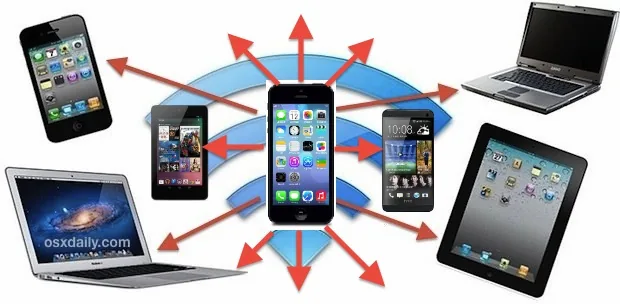
هر دستگاهی که به گوشی شما وصل میشود، بخشی از قدرت پردازشی و پهنای باند را اشغال میکند. برای اینکه خودتان سرعت خوبی داشته باشید، باید بر تعداد دستگاههای متصل به هات اسپات نظارت کامل داشته باشید و اجازه ندهید شبکه شلوغ شود.
مشاهده کاربران متصل

در منوی تنظیمات هات اسپات، معمولاً بخشی به نام “Connected Devices” وجود دارد. با ورود به این بخش، میتوانید نام یا آدرس MAC هر دستگاهی که در حال حاضر از اینترنت شما استفاده میکند را ببینید. مشاهده کاربران متصل به شما کمک میکند تا بفهمید آیا کسی بدون اجازه در حال استفاده از حجم شما هست یا خیر.
قطع دسترسی دستگاههای اضافی

اگر متوجه شدید دستگاهی بیش از حد مصرف میکند یا ناشناس است، میتوانید با زدن روی نام آن، دسترسیاش را قطع کنید (Disconnect). در اندروید میتوانید سقف مجاز برای تعداد کاربران (مثلاً حداکثر ۳ نفر) تعیین کنید. قطع دسترسی دستگاههای اضافی باعث میشود پایداری شبکه برای دستگاههای مهمتر حفظ شود.
افزایش سرعت با کاهش کاربران متصل

هرچه تعداد دستگاهها کمتر باشد، پهنای باند کمتری تقسیم میشود. اگر برای انجام یک کار مهم مثل آپلود فایل به سرعت بالا نیاز دارید، تمام دستگاههای دیگر را موقتاً قطع کنید. افزایش سرعت با کاهش کاربران متصل یکی از ترفندهای ساده اما موثر در مدیریت اشتراک اینترنت موبایل است.
10 از 11مشکلات رایج روشن کردن هات اسپات موبایل

گاهی با وجود انجام تمام مراحل، ارتباط برقرار نمیشود. مشکلات رایج روشن کردن هات اسپات موبایل معمولاً به تنظیمات اپراتور یا تداخلهای نرمافزاری مربوط میشود. در ادامه به بررسی چند مورد از این چالشها و راه حل آنها میپردازیم.
چرا هات اسپات گوشی روشن نمیشود؟

اگر دکمه هات اسپات بلافاصله پس از روشن شدن، خاموش میشود، ابتدا چک کنید که “Data Saver” یا “Battery Saver” گوشی خاموش باشد. این حالتها برای صرفهجویی در مصرف، اجازه فعال سازی هات اسپات گوشی را نمیدهند. همچنین مطمئن شوید که آنتندهی گوشی در وضعیت مناسبی قرار دارد
.مرتبط: هات اسپات جدید نتگیر با قابلیت eSIM جهانی و قیمت ۴۹۹.۹۹ دلار معرفی شد
چرا اینترنت به اشتراک گذاشته نمیشود؟

ممکن است دستگاهها به گوشی وصل شوند اما اینترنت نداشته باشند (No Internet). در این صورت احتمالاً تنظیمات APN گوشی شما ناقص است یا بسته اینترنتیتان تمام شده است. در آیفون، بررسی تنظیمات APN آیفون و در اندروید، بازنشانی تنظیمات شبکه (Reset Network Settings) معمولاً این مشکل را حل میکند.
مشکل قطع و وصل شدن هات اسپات گوشی

اگر ارتباط مدام قطع میشود، احتمالاً گوشی شما بیش از حد داغ شده است. هات اسپات پردازنده را درگیر میکند و سیستم برای جلوگیری از آسیب، آن را قطع میکند. همچنین بررسی کنید که گزینه “Turn off hotspot automatically” روی زمان خیلی کوتاهی تنظیم نشده باشد. این مشکل قطع و وصل شدن هات اسپات گوشی با خنک نگه داشتن دستگاه و تغییر تنظیمات تایمر برطرف میشود.
مرتبط: اینترنت ماهوارهای آمازون یک قدم تا عرضه تجاری فاصله دارد
11 از 11سوالات متداول درباره اشتراک اینترنت گوشی
بله؛ چون آنتنهای وایفای و مودم سلولار همزمان در بالاترین سطح فعالیت هستند. پیشنهاد میشود هنگام استفاده از هات اسپات، گوشی را به شارژر وصل کنید.
برای کارهای روزمره، وبگردی و جلسات آنلاین عالی است. اما برای دانلود فایلهای بسیار حجیم یا آپدیتهای سنگین ویندوز، ممکن است بسته اینترنتی شما را خیلی سریع تمام کند.
خیر؛ ماهیت هات اسپات اشتراکگذاری دیتای سیمکارت است. اگر سیمکارت نداشته باشید، دیتایی برای اشتراکگذاری وجود ندارد، مگر اینکه بخواهید اینترنت یک شبکه وایفای دیگر را بازپخش (Bridge) کنید که در همه گوشیها پشتیبانی نمیشود.