

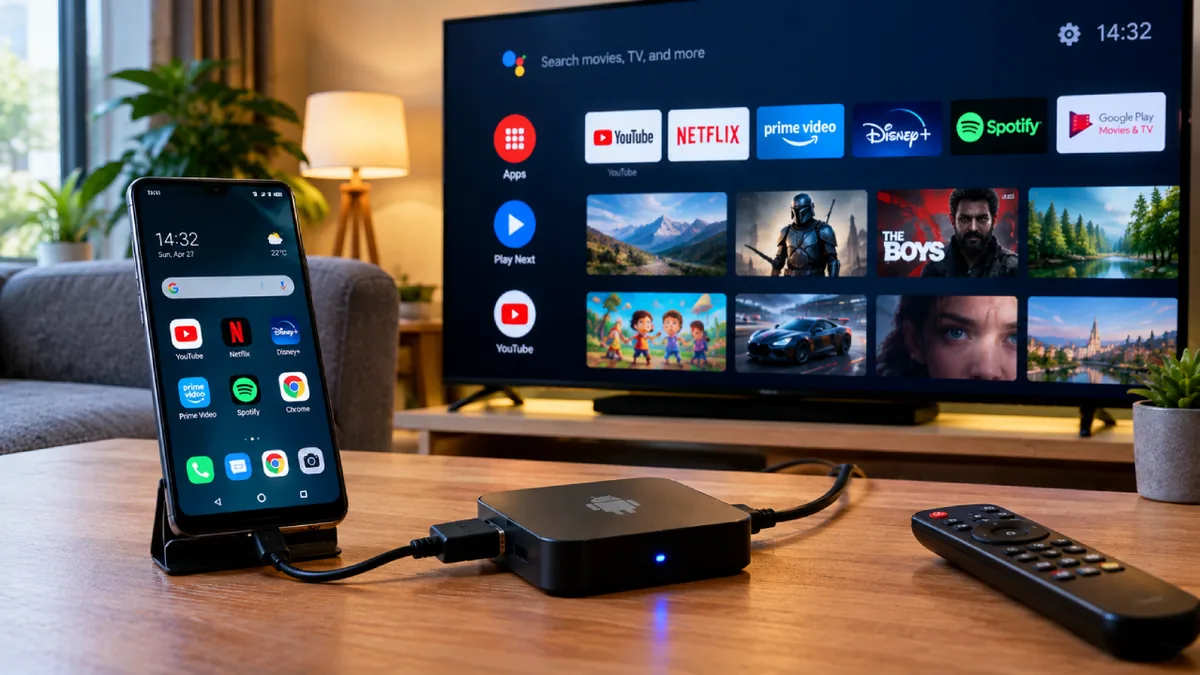
تبدیل گوشی قدیمی به اندروید باکس با اتصال سیمی یا بیسیم، نصب لانچر مناسب و اتصال ابزارهای کنترلی برای هوشمندسازی تلویزیون امکانپذیر است.
فهرست مطالب
اگر یک گوشی اندرویدی قدیمی دارید که دیگر از آن استفاده نمیکنید، لازم نیست برای هوشمند کردن تلویزیون حتماً اندروید باکس بخرید. در بعضی شرایط میتوانید با اتصال گوشی به تلویزیون و نصب چند ابزار نرمافزاری، از آن برای تماشای فیلم و سریال، وبگردی و اجرای برخی بازیهای اندرویدی استفاده کنید.
البته تبدیل گوشی قدیمی به اندروید باکس به معنی تبدیل کامل سیستمعامل گوشی به Android TV نیست. نتیجه کار به مدل گوشی، روش انتقال تصویر و سازگاری برنامهها بستگی دارد. بعضی گوشیها از خروجی تصویر USB-C پشتیبانی نمیکنند و برخی برنامهها هم برای کنترل با ریموت یا نمایشگر بزرگ ساخته نشدهاند.
در این راهنما از تکناک ، روشهای اتصال گوشی به تلویزیون، نصب لانچر اندروید تی وی، تنظیم رابط کاربری، استفاده از Samsung DeX و راههای کنترل گوشی از راه دور را بررسی میکنیم. همچنین به مشکلات رایج، محدودیتهای سختافزاری و نکاتی میپردازیم که برای جلوگیری از داغ شدن گوشی و کاهش عمر باتری اهمیت دارند.
آیا میتوان گوشی قدیمی را به اندروید باکس تبدیل کرد؟
بله، میتوانید از بسیاری از گوشیهای اندرویدی برای نمایش محتوا روی تلویزیون استفاده کنید؛ اما روش انجام این کار برای همه مدلها یکسان نیست. اگر گوشی از خروجی تصویر سیمی پشتیبانی کند، امکان اتصال آن از طریق مبدل مناسب وجود دارد. در غیر این صورت، باید قابلیتهای انتقال تصویر بیسیم گوشی و تلویزیون را بررسی کنید.
بعد از برقراری اتصال، میتوانید با نصب یک لانچر مناسب و استفاده از ابزارهای کنترلی، محیط گوشی را برای نمایش روی تلویزیون آمادهتر کنید. این روش برای تماشای فیلم، اجرای برخی بازیها و استفاده از برنامههای سازگار کاربرد دارد؛ با این حال، ممکن است تجربه کاربری آن به راحتی یک اندروید باکس اختصاصی نباشد.
تفاوت گوشی اندرویدی با اندروید باکس چیست؟
گوشی اندرویدی و اندروید باکس هر دو از سیستمعامل اندروید استفاده میکنند، اما رابط کاربری و شیوه استفاده از آنها متفاوت است. گوشی برای صفحه لمسی، کنترل با انگشت و استفاده در فاصله نزدیک طراحی شده است؛ در مقابل، اندروید باکس رابطی دارد که معمولاً برای نمایشگر بزرگ و کنترل با ریموت مناسبتر است.
برای مثال، ممکن است یک برنامه پخش فیلم روی گوشی بهخوبی اجرا شود، اما وقتی تصویر آن را به تلویزیون منتقل میکنید، دکمهها کوچک باشند یا نتوانید با دسته بازی بهراحتی بین گزینهها حرکت کنید. در اندروید باکس، برنامهها و صفحه اصلی معمولاً با هدف استفاده تلویزیونی انتخاب یا طراحی شدهاند.
تفاوت دیگر به سختافزار و امکانات اتصال مربوط میشود. اندروید باکس اختصاصی معمولاً برای اتصال دائمی به تلویزیون ساخته شده، درحالیکه گوشی قدیمی ممکن است هنگام پخش طولانیمدت محتوا داغ شود یا باتری فرسودهای داشته باشد. بنابراین، استفاده از گوشی راهی کمهزینه برای بعضی کاربردهاست، نه جایگزینی کامل برای تمام قابلیتهای اندروید باکس.
کدام گوشیها برای تبدیل به اندروید باکس مناسب هستند؟
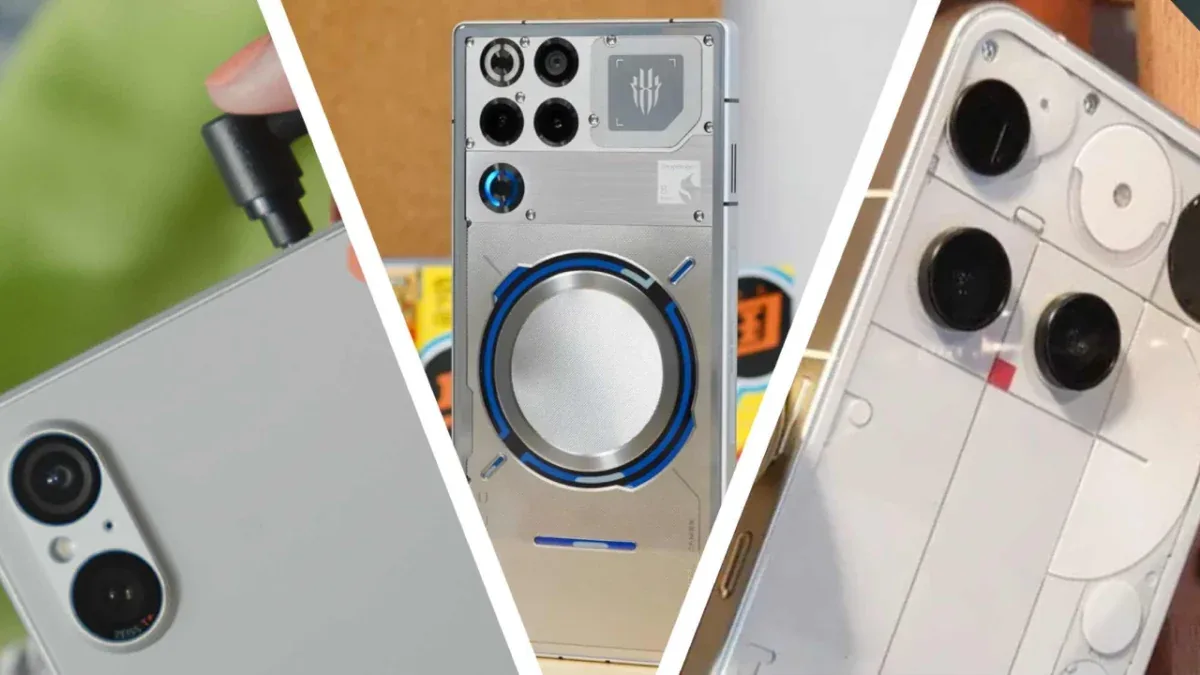
برای تبدیل گوشی اندرویدی به تلویزیون هوشمند، بهتر است دستگاه هنوز توان اجرای برنامههای موردنظرتان را داشته باشد. پردازنده، حافظه داخلی، مقدار رم، نسخه اندروید و وضعیت باتری در کیفیت استفاده تأثیر دارند. اگر قصد اتصال سیمی دارید، پشتیبانی از خروجی تصویر نیز یکی از مهمترین معیارهاست.
برای نمونه، یک گوشی قدیمی که هنوز فیلمهای آنلاین را روان پخش میکند، ممکن است برای استفاده خانگی مناسب باشد؛ اما دستگاهی که هنگام باز کردن چند برنامه کند میشود یا مرتباً داغ میکند، انتخاب خوبی برای پخش طولانیمدت نیست.
اگر قصد تبدیل گوشی سامسونگ به اندروید باکس را دارید، ابتدا بررسی کنید مدل دستگاه از Samsung DeX یا خروجی تصویر موردنیاز پشتیبانی میکند یا نه. برای گوشیهای برندهای دیگر نیز باید مشخصات دقیق مدل را بررسی کنید. قدیمی بودن گوشی بهتنهایی مانع استفاده از آن نیست؛ امکانات سختافزاری و سازگاری نرمافزاری اهمیت بیشتری دارند.
محدودیتهای استفاده از گوشی بهجای اندروید تی وی
استفاده از گوشی بهجای Android TV چند محدودیت دارد که بهتر است قبل از شروع در نظر بگیرید. مهمترین مورد این است که نصب لانچر، گوشی را به سیستمعامل رسمی اندروید تی وی تبدیل نمیکند. لانچر فقط ظاهر و نحوه دسترسی به برنامهها را تغییر میدهد و لزوماً مشکلات مربوط به کنترلر، سازگاری برنامهها یا پخش محتوای محافظتشده را برطرف نمیکند.
از طرف دیگر، همه گوشیها خروجی تصویر سیمی ندارند و همه تلویزیونها نیز قابلیت دریافت تصویر بیسیم از گوشی را ارائه نمیدهند. ممکن است برای اتصال به مبدل، دانگل یا هاب جداگانه نیاز داشته باشید.
محدودیت بعدی به استفاده طولانیمدت مربوط است. گوشیای که چند ساعت به تلویزیون متصل میماند، ممکن است هنگام شارژ همزمان یا اجرای بازی سنگین داغ شود. همچنین برخی سرویسهای پخش آنلاین به دلیل محدودیتهای DRM، تصویر را از طریق بعضی روشهای اتصال نمایش نمیدهند. بنابراین، پیش از اینکه گوشی را به دستگاه پخش دائمی تبدیل کنید، بهتر است کاربردهای اصلی خود را آزمایش کنید.
مرتبط: تلویزیون هوشمند یا اندروید باکس؛ بهترین انتخاب برای ارتقای سیستم سرگرمی خانگی
تجهیزات موردنیاز برای تبدیل گوشی قدیمی به اندروید باکس
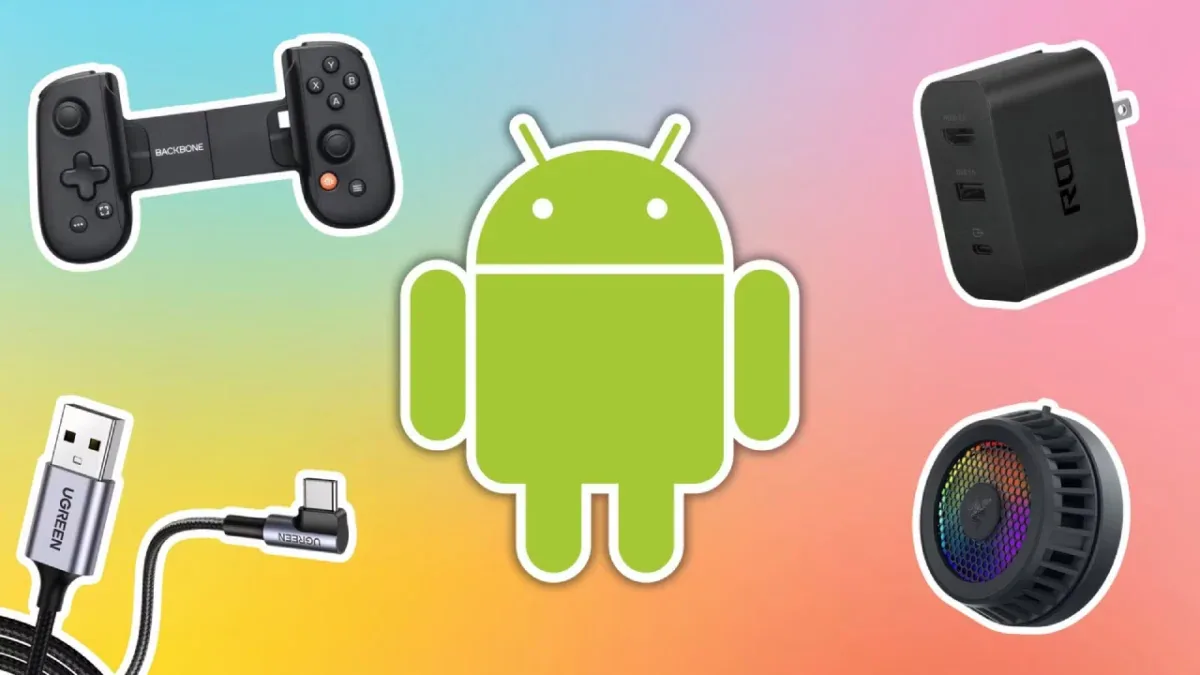
تجهیزات موردنیاز به مدل گوشی و روشی که برای اتصال انتخاب میکنید بستگی دارد. در سادهترین حالت، اگر گوشی و تلویزیون از انتقال تصویر بیسیم پشتیبانی کنند، شاید به کابل یا مبدل جداگانه نیاز نداشته باشید. برای اتصال سیمی، معمولاً باید سازگاری خروجی تصویر و تجهیزات را بررسی کنید.
اگر قرار است گوشی را برای مدت طولانی به تلویزیون متصل نگه دارید، استفاده از کیبورد، ماوس یا دسته بازی نیز میتواند کنترل آن را راحتتر کند. در ادامه، مهمترین تجهیزات موردنیاز برای ساخت اندروید باکس با گوشی قدیمی را بررسی میکنیم.
کابل و مبدل USB-C به HDMI
اگر گوشی از خروجی تصویر از طریق USB-C پشتیبانی کند، میتوانید با استفاده از مبدل USB-C به HDMI تصویر آن را روی تلویزیون نمایش دهید. در این روش، مبدل به گوشی متصل میشود و کابل HDMI تصویر را به ورودی تلویزیون منتقل میکند. پس از اتصال، باید ورودی تصویر تلویزیون را روی پورت HDMI مربوطه قرار دهید.
اما نکته مهم این است که وجود درگاه USB-C بهتنهایی به معنی پشتیبانی از خروجی تصویر نیست. بعضی گوشیها از این درگاه فقط برای شارژ و انتقال داده استفاده میکنند. در چنین شرایطی، حتی اگر مبدل سالم باشد و کابلها را درست وصل کنید، تصویری روی تلویزیون نمایش داده نمیشود.
پیش از خرید، مشخصات فنی گوشی را بررسی کنید و مطمئن شوید از خروجی تصویر سیمی، مانند DisplayPort Alt Mode، پشتیبانی میکند. همچنین مبدل باید با گوشی شما سازگار باشد. انتخاب مبدل صرفاً بر اساس شکل درگاه USB-C ممکن است به خرید وسیلهای منجر شود که برای دستگاهتان کاربردی ندارد.
هاب USB-C برای اتصال همزمان شارژر و تلویزیون
اگر میخواهید هنگام اتصال گوشی به تلویزیون آن را شارژ کنید، یک هاب USB-C چندپورته میتواند کاربردی باشد. این هابها بسته به مدل، چند درگاه مانند HDMI، ورودی برق و USB را در اختیار شما قرار میدهند. به این ترتیب، میتوانید گوشی را به تلویزیون وصل کنید و همزمان شارژر یا لوازم جانبی دیگری را نیز به هاب متصل کنید.
برای مثال، هنگام تماشای چندساعته فیلم، ممکن است بخواهید گوشی به برق متصل بماند و یک کیبورد یا ماوس هم برای کنترل برنامهها در اختیار داشته باشید. در این شرایط، هاب مناسب میتواند تعداد اتصالات موردنیاز را کاهش دهد.
البته همه هابها با تمام گوشیها سازگار نیستند. پیش از خرید، پشتیبانی هاب از خروجی تصویر، ورودی برق و توان شارژ موردنیاز را بررسی کنید. اگر گوشی خروجی تصویر USB-C نداشته باشد، خرید هاب HDMI بهتنهایی این محدودیت را برطرف نمیکند.
کیبورد بیسیم و دسته بازی بلوتوثی
وقتی گوشی را به تلویزیون متصل میکنید، کنترل آن از طریق صفحه لمسی چندان راحت نیست؛ مخصوصاً اگر گوشی کنار تلویزیون قرار گرفته باشد. کیبورد و ماوس بیسیم یا دسته بازی بلوتوثی میتوانند این مشکل را تا حد زیادی کاهش دهند.
کیبورد برای جستوجوی فیلم، وارد کردن آدرس سایت و تایپ متن کاربرد دارد. ماوس نیز انتخاب لینکها و کار با برنامههایی را که برای لمس طراحی شدهاند آسانتر میکند. اگر هدفتان اجرای بازیهای اندرویدی است، دسته بازی گزینه مناسبتری خواهد بود؛ البته خود بازی باید از کنترلر پشتیبانی کند.
برای اتصال ابزارهای بلوتوثی، معمولاً کافی است آنها را در حالت جفتسازی قرار دهید و از بخش Bluetooth گوشی انتخاب کنید. اگر وسیلهای از گیرنده USB استفاده میکند، ممکن است برای اتصال آن به گوشی به هاب یا مبدل سازگار نیاز داشته باشید.
چگونه گوشی قدیمی را به تلویزیون متصل کنیم؟
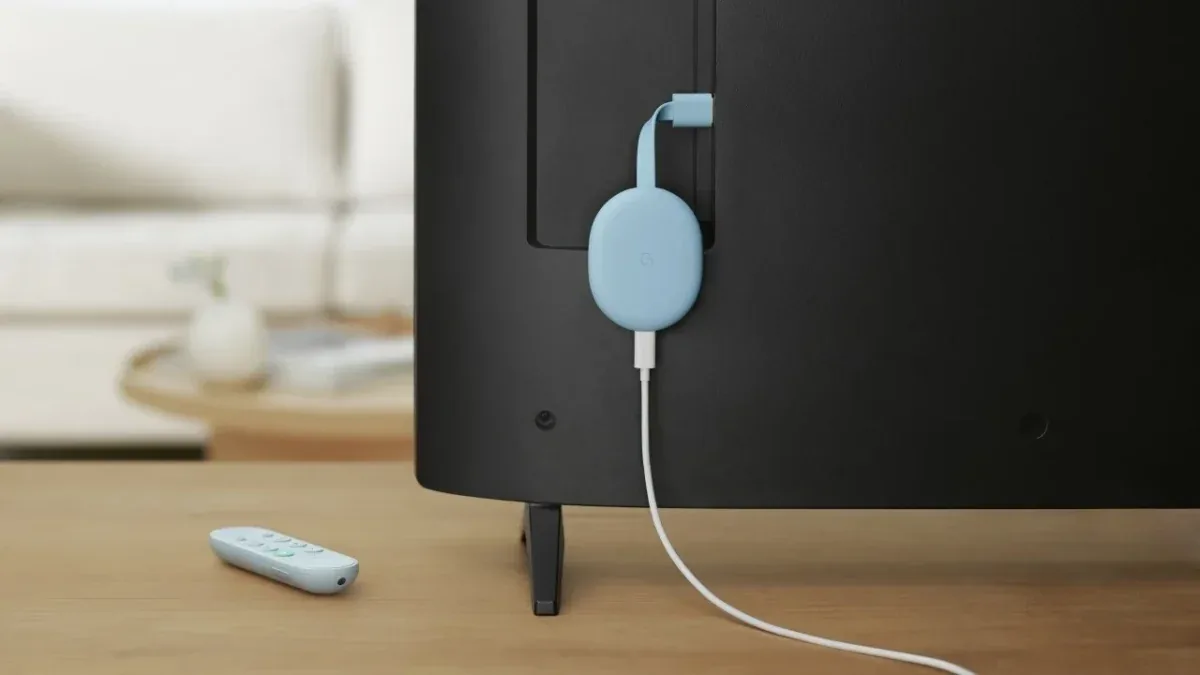
برای اتصال گوشی قدیمی به تلویزیون، دو روش اصلی وجود دارد: اتصال سیمی با HDMI و اتصال بیسیم با قابلیتهای انتقال تصویر. انتخاب روش مناسب به گوشی، تلویزیون و کاربرد موردنظرتان بستگی دارد.
اتصال سیمی در صورت پشتیبانی دستگاهها معمولاً تأخیر کمتری دارد و برای بازی یا استفاده طولانیمدت میتواند مناسب باشد. اتصال بیسیم شما را از کابلهای اضافه بینیاز میکند، اما ممکن است با محدودیت کیفیت، تأخیر یا ناسازگاری همراه شود.
اتصال گوشی به تلویزیون با کابل HDMI
برای اتصال گوشی به تلویزیون با کابل HDMI، ابتدا باید مطمئن شوید که گوشی از خروجی تصویر سیمی پشتیبانی میکند. سپس مبدل سازگار را به گوشی وصل کنید و کابل HDMI را بین مبدل و تلویزیون قرار دهید. در مرحله بعد، از منوی تلویزیون ورودی HDMI مربوط به همان پورت را انتخاب کنید.
اگر اتصال درست برقرار شده باشد، تصویر گوشی روی تلویزیون نمایش داده میشود. حالا میتوانید برنامههای سازگار را اجرا کنید، فیلم ببینید یا از مرورگر استفاده کنید. برای تجربه بهتر، میتوانید گوشی را در حالت افقی قرار دهید و در صورت نیاز از کیبورد، ماوس یا دسته بازی کمک بگیرید.
اگر تصویر نمایش داده نشد، ابتدا کابل، ورودی تلویزیون و سازگاری مبدل را بررسی کنید. همچنین به خاطر داشته باشید که تبدیل گوشی به اندروید باکس از طریق HDMI تنها زمانی امکانپذیر است که خود گوشی از خروجی تصویر پشتیبانی کند. مبدل ساده نمیتواند این قابلیت را به گوشی فاقد خروجی تصویر اضافه کند.
اتصال بیسیم گوشی به تلویزیون با دانگل انتقال تصویر
اگر تلویزیون هوشمند دارید یا از دانگل انتقال تصویر پشتیبانی میکند، میتوانید محتوای گوشی را بدون کابل روی تلویزیون نمایش دهید. در این روش، گوشی و دستگاه مقصد باید از فناوری انتقال تصویر سازگاری استفاده کنند. بسته به امکانات دستگاه، ممکن است بتوانید تصویر صفحه را منتقل کنید یا فقط محتوای یک برنامه مشخص را روی تلویزیون پخش کنید.
برای مثال، اگر میخواهید ویدیویی را از گوشی روی تلویزیون ببینید، اتصال بیسیم میتواند روش راحتی باشد. اما انتقال تصویر کامل با پخش مستقیم محتوا تفاوت دارد؛ همه روشها اجازه نمیدهند تمام رابط کاربری گوشی را با همان کیفیت و بدون محدودیت نمایش دهید.
اگر تصویر قطعووصل میشود یا صدا و تصویر هماهنگ نیستند، کیفیت شبکه و فاصله دستگاهها از روتر را بررسی کنید. برای بازیهایی که به واکنش سریع نیاز دارند، اتصال سیمی سازگار معمولاً انتخاب بهتری است.
بررسی پشتیبانی گوشی از خروجی تصویر USB-C
پیش از خرید مبدل، باید مشخص کنید که گوشی شما واقعاً از خروجی تصویر USB-C پشتیبانی میکند یا خیر. شکل درگاه در گوشیهای مختلف ممکن است یکسان باشد، اما قابلیتهای آنها تفاوت داشته باشد. بعضی مدلها از انتقال تصویر پشتیبانی میکنند و بعضی دیگر چنین امکانی ندارند.
برای بررسی، مدل دقیق گوشی را در وبسایت سازنده جستوجو کنید و مشخصات درگاه USB-C را بخوانید. پشتیبانی از DisplayPort Alt Mode یا قابلیت خروجی تصویر سیمی از جمله مواردی است که باید به آن توجه کنید.
اگر این قابلیت در مشخصات گوشی ذکر نشده است، بهتر است پیش از خرید تجهیزات، موضوع را از طریق مستندات رسمی یا پشتیبانی سازنده بررسی کنید. در صورت نداشتن خروجی تصویر سیمی، میتوانید روشهای بیسیم سازگار را امتحان کنید؛ البته این روشها نیز به امکانات گوشی و تلویزیون وابستهاند.
رفع مشکل نمایش ندادن تصویر گوشی روی تلویزیون
اگر گوشی را با کابل HDMI متصل کردهاید اما تصویر روی تلویزیون نمایش داده نمیشود، ابتدا ورودی HDMI تلویزیون را بررسی کنید. ممکن است تلویزیون روی پورت دیگری تنظیم شده باشد یا کابل بهدرستی در درگاه قرار نگرفته باشد.
اگر مشکل برطرف نشد، این موارد را بررسی کنید:
- مطمئن شوید گوشی از خروجی تصویر سیمی پشتیبانی میکند.
- سازگاری مبدل USB-C به HDMI با مدل گوشی را بررسی کنید.
- کابل HDMI دیگری را امتحان کنید.
- در صورت استفاده از هاب، گوشی را با یک مبدل سازگار و بهصورت مستقیم آزمایش کنید.
- گوشی و تلویزیون را خاموش و روشن کنید و اتصال را دوباره برقرار کنید.
اگر با وجود بررسی این موارد همچنان تصویری ندارید، احتمال دارد محدودیت از سختافزار گوشی یا ناسازگاری مبدل باشد. نصب لانچر، تغییر رزولوشن یا فعال کردن تنظیمات توسعهدهنده نمیتواند نبود خروجی تصویر سختافزاری را جبران کند.
مرتبط: بهترین برندهای اندروید باکس موجود در ایران؛ از شیائومی تا فیلیمو
آموزش تبدیل رابط کاربری گوشی به اندروید تی وی
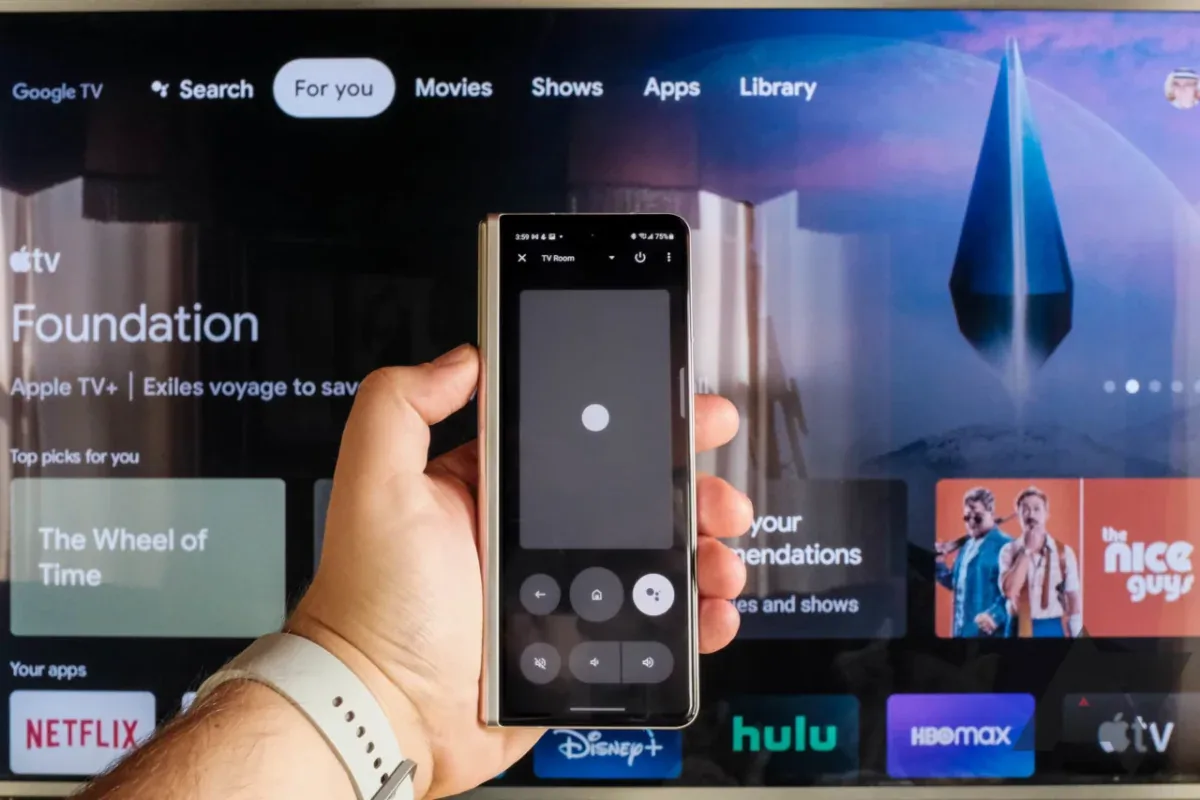
پس از اتصال گوشی به تلویزیون، ممکن است صفحه اصلی موبایل را با همان آیکونها و منوهای کوچک ببینید. این رابط برای استفاده لمسی طراحی شده و کار با آن از فاصله دور چندان راحت نیست. برای نزدیک کردن ظاهر گوشی به محیط تلویزیونی، میتوانید از لانچر اندروید تی وی و ابزارهای تنظیم جهت و ابعاد رابط کاربری استفاده کنید.
این تغییرات بیشتر به ظاهر و نحوه کنترل گوشی مربوطاند. حتی با نصب لانچر، سیستمعامل گوشی همچنان نسخه معمول اندروید باقی میماند و ممکن است برخی برنامهها با نمایشگر بزرگ یا کنترلر سازگار نباشند.
نصب و راهاندازی Projectivy Launcher
Projectivy Launcher یکی از لانچرهایی است که برای ایجاد صفحه اصلی مناسب نمایشگرهای بزرگ استفاده میشود. این ابزار میتواند دسترسی به برنامهها را مرتبتر کند و ظاهر صفحه اصلی را به تجربه تلویزیونی نزدیکتر سازد. با این حال، نصب و عملکرد آن به نسخه اندروید و سازگاری دستگاه بستگی دارد.
برای نصب، نسخه سازگار برنامه را از منبع معتبر دریافت کنید و مراحل نصب را مطابق راهنمای همان نسخه انجام دهید. سپس برنامه را باز کنید و تنظیمات اولیه را بررسی کنید. اگر گزینهای برای انتخاب لانچر پیشفرض در اختیار دارید، میتوانید آن را تنظیم کنید تا دسترسی به صفحه اصلی راحتتر شود.
در انتخاب نسخه برنامه دقت کنید؛ نصب فایل نامعتبر یا اعطای مجوزهای غیرضروری میتواند امنیت گوشی را به خطر بیندازد. همچنین Projectivy Launcher بهتنهایی برنامهها را با کنترلر سازگار نمیکند و قابلیتهای اصلی اندروید تی وی را به سیستمعامل گوشی اضافه نمیکند.
شخصیسازی صفحه اصلی تلویزیون با Projectivy Launcher
بعد از نصب Projectivy Launcher، بهتر است صفحه اصلی را بر اساس کاربرد گوشی مرتب کنید. اگر بیشتر برای تماشای فیلم و سریال از آن استفاده میکنید، برنامههای پخش محتوا را در دسترس قرار دهید. اگر قرار است بازی کنید یا وبگردی داشته باشید، میانبرهای مربوط به بازیها و مرورگر را نیز در صفحه اصلی نگه دارید.
هدف این است که برای اجرای هر برنامه مجبور نباشید بین چند منو جابهجا شوید. در عین حال، بهتر است صفحه را بیش از حد شلوغ نکنید؛ تعداد زیاد میانبرها میتواند انتخاب گزینهها را با کنترلر دشوارتر کند.
امکانات شخصیسازی به نسخه لانچر وابسته است. اگر گزینهای در نسخه نصبشده وجود ندارد، لازم نیست برای پیدا کردن آن تنظیمات نامرتبط گوشی را تغییر دهید. همان قابلیتهایی را به کار بگیرید که واقعاً در دسترس هستند و استفاده روزمره را آسانتر میکنند.
تنظیم حالت افقی نمایشگر با Screen Orientation Control
یکی از مشکلات رایج هنگام انتقال تصویر گوشی به تلویزیون، نمایش عمودی برنامههاست. برخی برنامهها فقط برای استفاده در حالت عمودی طراحی شدهاند و حتی پس از اتصال به تلویزیون نیز با همان جهت باز میشوند. ابزارهایی مانند Screen Orientation Control میتوانند در بعضی گوشیها جهت نمایش را تغییر دهند.
پس از نصب نسخه سازگار، حالت افقی را انتخاب کنید و برنامه موردنظرتان را آزمایش کنید. اگر برنامه بهدرستی نمایش داده شد، میتوانید از همین تنظیم برای استفاده تلویزیونی کمک بگیرید. با این حال، تغییر جهت نمایشگر لزوماً رابط کاربری برنامه را برای صفحه بزرگ بهینه نمیکند.
اگر تصویر کشیده شد، بخشی از منوها خارج از صفحه قرار گرفت یا برنامه همچنان عمودی ماند، ممکن است محدودیت از خود برنامه یا نسخه اندروید باشد. در چنین شرایطی، استفاده از نسخه سازگارتر برنامه معمولاً نتیجه بهتری دارد.
تغییر ابعاد رابط کاربری از طریق Developer Options
در گوشیهای اندرویدی، گزینههای توسعهدهنده یا Developer Options تنظیمات پیشرفتهای را در اختیار کاربر قرار میدهند. یکی از این تنظیمات میتواند اندازه و تراکم رابط کاربری را تغییر دهد. این قابلیت گاهی برای نمایش بهتر عناصر روی صفحه بزرگ مفید است، اما تغییر اشتباه مقادیر ممکن است کار با گوشی را دشوار کند.
برای فعالسازی Developer Options، معمولاً باید وارد تنظیمات گوشی شوید، بخش اطلاعات دستگاه یا نرمافزار را باز کنید و چند بار روی گزینه Build number ضربه بزنید. مسیر دقیق در برندها و نسخههای مختلف اندروید متفاوت است و ممکن است برای تأیید، رمز یا الگوی قفل گوشی از شما خواسته شود.
پس از فعالسازی، گزینههای توسعهدهنده در تنظیمات ظاهر میشوند. پیش از تغییر هر گزینه، کاربرد آن را بررسی کنید و مقادیر اصلی را به خاطر بسپارید تا در صورت بروز مشکل بتوانید آنها را برگردانید.
تنظیم Minimum width برای نمایش بهتر محتوا روی تلویزیون
گزینه Minimum width در تنظیمات توسعهدهنده اندروید روی تراکم رابط کاربری اثر میگذارد. تغییر این مقدار ممکن است باعث شود عناصر بیشتری در فضای صفحه جا بگیرند یا اندازه آنها کوچکتر شود. با این حال، نتیجه به اندازه نمایشگر، وضوح تصویر و رابط کاربری گوشی بستگی دارد.
گاهی مقدار ۷۲۰ برای آزمایش پیشنهاد میشود، اما این عدد برای همه گوشیها مناسب نیست. بهتر است ابتدا مقدار فعلی Minimum width را یادداشت کنید و سپس تغییرات را مرحلهبهمرحله انجام دهید. اگر نوشتهها بیش از حد کوچک شدند یا منوها بههم ریختند، مقدار قبلی را برگردانید.
این تنظیم برای شبیهسازی رابط کاربری اندروید تی وی بهتنهایی کافی نیست. تغییر ابعاد رابط کاربری فقط نحوه نمایش عناصر را تحت تأثیر قرار میدهد و قابلیتهای اختصاصی Android TV یا سازگاری برنامهها با ریموت را تضمین نمیکند.
تبدیل گوشی سامسونگ به اندروید باکس با Samsung DeX
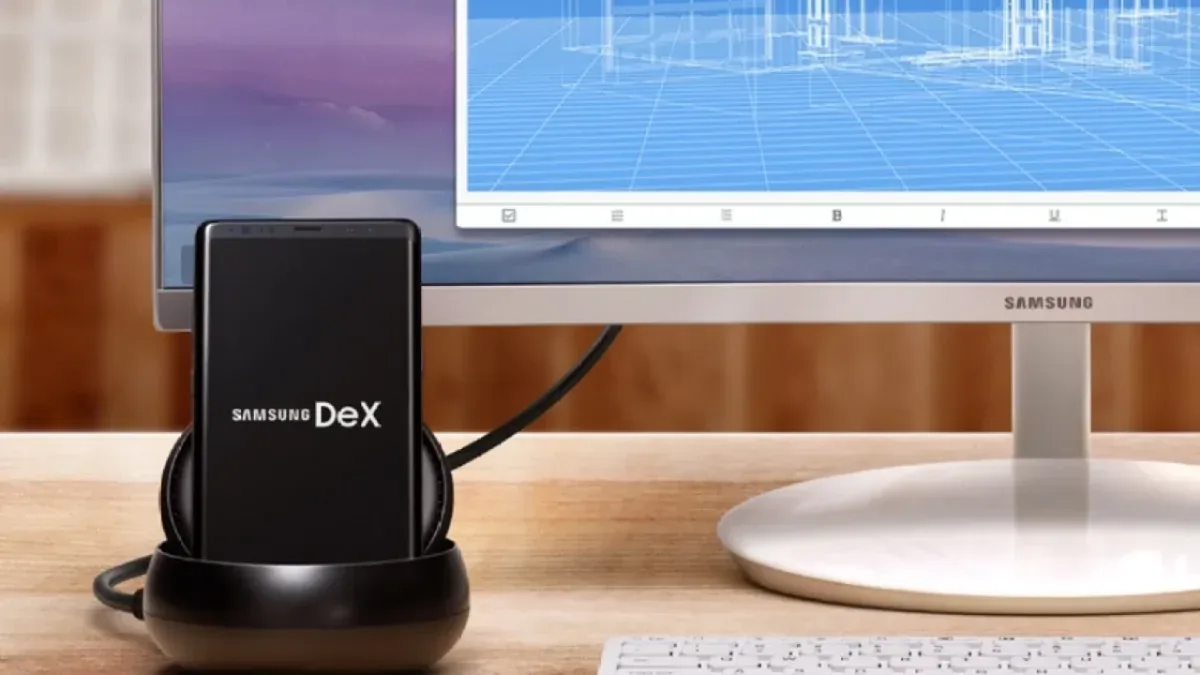
اگر گوشی سامسونگ شما از Samsung DeX پشتیبانی میکند، میتوانید از این قابلیت برای نمایش محیطی شبیه دسکتاپ روی تلویزیون استفاده کنید. DeX امکان اجرای برنامهها در محیطی متفاوت از صفحه معمول گوشی را فراهم میکند و در کنار کیبورد و ماوس میتواند برای وبگردی، کار با بعضی برنامهها و پخش محتوا مفید باشد.
با این حال، Samsung DeX همان Android TV نیست. محیط DeX بیشتر به رابط دسکتاپ شباهت دارد و برای کار با پنجرهها و ابزارهای جانبی مناسب است. اگر هدف اصلی شما ساخت صفحهای شبیه اندروید تی وی و دسترسی ساده به برنامههای سرگرمی است، میتوانید استفاده از لانچر را نیز بررسی کنید.
بررسی سازگاری گوشی سامسونگ با DeX
Samsung DeX در تمام گوشیهای سامسونگ فعال نیست. پشتیبانی از این قابلیت به مدل دستگاه و امکانات سختافزاری آن بستگی دارد؛ بنابراین قبل از خرید مبدل یا هاب، مشخصات رسمی گوشی را بررسی کنید.
اگر گوشی شما از DeX پشتیبانی نمیکند، اتصال کابل HDMI بهتنهایی این قابلیت را فعال نمیکند. در این شرایط، باید روشهای دیگر اتصال گوشی به تلویزیون را بررسی کنید. برای اتصال سیمی همچنان لازم است گوشی از خروجی تصویر سازگار پشتیبانی کند و برای اتصال بیسیم نیز هر دو دستگاه باید روش مشترکی داشته باشند.
اتصال گوشی سامسونگ به تلویزیون و تنظیم Samsung DeX
اگر گوشی با Samsung DeX سازگار است، آن را از طریق روش اتصال پشتیبانیشده به تلویزیون وصل کنید. بسته به مدل گوشی و تلویزیون، امکان اتصال سیمی یا بیسیم ممکن است وجود داشته باشد. پس از برقراری اتصال، اعلانها یا تنظیمات مربوط به DeX را بررسی کنید و حالت موردنظر را انتخاب کنید.
پس از راهاندازی، محیط دسکتاپ روی تلویزیون نمایش داده میشود و میتوانید از کیبورد و ماوس برای کنترل برنامهها استفاده کنید. اگر میخواهید از این محیط برای تماشای فیلم و سریال استفاده کنید، ابتدا برنامه پخش محتوا را آزمایش کنید؛ بعضی سرویسها ممکن است برای انتقال تصویر محدودیت داشته باشند.
غیرفعال کردن DeX برای استفاده از لانچر اندروید تی وی
ممکن است پس از اتصال گوشی سامسونگ به تلویزیون، محیط DeX بهصورت خودکار اجرا شود؛ اما شما بخواهید رابط معمول اندروید را با یک لانچر تلویزیونی ببینید. در این شرایط، تنظیمات DeX و نحوه اجرای خودکار آن را بررسی کنید. مسیر دقیق تنظیمات ممکن است بر اساس مدل دستگاه و نسخه نرمافزار متفاوت باشد.
غیرفعال کردن DeX به معنی فعال شدن خودکار Android TV نیست. اگر قصد استفاده از Projectivy Launcher یا لانچر دیگری را دارید، باید آن را جداگانه نصب و تنظیم کنید. همچنین روش انتقال تصویر همچنان به قابلیتهای سختافزاری گوشی وابسته است و تغییر لانچر نمیتواند محدودیت خروجی تصویر را برطرف کند.
مرتبط: خرید بازی در اپ ایکس باکس اندروید ممکن شد
چگونه گوشی متصل به تلویزیون را از راه دور کنترل کنیم؟
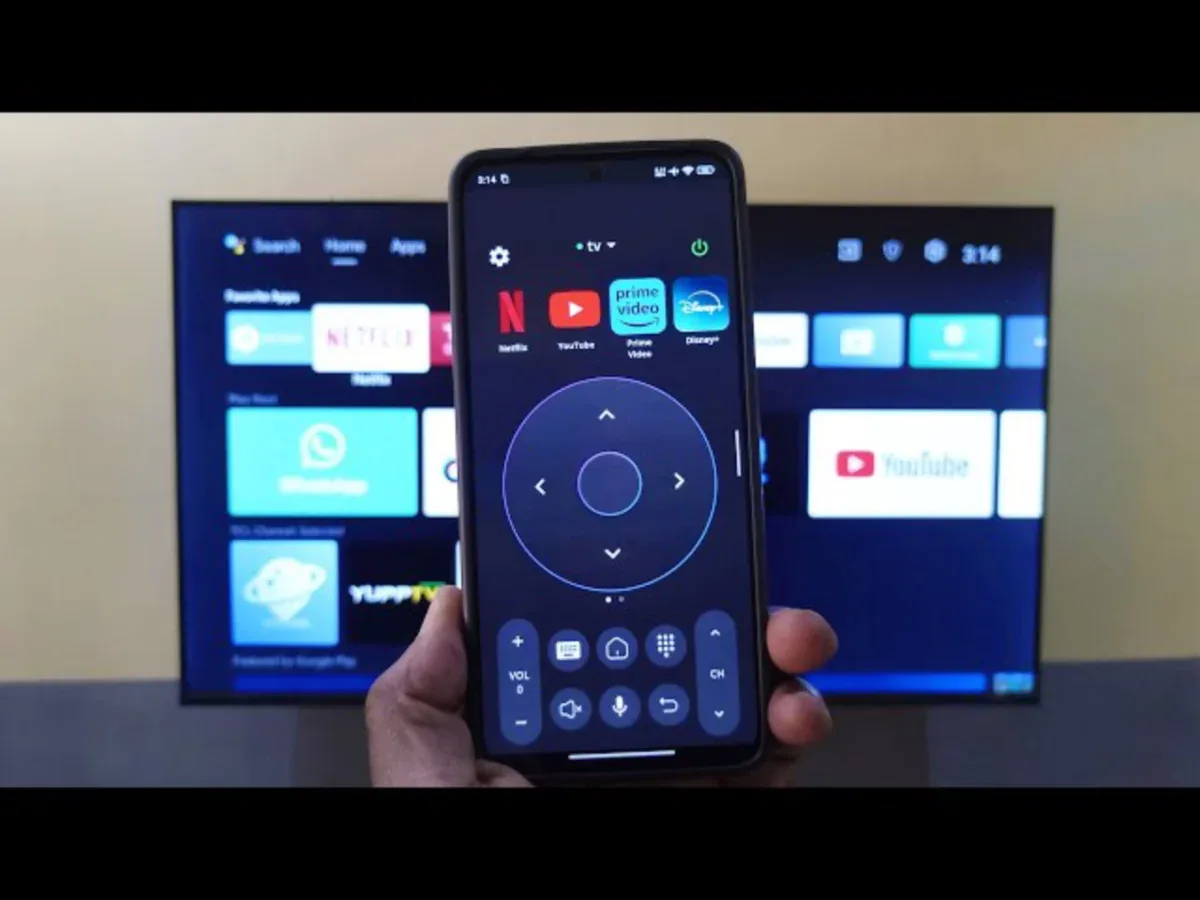
پس از تبدیل گوشی به گیرنده هوشمند تلویزیون، کنترل آن از فاصله دور یکی از چالشهای اصلی است. صفحه لمسی گوشی برای انتخاب برنامهها از روی مبل چندان کاربردی نیست و ممکن است برای هر تغییر مجبور شوید به سراغ دستگاه بروید. اتصال دسته بازی، کیبورد یا ماوس میتواند کار با گوشی را سادهتر کند.
البته انتخاب وسیله مناسب به نوع استفاده شما بستگی دارد. برای بازی، دسته بلوتوثی کاربرد بیشتری دارد؛ برای تایپ و وبگردی، کیبورد و ماوس گزینههای راحتتری هستند. اگر برنامهها با کنترلر سازگار نباشند، ممکن است به ابزارهای کمکی نیاز پیدا کنید.
اتصال دسته بازی بلوتوثی به گوشی اندرویدی
برای اتصال دسته بازی بلوتوثی، ابتدا آن را طبق دستورالعمل سازنده در حالت Pairing قرار دهید. سپس وارد تنظیمات بلوتوث گوشی شوید و نام دسته را از میان دستگاههای قابل شناسایی انتخاب کنید. پس از اتصال، یک بازی سازگار را اجرا کنید و عملکرد دکمهها را آزمایش کنید.
اگر دسته متصل است اما بازی به فرمانها پاسخ نمیدهد، احتمال دارد بازی از کنترلر پشتیبانی نکند یا لازم باشد تنظیمات کنترل را تغییر دهید. بعضی بازیها از دستههای خاصی پشتیبانی میکنند و نمیتوان انتظار داشت هر کنترلری با تمام بازیهای اندرویدی سازگار باشد.
استفاده از Gamepad Mouse برای کنترل نشانگر ماوس
بعضی ابزارها مانند Gamepad Mouse امکان استفاده از دسته بازی برای حرکت دادن نشانگر ماوس را فراهم میکنند. این روش میتواند برای انتخاب گزینهها در برنامههایی کاربرد داشته باشد که با دسته بازی سازگاری مناسبی ندارند، اما امکان انتخاب عناصر صفحه با نشانگر را فراهم میکنند.
پیش از نصب، سازگاری برنامه با نسخه اندروید و کنترلر خود را بررسی کنید. بعضی ابزارهای این گروه برای عملکرد به مجوزهای دسترسپذیری یا دسترسیهای ویژه نیاز دارند. بهتر است توضیحات مجوزها را بخوانید و فقط دسترسیهایی را فعال کنید که برای عملکرد برنامه ضروری هستند.
Gamepad Mouse نیز راهحل همه مشکلات نیست. ممکن است برخی برنامهها همچنان به لمس صفحه نیاز داشته باشند یا کنترل نشانگر در آنها بهدرستی کار نکند.
تنظیم دکمههای کنترلر با Button Mapper
اگر میخواهید عملکرد دکمههای یک کنترلر یا وسیله جانبی را تغییر دهید، Button Mapper در بعضی دستگاهها امکان شخصیسازی فرمانها را فراهم میکند. برای نمونه، ممکن است بخواهید یک دکمه را به اجرای فرمانی مشخص اختصاص دهید تا هنگام استفاده از تلویزیون سریعتر به گزینه موردنظر برسید.
پس از نصب نسخه سازگار، تنظیمات برنامه را بررسی کنید و تغییرات را ابتدا روی یک دکمه آزمایش کنید. قابلیتهای موجود ممکن است با توجه به نسخه اندروید و محدودیتهای سیستم متفاوت باشند. اگر یک دکمه قابل تغییر نبود یا فرمان موردنظر اجرا نشد، احتمال دارد سیستمعامل یا خود وسیله از آن تنظیم پشتیبانی نکند.
اتصال کیبورد و ماوس بیسیم به گوشی
کیبورد و ماوس بیسیم برای وبگردی، جستوجوی محتوا و کار با برنامههای اندرویدی کاربرد زیادی دارند. اگر این وسایل از بلوتوث پشتیبانی میکنند، میتوانید آنها را از بخش Bluetooth گوشی متصل کنید. در مدلهایی که از گیرنده USB استفاده میکنند، ممکن است به هاب یا مبدل سازگار نیاز داشته باشید.
با کیبورد میتوانید نام فیلم، عبارت جستوجو یا آدرس سایت را سریعتر وارد کنید. ماوس نیز انتخاب لینکها و گزینههای کوچک را آسانتر میکند. البته برخی برنامهها برای کنترل با ماوس بهینه نشدهاند و ممکن است همه بخشهای آنها بهراحتی قابل استفاده نباشند.
کاربردهای گوشی قدیمی پس از تبدیل به اندروید باکس
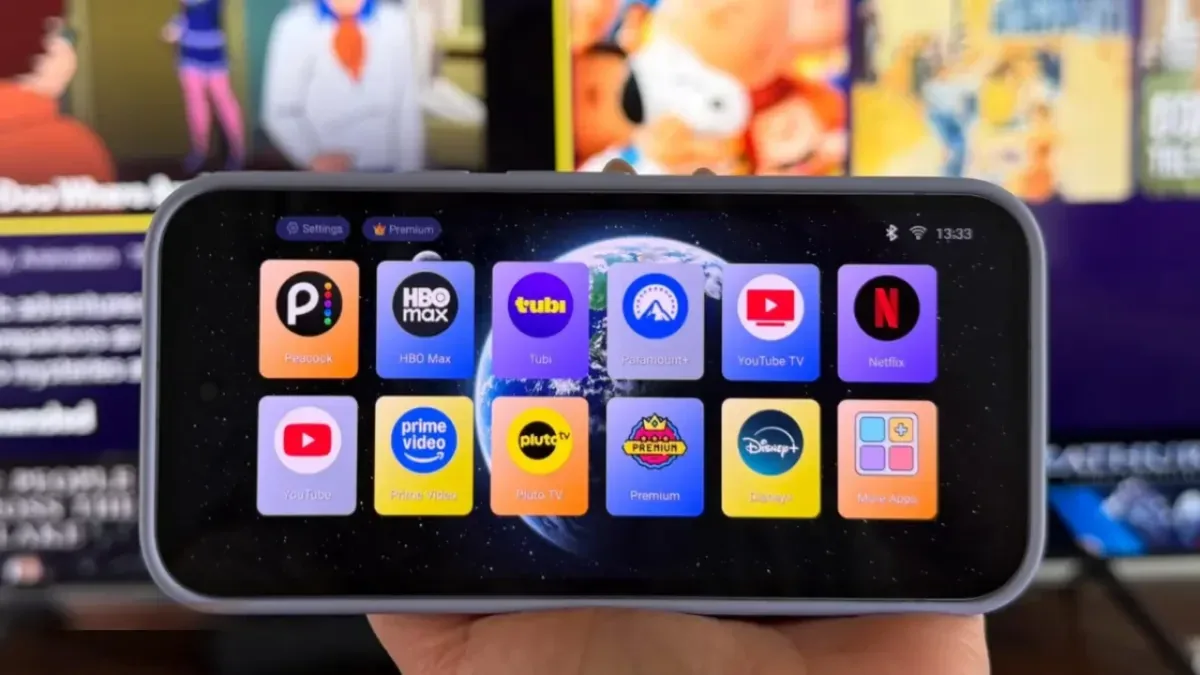
پس از اتصال گوشی به تلویزیون و تنظیم رابط کاربری، میتوانید از آن برای چند کار مختلف استفاده کنید. تماشای فیلم و سریال، اجرای بازیهای سازگار، وبگردی و پخش فایلهای ذخیرهشده از مهمترین کاربردها هستند. با این حال، کیفیت تجربه به توان سختافزاری گوشی و سازگاری برنامهها بستگی دارد.
تماشای فیلم و سریال روی تلویزیون
یکی از سادهترین کاربردهای استفاده از گوشی قدیمی بهعنوان اندروید باکس، تماشای فیلم و سریال روی تلویزیون است. میتوانید برنامههای پخش آنلاین سازگار را اجرا کنید یا فایلهای ویدیویی ذخیرهشده در گوشی را روی صفحه بزرگ ببینید.
اگر از اتصال HDMI استفاده میکنید، کیفیت خروجی به گوشی، مبدل و تلویزیون بستگی دارد. در روش بیسیم نیز سرعت و پایداری شبکه اهمیت دارد. اگر هنگام پخش محتوای آنلاین تصویر سیاه میشود یا فقط صدا پخش میشود، ممکن است سرویس موردنظر به دلیل محدودیت DRM اجازه انتقال تصویر از آن روش را ندهد.
اجرای بازیهای اندرویدی با دسته بازی
اگر گوشی قدیمی هنوز توان اجرای بازیهای موردنظرتان را دارد، میتوانید آن را به تلویزیون متصل کنید و با دسته بازی بلوتوثی بازی کنید. این روش برای بازیهای سبک و بازیهایی که از کنترلر پشتیبانی میکنند، میتواند کاربردی باشد.
با این حال، همه بازیها برای نمایشگر بزرگ طراحی نشدهاند و برخی فقط با لمس صفحه کنترل میشوند. همچنین بازیهای سنگین ممکن است پردازنده و پردازنده گرافیکی گوشی را تحت فشار قرار دهند. پیش از اجرای طولانیمدت، دمای دستگاه را بررسی کنید و اگر گوشی بیش از حد گرم شد، به آن فرصت خنک شدن بدهید.
وبگردی و استفاده از برنامههای اندرویدی
با اتصال گوشی به تلویزیون میتوانید از مرورگر برای وبگردی، جستوجوی اطلاعات و باز کردن سایتها استفاده کنید. کیبورد و ماوس بیسیم نیز تایپ و انتخاب لینکها را آسانتر میکنند. برای کارهایی مانند خواندن مطالب، باز کردن صفحات وب یا جستوجوی ویدیو، این روش میتواند جایگزین سادهای برای استفاده از گوشی در دست باشد.
با این حال، وبگردی روی تلویزیون دقیقاً مانند کار با کامپیوتر نیست. برخی سایتها برای صفحههای لمسی طراحی شدهاند و ممکن است در نمایشگر بزرگ بهدرستی مقیاسبندی نشوند. همچنین بعضی برنامههای اندرویدی برای کار با ماوس یا کنترلر مناسب نیستند.
پخش فایلهای چندرسانهای ذخیرهشده در گوشی
اگر در گوشی قدیمی عکس، فیلم یا فایل صوتی دارید، میتوانید آن را به تلویزیون متصل کنید و از محتوای ذخیرهشده استفاده کنید. در این حالت، گوشی نقش یک مرکز پخش چندرسانهای را دارد و برای فایلهایی که از قبل روی دستگاه ذخیره شدهاند، لزوماً به اینترنت نیاز ندارید.
اگر یک فایل ویدیویی پخش نمیشود، ممکن است برنامه فعلی از فرمت یا کدک آن پشتیبانی نکند. میتوانید یک پخشکننده سازگار را امتحان کنید؛ البته توان پردازش گوشی نیز در پخش روان فایلهای سنگین اهمیت دارد. برای فایلهای حجیم، فضای ذخیرهسازی آزاد و وضعیت حافظه دستگاه را هم در نظر بگیرید.
مرتبط: SteamOS راه خود را به کنسولهای دستی اندرویدی باز کرد
چگونه از داغ شدن و خرابی باتری گوشی جلوگیری کنیم؟
اگر قرار است گوشی چند ساعت در روز به تلویزیون متصل بماند، بهتر است از ابتدا به دمای دستگاه و وضعیت باتری توجه کنید. اجرای مداوم برنامههای پخش، بازیهای سنگین و شارژ همزمان میتواند گرمای بیشتری تولید کند؛ بهویژه اگر گوشی قدیمی باشد یا باتری آن فرسوده شده باشد.
گرمای زیاد و ماندگار برای باتری لیتیومیونی مناسب نیست. با انتخاب محل مناسب برای قرار دادن گوشی، استفاده از شارژر سازگار و مدیریت برنامههای در حال اجرا میتوانید فشار واردشده به دستگاه را کاهش دهید.
تأثیر اتصال دائمی شارژر بر عمر باتری
وصل بودن دائمی شارژر بهتنهایی به معنی خراب شدن فوری باتری نیست. با این حال، دمای بالا، شرایط شارژ و عمر باتری میتوانند بر ظرفیت و سلامت آن تأثیر بگذارند. اگر گوشی هنگام پخش محتوا همزمان شارژ میشود و بیش از حد گرم میشود، ادامه استفاده در همین شرایط انتخاب مناسبی نیست.
برای استفاده طولانیمدت، از شارژر و کابل سالم و سازگار استفاده کنید و گوشی را در محیطی با تهویه مناسب قرار دهید. اگر باتری متورم شده، بوی غیرعادی دارد یا دستگاه به شکل غیرمعمول داغ میشود، استفاده از آن را متوقف کنید و برای بررسی به تعمیرکار متخصص مراجعه کنید.
روشهای کاهش دمای گوشی هنگام پخش محتوا
برای کاهش دمای گوشی، آن را در فضای باز و دور از نور مستقیم خورشید یا منابع گرما قرار دهید. اگر قاب ضخیم باعث افزایش دما میشود، هنگام استفاده طولانیمدت آن را بردارید. بستن برنامههای غیرضروری و خودداری از اجرای همزمان چند برنامه سنگین نیز میتواند به کاهش فشار پردازشی کمک کند.
اگر گوشی هنگام بازی یا پخش ویدیو مرتباً داغ میشود، کیفیت پخش یا شدت استفاده را کاهش دهید و به دستگاه فرصت خنک شدن بدهید. گوشی را زیر پارچه، روی سطحی که گرما را نگه میدارد یا در فضای بسته قرار ندهید. اگر داغ شدن غیرعادی ادامه پیدا کرد، بهتر است سلامت باتری و سختافزار بررسی شود.
تنظیم مصرف انرژی برای استفاده طولانیمدت
برای تبدیل گوشی به مرکز پخش چندرسانهای، لازم نیست همه قابلیتهای آن همیشه فعال بمانند. میتوانید برنامههای پسزمینه غیرضروری را ببندید، اعلانهای اضافی را محدود کنید و از اجرای همزمان برنامههای سنگین خودداری کنید. این تغییرات ممکن است مصرف انرژی را کاهش دهند و فشار کمتری به سختافزار وارد کنند.
حالت ذخیره انرژی نیز در بعضی گوشیها میتواند مفید باشد، اما ممکن است عملکرد برنامهها یا ارتباطات پسزمینه را محدود کند. بعد از فعال کردن آن، پخش محتوا و اتصال به تلویزیون را آزمایش کنید تا مطمئن شوید کیفیت استفاده کاهش پیدا نکرده است.
مشکلات رایج تبدیل گوشی به اندروید باکس و راهحل آنها
حتی اگر گوشی به تلویزیون متصل شود و تصویر را بهدرستی نمایش دهد، ممکن است هنگام اجرای برنامهها یا کنترل رابط کاربری با مشکل روبهرو شوید. بخشی از این مشکلات به روش اتصال مربوط است و بخشی دیگر از محدودیتهای برنامهها یا سختافزار گوشی ناشی میشود. شناخت علت هر مشکل، انتخاب راهحل مناسب را سادهتر میکند.
ناسازگاری برنامهها با رابط کاربری تلویزیون
بعضی برنامههای اندرویدی برای نمایشگر لمسی ساخته شدهاند و هنگام نمایش روی تلویزیون، دکمهها یا منوهای آنها بهخوبی با کنترلر کار نمیکنند. نصب لانچر میتواند صفحه اصلی را مرتبتر کند، اما لزوماً سازگاری داخلی برنامهها را تغییر نمیدهد.
ابتدا بررسی کنید آیا نسخه مخصوص تلویزیون یا نسخه سازگار دیگری از برنامه وجود دارد یا خیر. اگر چنین نسخهای در دسترس نیست، استفاده از کیبورد و ماوس ممکن است کنترل برنامه را آسانتر کند. البته این راهکار برای همه برنامهها نتیجه یکسانی ندارد و بعضی قابلیتها همچنان به لمس صفحه نیاز دارند.
نمایش عمودی برنامهها روی صفحه تلویزیون
اگر برنامهای روی تلویزیون بهصورت عمودی نمایش داده میشود، ابتدا بررسی کنید که از حالت افقی پشتیبانی میکند یا نه. در برخی گوشیها، ابزارهایی مانند Screen Orientation Control میتوانند جهت نمایش را تغییر دهند؛ اما اگر خود برنامه برای حالت افقی طراحی نشده باشد، ممکن است تصویر کشیده شود یا بخشی از محتوا بهدرستی نمایش داده نشود.
در این شرایط، تنظیمات داخلی برنامه را بررسی کنید و در صورت نیاز از ابزار تغییر جهت نمایشگر استفاده کنید. اگر نتیجه مناسب نبود، بهتر است نسخه سازگارتر برنامه را پیدا کنید. اجبار برنامه به حالت افقی همیشه به معنی نمایش درست آن روی تلویزیون نیست.
تأخیر تصویر و صدا هنگام اتصال بیسیم
تأخیر تصویر و صدا یکی از مشکلات احتمالی انتقال بیسیم است. اگر شبکه شلوغ باشد، فاصله دستگاهها از روتر زیاد باشد یا گوشی و تلویزیون از روش انتقال تصویر متفاوتی استفاده کنند، ممکن است تصویر با تأخیر نمایش داده شود یا صدا و تصویر هماهنگ نباشند.
برای رفع مشکل، فاصله دستگاهها از روتر را کاهش دهید، شبکه پایدارتری انتخاب کنید و برنامههای پرمصرف شبکه را ببندید. اگر مشکل هنگام بازی همچنان وجود دارد، اتصال سیمی سازگار معمولاً گزینه مناسبتری برای کاهش تأخیر است.
مشکل کنترل برنامهها با دسته بازی و کیبورد
اگر دسته بازی به گوشی متصل شده اما در برنامه کار نمیکند، ممکن است برنامه از کنترلر پشتیبانی نکند. در مورد کیبورد و ماوس نیز امکان دارد فقط بخشهایی از برنامه قابل کنترل باشند و نتوانید همه منوها را با آنها انتخاب کنید.
ابتدا اتصال بلوتوث یا USB را بررسی کنید و وسیله را در یک برنامه دیگر آزمایش کنید. سپس تنظیمات کنترلر در برنامه موردنظر را بررسی کنید. ابزارهایی مانند Button Mapper و Gamepad Mouse ممکن است در برخی شرایط مفید باشند، اما نمیتوانند سازگاری کامل با تمام برنامهها را تضمین کنند.
محدودیت پخش محتوای دارای DRM از طریق HDMI
برخی سرویسهای پخش آنلاین برای محافظت از محتوای خود از DRM استفاده میکنند. این فناوری میتواند محدودیتهایی برای انتقال تصویر ایجاد کند؛ به همین دلیل، ممکن است هنگام اتصال گوشی به تلویزیون تصویر سیاه شود، کیفیت کاهش پیدا کند یا فقط صدا پخش شود.
اگر چنین مشکلی دارید، لزوماً کابل یا مبدل خراب نیست. سازگاری گوشی، مبدل و تلویزیون با الزامات سرویس را بررسی کنید و در صورت امکان از روش اتصال رسمی و پشتیبانیشده استفاده کنید. اگر سرویس از انتقال تصویر با روش موردنظر پشتیبانی نمیکند، اجرای محتوا روی دستگاه سازگار دیگری ممکن است راهکار مطمئنتری باشد.
مرتبط: اجرای شبیهساز PS5 روی ایکسباکس سری X + تصویر
مقایسه گوشی قدیمی با اندروید باکس اختصاصی
تبدیل گوشی قدیمی به اندروید باکس میتواند هزینه اولیه را کاهش دهد؛ بهخصوص اگر گوشی بلااستفادهای داشته باشید که هنوز عملکرد مناسبی دارد. با این حال، این روش برای همه کاربران بهترین انتخاب نیست. اگر استفاده روزانه، کنترل آسان با ریموت و سازگاری بهتر با برنامههای تلویزیونی برایتان اهمیت دارد، خرید اندروید باکس اختصاصی را هم در نظر بگیرید.
| معیار مقایسه | گوشی قدیمی | اندروید باکس اختصاصی |
| هزینه راهاندازی | اگر گوشی را از قبل داشته باشید، ممکن است فقط به مبدل یا لوازم جانبی نیاز داشته باشید | نیازمند خرید دستگاه است |
| کیفیت تصویر | به سختافزار گوشی، روش اتصال و مبدل بستگی دارد | به مشخصات دستگاه و خروجی تصویر آن وابسته است |
| سازگاری برنامهها | برخی برنامهها برای صفحه لمسی طراحی شدهاند و با ریموت راحت نیستند | معمولاً برای استفاده تلویزیونی و برنامههای سازگار مناسبتر است |
| کنترل از راه دور | ممکن است به دسته بازی، کیبورد یا ماوس نیاز داشته باشد | معمولاً همراه ریموت عرضه میشود |
| مصرف انرژی | به مدل گوشی، وضعیت باتری و نوع استفاده بستگی دارد | به مدل دستگاه و میزان استفاده وابسته است |
| عملکرد سختافزاری | محدود به توان پردازنده، رم و وضعیت گوشی قدیمی است | بسته به مدل، برای پخش محتوا و اتصال به تلویزیون طراحی شده است |
| پشتیبانی نرمافزاری | به نسخه اندروید و سازگاری برنامهها وابسته است | به پشتیبانی سازنده و بهروزرسانیهای دستگاه بستگی دارد |
اگر هدف شما تماشای گاهبهگاه فیلم و سریال یا پخش فایلهای ذخیرهشده است، استفاده از گوشی قدیمی میتواند راهکاری اقتصادی باشد. اما برای استفاده مداوم، کنترل سادهتر و اجرای برنامههای تلویزیونی، اندروید باکس اختصاصی معمولاً تجربه راحتتری ارائه میدهد. انتخاب نهایی به بودجه، امکانات گوشی و انتظاری که از تلویزیون دارید بستگی دارد.