

فهرست مطالب
ویندوز ۱۱ قابلیتی مخفی دارد که با استفاده از دستور shell میتوان فهرست برنامههای نصبشده را در یک پنجره مشاهده و مدیریت کرد.
اگر برای پیدا کردن یک برنامه در ویندوز مدام بین منوی استارت، تنظیمات و پوشههای مختلف جابهجا میشوید، یک راه سادهتر وجود دارد. ویندوز قابلیتی دارد که با استفاده از آن میتوانید فهرست بسیاری از برنامههای نصبشده را در یک پنجره ببینید؛ بدون اینکه نرمافزار جانبی نصب کنید یا سراغ رجیستری بروید.
برای استفاده از این قابلیت، کافی است دستور shell:appsfolder را در نوار آدرس فایل اکسپلورر وارد کنید. پنجرهای با عنوان Applications باز میشود که برنامههای دسکتاپ و اپلیکیشنهای سازگار مایکروسافت استور را کنار هم نمایش میدهد. از همین بخش میتوانید برنامهها را اجرا کنید، برای آنها میانبر بسازید، بعضی از آنها را به منوی استارت یا تسکبار سنجاق کنید و در مواردی به گزینه حذف نصب دسترسی داشته باشید.
این ترفند مخفی ویندوز ۱۱ بهخصوص زمانی کاربرد دارد که میخواهید بدون جستوجو در چند بخش مختلف، به فهرست برنامههای نصبشده ویندوز دسترسی پیدا کنید. البته پوشه Applications جایگزین کامل تنظیمات یا کنترل پنل نیست و همه گزینههای مدیریتی را در اختیار شما نمیگذارد.
در این مقاله از تکناک، نحوه دسترسی به پوشه Applications در ویندوز ۱۱ را آموزش میدهیم و روش اجرای برنامهها، ساخت میانبر، سنجاقکردن به منوی استارت و تسکبار و حذف نرمافزارها را بررسی میکنیم. همچنین با محدودیتهای این قابلیت و تفاوت آن با بخش Installed apps و کنترل پنل آشنا میشوید.
پوشه Applications در ویندوز چیست؟
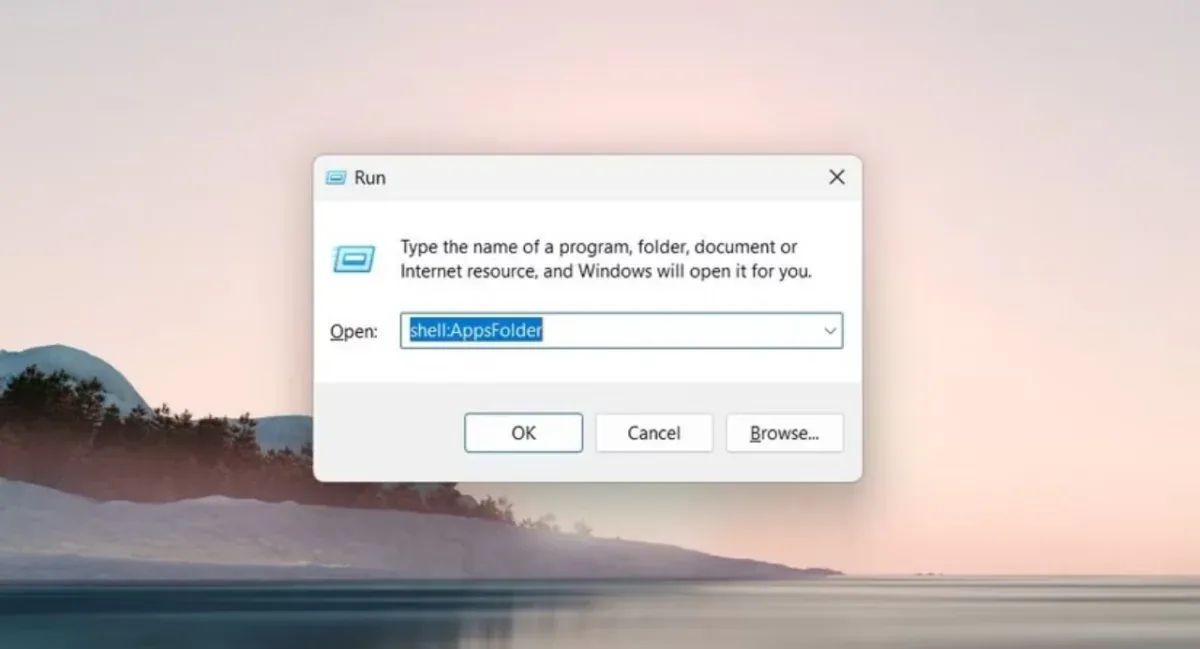
پوشه Applications یک نمای ویژه در ویندوز است که برنامههای قابلشناسایی سیستم را در قالب یک فهرست نمایش میدهد. این بخش مانند یک محل نصب معمولی نیست؛ بلکه ویندوز از طریق آن میانبرها و ورودیهای مربوط به اجرای برنامهها را در دسترس قرار میدهد.
برای باز کردن این پنجره، به نصب ابزار جدید یا تغییر تنظیمات سیستمی نیازی ندارید. دستور shell:appsfolder مستقیماً شما را به این بخش میبرد و امکان دسترسی به برنامهها را از یک مسیر مشترک فراهم میکند.
نمایش یکجای نرمافزارهای دسکتاپ و اپلیکیشنهای مایکروسافت استور
برنامهها در ویندوز ۱۱، ممکن است از منابع متفاوتی نصب شده باشند. بعضی از آنها نرمافزارهای دسکتاپ Win32 هستند که معمولاً با فایل نصب مستقل روی سیستم قرار میگیرند. گروه دیگر، اپلیکیشنهای مایکروسافت استور هستند که از فروشگاه مایکروسافت دریافت میشوند.
پوشه Applications میتواند ورودیهای مربوط به هر دو گروه را در یک فهرست نمایش دهد. در نتیجه، برای پیدا کردن یک برنامه لازم نیست ابتدا به یاد بیاورید آن را از کجا دانلود کردهاید یا فایل اجرایی آن در کدام پوشه قرار دارد.
فرض کنید یک ویرایشگر تصویر را از سایت سازنده و یک برنامه دیگر را از Microsoft Store نصب کردهاید. اگر هر دو در این فهرست نمایش داده شوند، میتوانید آنها را از همین پنجره پیدا و اجرا کنید.
البته نمایش برنامهها به نحوه نصب و ثبت آنها در ویندوز بستگی دارد. این فهرست لزوماً شامل تمام اجزای نرمافزاری، سرویسها، درایورها یا ابزارهای سیستمی نصبشده روی رایانه نیست.
تفاوت پوشه Applications با محل نصب برنامهها
نام پوشه Applications ممکن است این تصور را ایجاد کند که با محل واقعی ذخیره فایلهای برنامه روبهرو هستید؛ اما این دو با هم تفاوت دارند.
پوشه Applications یک نمای مجازی از ورودیهای برنامههاست. فایلهای اجرایی و سایر اجزای نرمافزارها همچنان در مسیرهای نصب خودشان قرار دارند؛ برای نمونه، بسیاری از برنامههای دسکتاپ در پوشه Program Files یا Program Files (x86) نصب میشوند. اپلیکیشنهای مایکروسافت استور نیز ممکن است در مسیرهای محافظتشده ویندوز نگهداری شوند.
بنابراین، باز کردن Applications به معنای دسترسی مستقیم به تمام فایلهای برنامه نیست. هدف این بخش، فراهمکردن یک مسیر مشترک برای پیدا کردن و اجرای اپلیکیشنهاست.
اگر میخواهید فایلهای یک نرمافزار را بررسی کنید، محل نصب آن را تغییر دهید یا به فایل اجرایی برنامه دسترسی داشته باشید، باید از مسیر نصب یا ابزارهای مرتبط با همان نرمافزار استفاده کنید.
مرتبط: چگونه جاسوسی برنامههای ویندوز را شناسایی کنیم؟
چگونه به فهرست برنامههای ویندوز دسترسی پیدا کنیم؟
برای نمایش یکجای برنامههای نصبشده، لازم نیست وارد تنظیمات پیچیده شوید. ویندوز یک دستور شِل در اختیار شما قرار میدهد که از طریق فایل اکسپلورر یا پنجره Run اجرا میشود.
در ادامه، سه روش دسترسی به این فهرست را بررسی میکنیم. هر سه روش به یک بخش میرسند و میتوانید هرکدام را که برایتان راحتتر است انتخاب کنید.
باز کردن فایل اکسپلورر با میانبر Win + E
سریعترین روش برای استفاده از فایل اکسپلورر ویندوز ۱۱، میانبر صفحهکلید Win + E است. این میانبر پنجره File Explorer را باز میکند و نیازی به جستوجوی آیکون آن در منوی استارت ندارید.
برای دسترسی به فهرست برنامهها، مراحل زیر را انجام دهید:
- کلیدهای Win + E را همزمان فشار دهید.
- منتظر بمانید تا فایل اکسپلورر باز شود.
- روی نوار آدرس بالای پنجره کلیک کنید.
- دستور shell:appsfolder را وارد کنید.
- کلید Enter را بزنید.
حالا پنجره Applications باز میشود و میتوانید فهرست برنامههای قابلنمایش را بررسی کنید.
دقت کنید که دستور را در نوار آدرس وارد کنید، نه کادر جستوجوی فایل اکسپلورر. اگر آن را در بخش جستوجو بنویسید، ویندوز ممکن است بهجای باز کردن پوشه ویژه، به دنبال عبارت واردشده بگردد.
وارد کردن دستور shell در نوار آدرس
دستور shell:appsfolder یک مسیر شِل ویندوز است که به نمای ویژه برنامهها اشاره میکند. ویندوز با دریافت این دستور، پنجره Applications را باز میکند؛ حتی اگر این بخش را در ساختار معمول پوشههای فایل اکسپلورر پیدا نکنید.
برای استفاده از این روش، فایل اکسپلورر را باز کنید و عبارت زیر را در نوار آدرس آن بنویسید:
shell:appsfolder
سپس Enter را فشار دهید. پنجره فهرست برنامهها نمایش داده میشود و میتوانید از میان آیکونها، اپلیکیشن موردنظر را انتخاب کنید.
این دستور در ویندوز ۱۱ نیازی به نصب نرمافزار جانبی، دسترسی ادمین یا تغییر رجیستری ندارد. کافی است آن را دقیق وارد کنید. اگر پنجره Applications باز نشد، ابتدا بررسی کنید که عبارت را در نوار آدرس نوشته باشید و اشتباه تایپی نداشته باشد.
دسترسی به پوشه Applications از پنجره Run
اگر ترجیح میدهید از میانبرها استفاده کنید، پنجره Run هم راه دیگری برای باز کردن این بخش است. در این روش نیازی نیست ابتدا فایل اکسپلورر را باز کنید.
مراحل کار به این صورت است:
- کلیدهای Win + R را فشار دهید.
- در کادر Run، دستور shell:appsfolder را وارد کنید.
- روی OK کلیک کنید یا Enter را بزنید.
ویندوز مستقیماً پنجره Applications را باز میکند. از اینجا میتوانید برنامهها را پیدا کنید، آنها را اجرا کنید یا به گزینههای موجود در منوی راستکلیک دسترسی داشته باشید.
اگر مرتب از این قابلیت استفاده میکنید، روش Run ممکن است سریعتر باشد. بااینحال، نتیجه هر دو روش یکسان است و انتخاب بین آنها به عادت شما بستگی دارد.
چگونه برنامهها را در پوشه Applications پیدا و اجرا کنیم؟
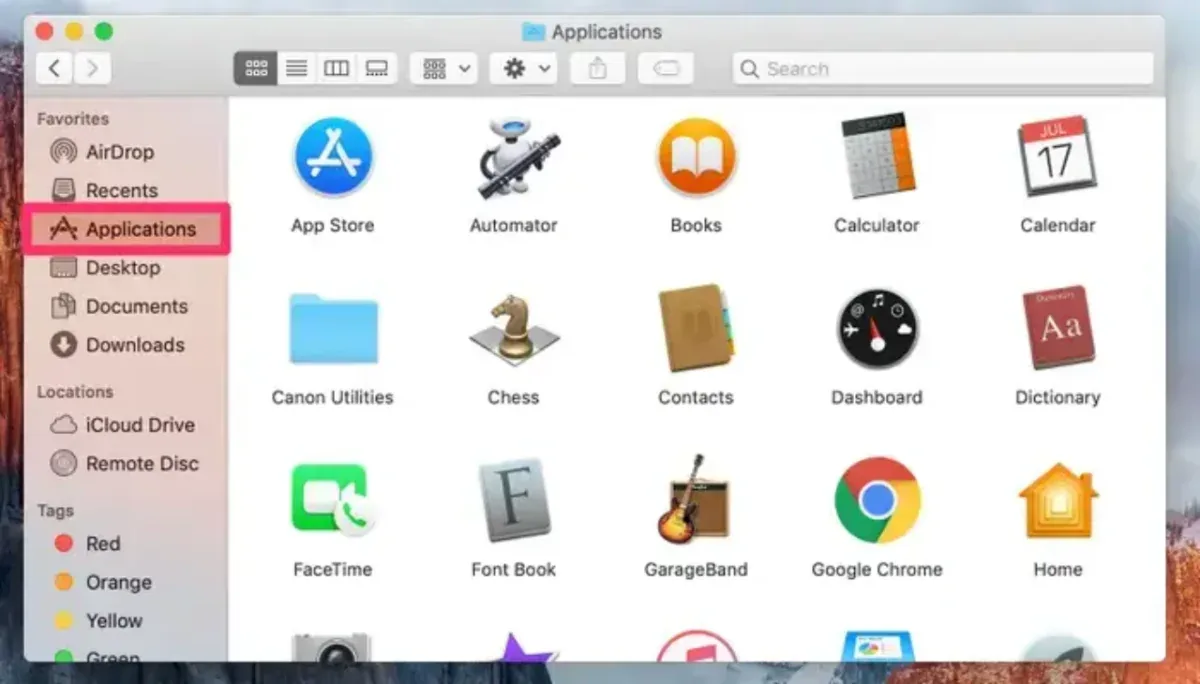
اگر تعداد برنامههای نصبشده زیاد باشد، پیدا کردن اپلیکیشن موردنظر ممکن است کمی زمان ببرد. در چنین شرایطی، جستوجو و تغییر نمای فهرست استفاده از این بخش را راحتتر میکند.
جستوجوی نام برنامه در فهرست اپلیکیشنها
وقتی برنامههای زیادی روی رایانه نصب کردهاید، بررسی تکتک آیکونها روش مناسبی نیست. برای پیدا کردن سریعتر یک برنامه، میتوانید از قابلیت جستوجوی فایل اکسپلورر استفاده کنید.
ابتدا پنجره Applications را با دستور shell:appsfolder باز کنید. سپس در کادر جستوجوی بالای پنجره، نام برنامه موردنظر را بنویسید و منتظر بمانید تا نتایج نمایش داده شوند.
برای نمونه، اگر قصد اجرای ماشینحساب ویندوز را دارید، عبارت Calculator را جستوجو کنید. در صورت نمایش نتیجه، میتوانید مستقیماً آن را باز کنید.
توجه داشته باشید که جستوجوی این پنجره لزوماً تمام برنامههای نصبشده یا اجزای نرمافزاری سیستم را پیدا نمیکند. اگر نتیجهای نمایش داده نشد، نام برنامه را بررسی کنید یا از منوی استارت و بخش Installed apps در تنظیمات ویندوز کمک بگیرید.
تغییر نمای فهرست برای دسترسی آسانتر
اگر میخواهید برنامهها را سریعتر بررسی کنید، نمای نمایش آیکونها را تغییر دهید. بسته به نسخه ویندوز و گزینههای موجود، میتوانید از حالتهای مختلف نمایش فایل اکسپلورر استفاده کنید.
برای تغییر نما:
- وارد پنجره Applications شوید.
- روی فضای خالی پنجره راستکلیک کنید یا منوی View را باز کنید.
- یکی از حالتهای نمایش موجود را انتخاب کنید.
نمای آیکونهای کوچک یا فهرست، فضای کمتری اشغال میکند و برای بررسی تعداد زیادی برنامه مناسب است. در مقابل، آیکونهای بزرگتر تشخیص تصویری نرمافزارها را راحتتر میکنند؛ بهخصوص وقتی نام چند برنامه شبیه یکدیگر است.
اگر نام برنامهها را به خاطر دارید، نمایش فهرستی معمولاً انتخاب کاربردیتری است. در صورت استفاده از آیکونها برای شناسایی نرمافزارها، نمای بزرگتر ممکن است مناسبتر باشد.
بررسی گزینههای منوی راستکلیک هر برنامه
همه برنامهها منوی یکسانی ندارند. ممکن است برای یک اپلیکیشن گزینه Uninstall وجود داشته باشد، اما برای نرمافزار دیگری این گزینه را نبینید. برخی قابلیتها نیز به نوع برنامه یا مجوزهای کاربر بستگی دارند.
پیش از انتخاب هر گزینه، عنوان آن را بررسی کنید. برای اجرای عادی برنامه، Open کافی است؛ اما برای ساخت میانبر یا تغییر نحوه دسترسی، باید گزینه متناسب با هدفتان را انتخاب کنید.
مرتبط: یک قابلیت مخفی در ویندوز ۱۱ نسخه 26H2 میتواند مصرف رم را کاهش دهد
ساخت میانبر برای دسترسی سریع به برنامههای پرکاربرد
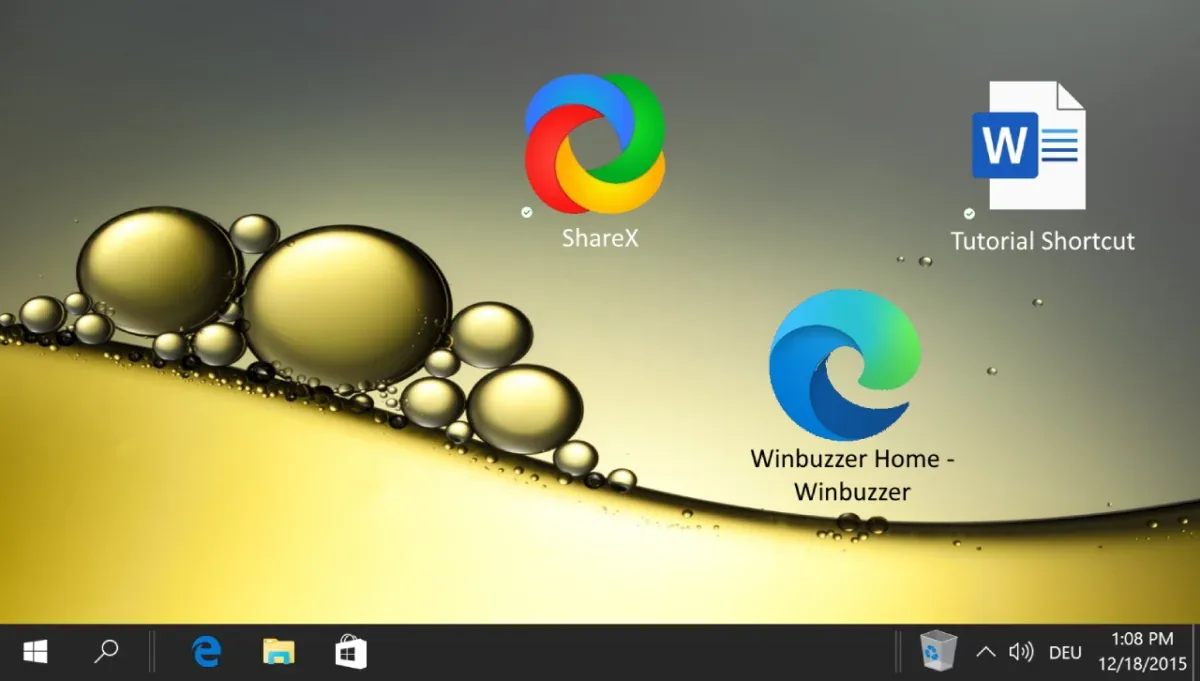
اگر هر روز از چند برنامه مشخص استفاده میکنید، لازم نیست هر بار سراغ پنجره Applications بروید. میتوانید برای برنامههای پرکاربرد میانبر بسازید یا آنها را در بخشهای در دسترس ویندوز قرار دهید.
این گزینهها روشهای مختلفی برای دسترسی سریعتر هستند و انتخاب میان آنها به نحوه استفاده شما از رایانه بستگی دارد.
ساخت شورتکات برنامه در دسکتاپ
برای دسترسی مستقیم به یک نرمافزار از صفحه دسکتاپ، میتوانید از پنجره Applications میانبر بسازید.
مراحل انجام کار:
- دستور shell:appsfolder را اجرا کنید.
- روی آیکون برنامه موردنظر راستکلیک کنید.
- از گزینههای موجود، مسیر ایجاد میانبر یا Create shortcut را انتخاب کنید.
- اگر ویندوز پیشنهاد کرد میانبر در دسکتاپ ساخته شود، گزینه Yes را بزنید.
در برخی نسخهها یا برای بعضی برنامهها، ممکن است مسیر ایجاد میانبر در منوی راستکلیک کمی متفاوت باشد. اگر گزینه موردنظر را پیدا نکردید، منوی Show more options را هم بررسی کنید.
میانبر ایجادشده، فایل اصلی برنامه نیست؛ بلکه راهی برای اجرای سریعتر آن است. حذف این میانبر نیز معمولاً خود برنامه را از ویندوز پاک نمیکند.
سنجاق کردن برنامه به منوی استارت
اگر میخواهید یک برنامه همیشه در دسترس باشد، سنجاقکردن آن به منوی استارت گزینه مناسبی است. با این روش، لازم نیست هر بار نام نرمافزار را جستوجو کنید.
از این پس میتوانید برنامه را از بخش سنجاقشده منوی استارت اجرا کنید. این کار برنامه را دوباره نصب نمیکند و محل فایلهای آن را نیز تغییر نمیدهد؛ فقط دسترسی به آن را آسانتر میکند.
اگر گزینه Pin to Start نمایش داده نشد، میتوانید برنامه را از منوی استارت جستوجو کنید و گزینه سنجاقکردن را از منوی مربوط به آن بررسی کنید.
پین کردن برنامه به تسکبار
برای برنامههایی که در طول روز چندین بار باز میکنید، تسکبار انتخاب کاربردیتری است. با سنجاقکردن نرمافزار به این نوار، آیکون آن در دسترس باقی میماند و برای اجرای دوباره برنامه نیازی به باز کردن منوی استارت ندارید.
روش انجام کار شبیه سنجاقکردن به منوی استارت است:
- پنجره Applications را باز کنید.
- روی آیکون برنامه راستکلیک کنید.
- در صورت وجود گزینه Pin to taskbar، آن را انتخاب کنید.
سنجاقکردن یک برنامه به تسکبار فقط میانبر دسترسی را ایجاد میکند و روی فایلها یا تنظیمات اصلی نرمافزار تأثیری ندارد.
اجرای برنامهها با دسترسی ادمین
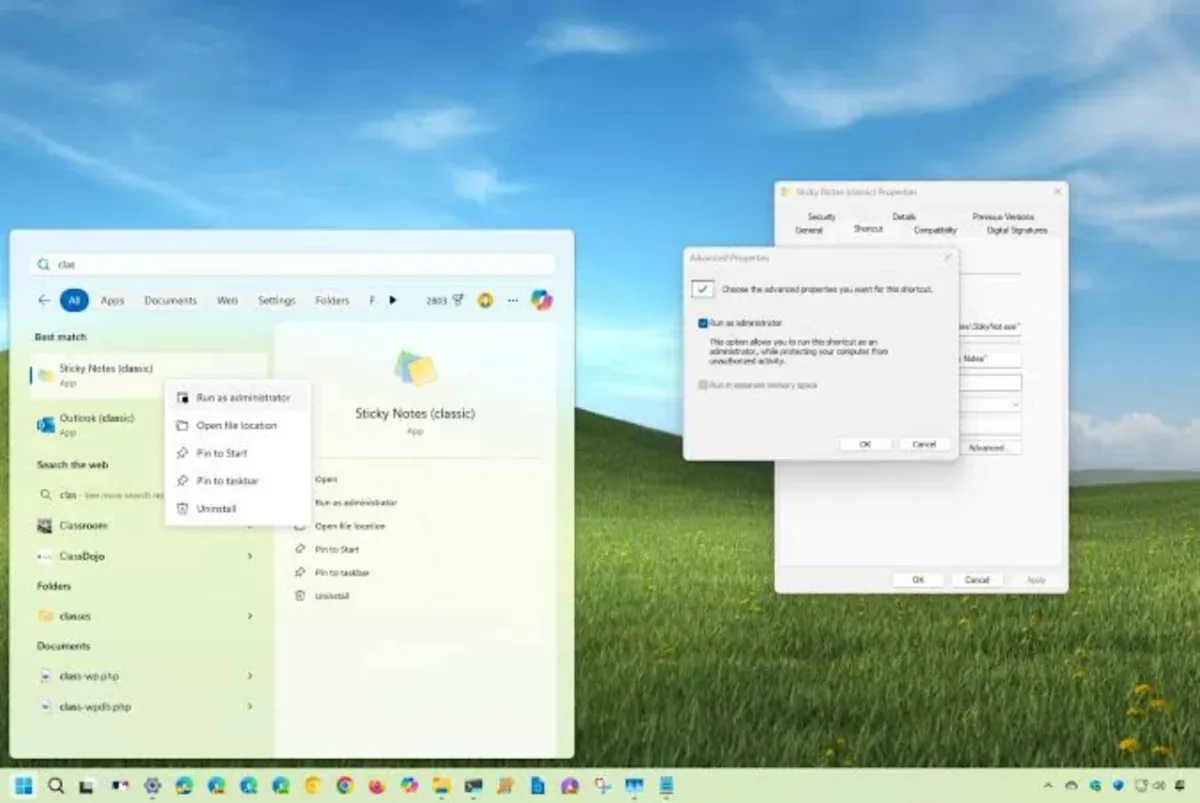
بعضی نرمافزارها برای انجام وظایف مشخصی مانند تغییر تنظیمات سیستم یا دسترسی به بخشهای محافظتشده ویندوز، به مجوزهای مدیریتی نیاز دارند. اگر برنامهای بدون این مجوزها درست کار نمیکند، ممکن است لازم باشد آن را با دسترسی ادمین اجرا کنید.
پنجره Applications در برخی موارد امکان دسترسی به این گزینه را فراهم میکند؛ بااینحال، نمایش گزینه اجرای مدیریتی به نوع برنامه و نحوه ثبت آن در ویندوز بستگی دارد.
استفاده از گزینه Run as Administrator در برنامههای سازگار
ممکن است پنجره User Account Control باز شود و برای ادامه، تأیید شما را بخواهد. اگر حساب کاربری مجوز مدیریتی نداشته باشد، ممکن است لازم باشد اطلاعات یک حساب ادمین وارد شود.
اجرای برنامه با دسترسی ادمین، سطح مجوزهای آن را افزایش میدهد. این گزینه را فقط زمانی به کار ببرید که واقعاً به دسترسی مدیریتی نیاز دارید و به برنامه اعتماد دارید.
اگر گزینه Run as administrator در این پنجره وجود ندارد، میتوانید برنامه را از منوی استارت جستوجو کنید و منوی راستکلیک آن را بررسی کنید. البته همه اپلیکیشنها از این شیوه اجرا پشتیبانی نمیکنند.
علت تفاوت گزینههای اجرایی برنامهها
ممکن است دو نرمافزار در پنجره Applications نمایش داده شوند، اما گزینههای منوی راستکلیک آنها یکسان نباشد. این تفاوت لزوماً نشانه وجود مشکل در ویندوز نیست.
نرمافزارهای دسکتاپ Win32 و اپلیکیشنهای مایکروسافت استور از نظر نحوه نصب، اجرا و مدیریت با یکدیگر تفاوتهایی دارند. نوع بسته نرمافزاری، شیوه ثبت برنامه در ویندوز و محدودیتهای امنیتی نیز روی گزینههای قابلنمایش تأثیر میگذارند.
برای نمونه، ممکن است یک برنامه دسکتاپ گزینه اجرای مدیریتی داشته باشد، اما چنین گزینهای برای یک اپلیکیشن دیگر نمایش داده نشود. همین تفاوت درباره ساخت میانبر، سنجاقکردن و حذف نصب هم ممکن است وجود داشته باشد.
اگر گزینهای در منوی Applications وجود ندارد، ابتدا منوی استارت و تنظیمات ویندوز را بررسی کنید. در برخی موارد، استفاده از مسیر اختصاصی همان برنامه یا ابزار حذف نصب ارائهشده توسط سازنده ضروری است.
مرتبط: قابلیت جدید ویندوز ۱۱ دردسر استفاده از دوربین را در چند برنامه حل می کند
حذف برنامههای ویندوز از طریق فهرست Applications
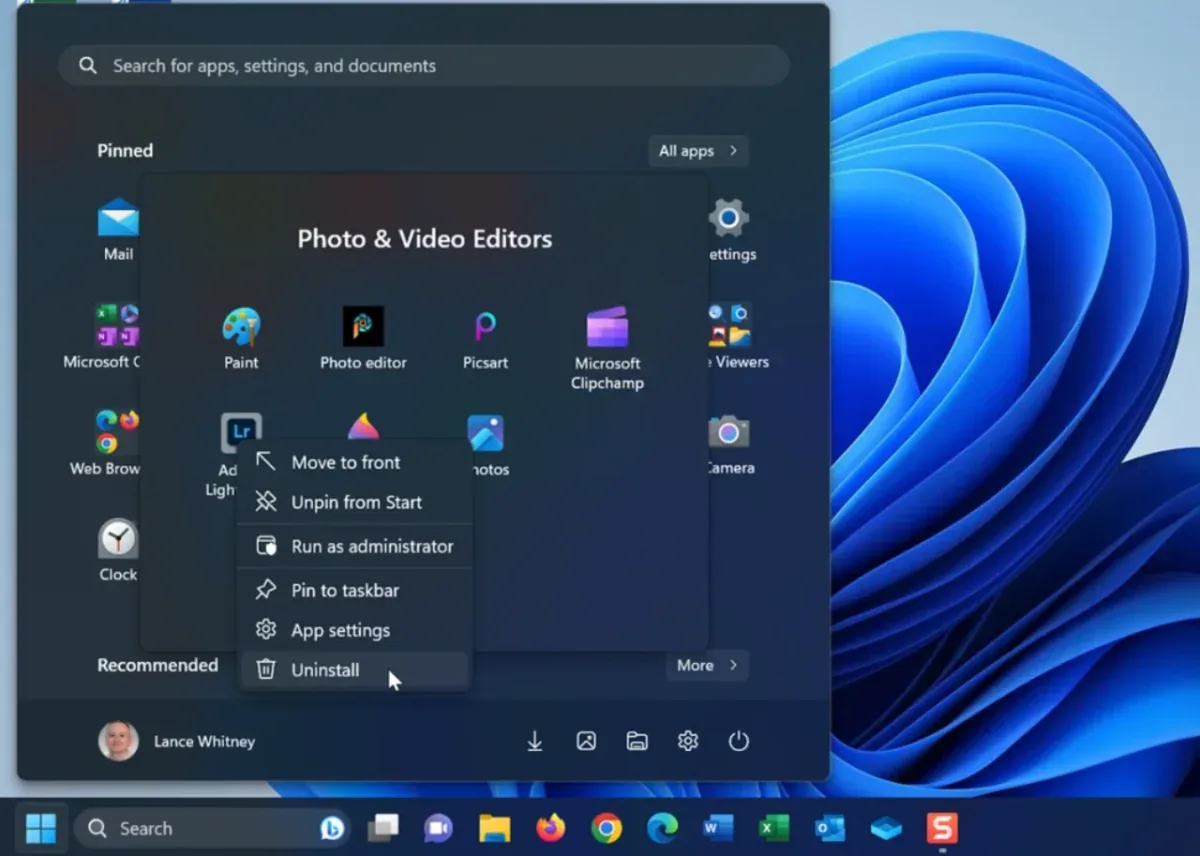
پنجره Applications فقط برای اجرای نرمافزارها نیست. برای بعضی برنامهها میتوانید از منوی راستکلیک به گزینه حذف نصب دسترسی پیدا کنید. این قابلیت، فرایند پیدا کردن نرمافزار را سادهتر میکند؛ اما نباید انتظار داشته باشید همه برنامهها از همین بخش حذف شوند.
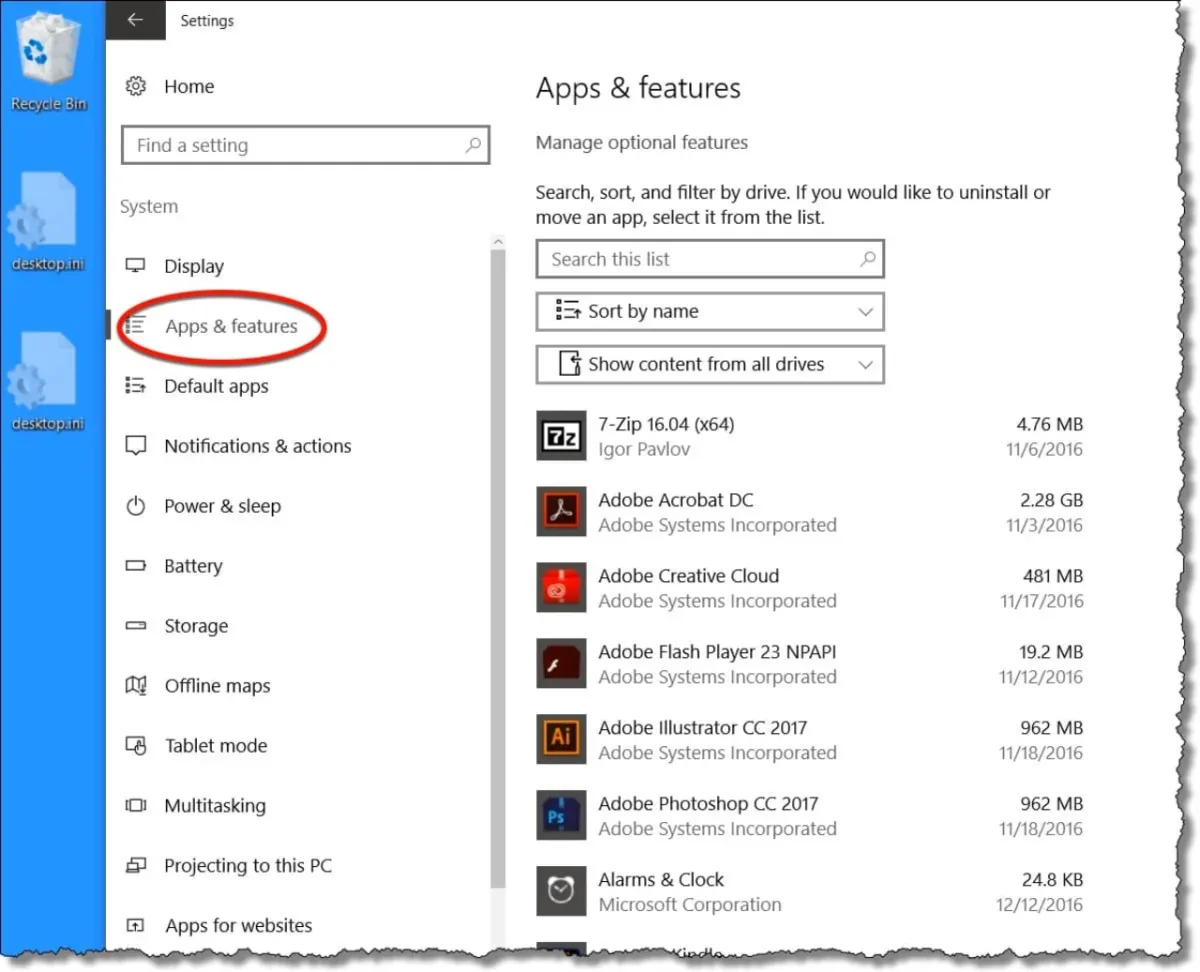
اگر گزینه Uninstall برای برنامه موردنظر وجود داشته باشد، میتوانید فرایند حذف را از همین مسیر آغاز کنید. در غیر این صورت، بخش Installed apps در تنظیمات ویندوز یا کنترل پنل را بررسی کنید.
انتخاب گزینه لغو نصب از منوی راستکلیک
اگر گزینه Uninstall نمایش داده شد، آن را انتخاب کنید تا فرایند حذف نصب آغاز شود. ممکن است ویندوز شما را به تنظیمات، کنترل پنل یا حذفکننده اختصاصی همان برنامه منتقل کند.
پیش از ادامه، مطمئن شوید برنامه درستی را انتخاب کردهاید. اگر نرمافزار اطلاعات محلی یا تنظیمات مهمی دارد، شرایط حذف و احتمال باقیماندن یا پاکشدن دادههای آن را بررسی کنید.
نبودن گزینه Uninstall به این معنی نیست که برنامه قابلحذف نیست. برخی نرمافزارها از این مسیر پشتیبانی نمیکنند و باید از روش دیگری برای حذف آنها استفاده کنید.
ادامه فرایند حذف در تنظیمات یا کنترل پنل
اگر با انتخاب Uninstall به بخش دیگری از ویندوز منتقل شدید، مراحل نمایشدادهشده را دنبال کنید. بسته به نوع نرمافزار، ممکن است لازم باشد حذف نصب را تأیید کنید یا گزینههای مربوط به نگهداری تنظیمات و دادهها را بررسی کنید.
در ویندوز ۱۱، مسیر اصلی مدیریت برنامههای نصبشده از طریق تنظیمات به این صورت است:
- تنظیمات ویندوز را باز کنید.
- وارد بخش Apps شوید.
- گزینه Installed apps را انتخاب کنید.
- نام برنامه را پیدا کنید و منوی مربوط به آن را باز کنید.
- اگر گزینه Uninstall وجود داشت، آن را انتخاب کنید و مراحل را ادامه دهید.
برای بعضی از نرمافزارهای دسکتاپ قدیمی نیز میتوانید از مسیر Control Panel و بخش Programs and Features استفاده کنید.
اگر حذفکننده اختصاصی برنامه خطا میدهد، ابتدا پیام خطا را بررسی کنید. پاککردن دستی پوشه نصب یا حذف فایلهای برنامه از مسیرهای سیستمی، جایگزین مناسبی برای حذف نصب استاندارد نیست.
مرتبط: میراث چند دههای MS-DOS چگونه سرعت سیستمهای مدرن ویندوز ۱۱ را کاهش میدهد؟
محدودیتهای پوشه Applications در مدیریت نرمافزارها
با اینکه دستور shell:appsfolder دسترسی به برنامهها را ساده میکند، این پنجره برای تمام کارهای مدیریتی طراحی نشده است. از طریق آن میتوانید بسیاری از اپلیکیشنها را پیدا و اجرا کنید، اما اطلاعاتی مانند حجم نصب، جزئیات کامل نسخه، مصرف منابع یا تمام گزینههای حذف و تعمیر نرمافزارها لزوماً در دسترس نیستند.
برای مدیریت برنامهها بدون نصب نرمافزار جانبی، بهتر است از Applications بهعنوان نقطه شروع استفاده کنید و در صورت نیاز به تنظیمات یا ابزارهای دیگر ویندوز بروید.
تفاوت گزینههای مدیریت برنامههای Win32 و مایکروسافت استور
نرمافزارهای دسکتاپ Win32 معمولاً از نصبکنندههای مستقل استفاده میکنند و ممکن است گزینههایی مانند اجرای مدیریتی، ایجاد میانبر یا حذف نصب از طریق ابزار اختصاصی خود داشته باشند.
اپلیکیشنهای مایکروسافت استور نیز براساس سازوکار نصب و محدودیتهای امنیتی خود مدیریت میشوند. به همین خاطر، بعضی از گزینههای موجود برای نرمافزارهای دسکتاپ ممکن است برای این اپلیکیشنها نمایش داده نشوند.
این تفاوت را هنگام مدیریت نرمافزارها در ویندوز ۱۱ در نظر بگیرید. اگر قصد حذف برنامهای را دارید، ابتدا منوی Applications را بررسی کنید. در صورت نبودن گزینه Uninstall، سراغ Installed apps بروید. برای بررسی مجوزهای اجرا نیز گزینههای موجود در منوی راستکلیک یا تنظیمات اختصاصی برنامه را در نظر بگیرید.
بررسی برنامههای نمایشدادهنشده در فهرست
اگر نام یک نرمافزار در پنجره Applications دیده نمیشود، چند احتمال وجود دارد: برنامه به شکل یک ورودی معمول قابلنمایش ثبت نشده است، نصب آن کامل نشده یا چیزی که دنبالش میگردید یک سرویس، مؤلفه سیستمی یا ابزار پسزمینه است، نه یک اپلیکیشن قابلاجرا.
برای بررسی بیشتر، این مسیرها را امتحان کنید:
- منوی استارت: نام برنامه را جستوجو کنید؛ ممکن است میانبر آن از این مسیر قابلدسترسی باشد.
- تنظیمات ویندوز: وارد Apps و سپس Installed apps شوید تا فهرست برنامههای ثبتشده برای حذف و مدیریت را بررسی کنید.
- کنترل پنل: برای برخی نرمافزارهای دسکتاپ قدیمی، بخش Programs and Features اطلاعات مفیدی ارائه میدهد.
- پوشه نصب برنامه: اگر محل نصب را میدانید، بررسی کنید فایل اجرایی نرمافزار در آن مسیر وجود دارد یا خیر.
در نظر داشته باشید که فهرست Applications، فهرست کامل تمام فایلها و اجزای نصبشده روی ویندوز نیست. نبودن یک مورد در این پنجره بهتنهایی ثابت نمیکند که نرمافزار روی سیستم نصب نشده است.
چه زمانی باید از بخش برنامهها در تنظیمات ویندوز استفاده کنیم؟
اگر هدف شما پیدا کردن و اجرای سریع نرمافزارهاست، پوشه Applications گزینه مناسبی است. اما وقتی به اطلاعات نصب یا گزینههای مدیریتی بیشتری نیاز دارید، تنظیمات ویندوز انتخاب بهتری خواهد بود.
بخش Installed apps برای مشاهده فهرست برنامههای ثبتشده، بررسی برخی اطلاعات مربوط به آنها و دسترسی به گزینههایی مانند حذف نصب کاربرد دارد. بسته به برنامه، ممکن است گزینههایی برای تغییر، تعمیر یا مدیریت تنظیمات آن نیز نمایش داده شود.
برای نمونه، اگر میخواهید یک نرمافزار بلااستفاده را حذف کنید و فضای دیسک را آزاد کنید، بهتر است از Installed apps شروع کنید؛ چون این بخش برای مدیریت نصب و حذف برنامهها در نظر گرفته شده است. اگر هم به دنبال گزینههای سازگاری، مجوز اجرا یا تنظیمات اختصاصی یک نرمافزار هستید، ممکن است لازم باشد از منوی استارت، کنترل پنل یا ابزار خود برنامه کمک بگیرید.
هر بخش کاربرد مشخصی دارد. لازم نیست برای تمام کارها از یک پنجره استفاده کنید.
مرتبط: پژوهشگر گوگل: ویندوز NT از لینوکس بهتر بود + تصویر
جدول مقایسه مدیریت برنامهها در Applications، تنظیمات و کنترل پنل
برای انتخاب مسیر مناسب، کافی است مشخص کنید چه کاری میخواهید انجام دهید. جدول زیر تفاوت سه بخش اصلی ویندوز را نشان میدهد.
| قابلیت | پوشه Applications | تنظیمات ویندوز | کنترل پنل |
| مشاهده و اجرای برنامهها | مناسب برای دسترسی به ورودیهای قابلنمایش برنامهها | مناسب برای جستوجو و مدیریت برنامههای نصبشده | بیشتر مناسب نرمافزارهای دسکتاپ سازگار |
| دسترسی به فهرست برنامهها | از طریق دستور shell:appsfolder | از مسیر Apps و Installed apps | از مسیر Programs and Features |
| ساخت میانبر | برای برخی برنامهها از منوی راستکلیک | قابلیت اصلی این بخش نیست | قابلیت اصلی این بخش نیست |
| سنجاقکردن به استارت یا تسکبار | در صورت وجود گزینه مربوط | معمولاً از مسیر منوی استارت انجام میشود | قابلیت اصلی این بخش نیست |
| اجرای برنامه با دسترسی ادمین | در صورت پشتیبانی برنامه و وجود گزینه | معمولاً از مسیرهای دیگر انجام میشود | بهطور معمول برای اجرای برنامهها استفاده نمیشود |
| حذف برنامهها | برای برخی برنامهها از منوی راستکلیک | مسیر اصلی حذف بسیاری از برنامهها | مناسب برخی نرمافزارهای دسکتاپ قدیمی |
| مشاهده اطلاعات مدیریتی | محدود | بسته به برنامه، اطلاعات و گزینههای بیشتری دارد | اطلاعات مربوط به برنامههای سازگار با این بخش |
| نیاز به نصب ابزار جانبی | خیر | خیر | خیر |
اگر فقط میخواهید برنامهای را پیدا کنید یا میانبر آن را بسازید، دستور shell:appsfolder سریعترین راه است. برای حذف نصب و بررسی گزینههای مدیریتی، ابتدا Installed apps را امتحان کنید. کنترل پنل نیز همچنان برای برخی نرمافزارهای دسکتاپ کاربرد دارد.