

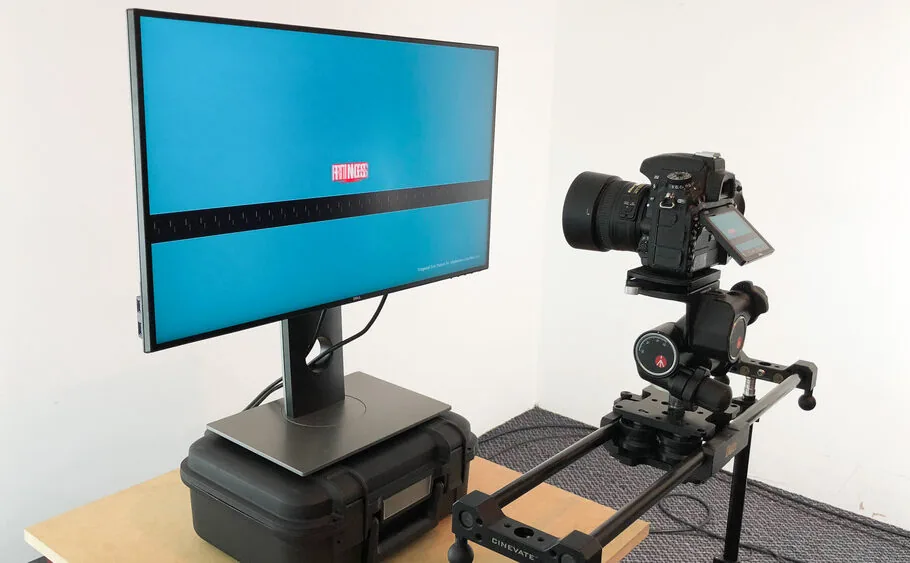
قابلیت Overdrive در مانیتور گیمینگ چه کاربردی دارد؟ تاثیر Overdrive بر زمان پاسخ و بهترین تنظیم آن آشنا شوید.
Overdrive مانیتور چیست؟ بهترین تنظیم برای گیمینگ

قابلیت Overdrive در مانیتورهای گیمینگ برای افزایش سرعت تغییر وضعیت پیکسلها و کاهش تاری حرکت استفاده میشود. با این حال، قرار دادن آن روی بالاترین حالت همیشه تصویر واضحتری ایجاد نمیکند. تنظیم بیش از حد Overdrive میتواند باعث ایجاد هالههای غیرطبیعی اطراف اجسام متحرک شود و حتی کیفیت تصویر را نسبت به تنظیمات متوسط کاهش دهد.
این مسئله بهخصوص در بازیهای رقابتی مانند Counter-Strike 2، Valorant و Apex Legends اهمیت دارد؛ جایی که تشخیص حرکت سریع حریف و دنبال کردن هدف به وضوح تصویر وابسته است. برای انتخاب بهترین تنظیم Overdrive باید تفاوت زمان پاسخ پیکسل، Ghosting و Overshoot را بشناسیم و بدانیم چرا یک تنظیم مشخص ممکن است در نرخهای نوسازی مختلف، نتایج متفاوتی داشته باشد.
Overdrive در مانیتور چیست و چگونه کار میکند؟
Overdrive یکی از قابلیتهای پردازش تصویر در مانیتورهای LCD است که با تغییر نحوه اعمال ولتاژ به پیکسلها، سرعت تغییر وضعیت آنها را افزایش میدهد. این فناوری در بسیاری از مانیتورهای گیمینگ با نامهایی مانند Response Time، Trace Free، Overdrive یا OD در منوی تنظیمات نمایشگر دیده میشود.
برای درک عملکرد آن، ابتدا باید بدانیم پیکسلهای یک مانیتور LCD چگونه تصویر را تغییر میدهند. در نمایشگرهای LCD، کریستالهای مایع با تغییر ولتاژ الکتریکی، میزان عبور نور را کنترل میکنند. هنگامی که تصویر تغییر میکند، این کریستالها باید از وضعیت قبلی به وضعیت جدید برسند. این فرایند آنی نیست و بسته به نوع پنل و میزان تغییر روشنایی، مدت متفاوتی طول میکشد.
اگر تغییر وضعیت پیکسلها بیش از حد کند باشد، هنگام حرکت سریع اجسام ممکن است بخشی از تصویر قبلی همچنان قابلمشاهده بماند. نتیجه این اتفاق، ایجاد دنباله یا تاری در پشت اجسام متحرک است. Overdrive برای کاهش همین مشکل طراحی شده است.
Overdrive چگونه سرعت پیکسلها را افزایش میدهد؟
در حالت عادی، مدار کنترل مانیتور ولتاژ مشخصی را برای رسیدن پیکسل به وضعیت هدف اعمال میکند. اما در فناوری Overdrive، ممکن است برای مدت کوتاهی ولتاژی بالاتر یا پایینتر از مقدار نهایی موردنیاز اعمال شود تا کریستال مایع سریعتر به وضعیت جدید نزدیک شود.
پس از این مرحله، ولتاژ به مقدار مناسب برای حفظ وضعیت هدف تغییر میکند. این روش که با عنوان Response Time Compensation نیز شناخته میشود، میتواند زمان لازم برای بعضی انتقالهای پیکسل را کاهش دهد.
البته نتیجه آن به طراحی پنل، دقت کنترل ولتاژ و تنظیمات سازنده وابسته است. به همین دلیل، دو مانیتور با پنلهای ظاهرا مشابه ممکن است در یک سطح Overdrive رفتار متفاوتی داشته باشند.
ارتباط Overdrive با Response Time مانیتور
Response Time یا زمان پاسخ، مدتزمانی است که پیکسل برای تغییر از یک وضعیت به وضعیت دیگر نیاز دارد. یکی از روشهای رایج اندازهگیری آن، Gray-to-Gray یا GtG است که تغییر میان سطوح مختلف خاکستری را بررسی میکند.
Overdrive تلاش میکند این زمان را کاهش دهد، اما همه انتقالهای پیکسل با سرعت یکسان انجام نمیشوند. برای مثال، تغییر یک پیکسل از خاکستری تیره به خاکستری روشن ممکن است زمان متفاوتی نسبت به تغییر از خاکستری روشن به خاکستری متوسط داشته باشد.
بنابراین، یک عدد مانند 1ms GtG نمیتواند تمام رفتار پیکسلهای مانیتور را توصیف کند. حتی ممکن است مانیتور فقط در برخی انتقالها یا با فعال کردن شدیدترین حالت Overdrive به چنین عددی نزدیک شود.
چرا بالاترین تنظیم Overdrive همیشه بهترین انتخاب نیست؟
مهمترین محدودیت Overdrive زمانی مشخص میشود که ولتاژ جبرانی بیش از حد تهاجمی باشد. در این شرایط، پیکسل ممکن است از وضعیت رنگ یا روشنایی موردنظر عبور کند و سپس به مقدار صحیح بازگردد. این پدیده Overshoot نام دارد و میتواند باعث ایجاد Inverse Ghosting شود.
برای مثال، فرض کنید یک شخصیت تیره در مقابل پسزمینه روشن حرکت میکند. اگر پاسخ پیکسلها کند باشد، ممکن است دنبالهای تیره پشت شخصیت دیده شود. اما اگر Overdrive بیش از حد قوی باشد، احتمال دارد هالهای روشن یا با رنگ غیرطبیعی در اطراف آن ظاهر شود. در هر دو حالت، تصویر متحرک کیفیت مطلوبی ندارد؛ با این تفاوت که علت مشکل یکسان نیست.
تفاوت Ghosting و Inverse Ghosting چیست؟
Ghosting و Inverse Ghosting دو مشکل مرتبط با نمایش حرکت هستند که معمولا به رفتار پاسخ پیکسلها مربوط میشوند. Ghosting زمانی رخ میدهد که پیکسلها نتوانند بهاندازه کافی سریع تغییر وضعیت دهند و رد تصویر قبلی هنگام حرکت اجسام باقی بماند.
در مقابل، Inverse Ghosting معمولا نتیجه Overshoot است؛ یعنی پیکسل در مسیر رسیدن به وضعیت جدید، بیش از حد از مقدار هدف عبور میکند. تفاوت این دو مشکل را میتوان در جدول زیر مشاهده کرد.
| ویژگی | Ghosting | Inverse Ghosting |
| علت رایج | پاسخ کند پیکسلها | Overshoot ناشی از Overdrive تهاجمی |
| ظاهر تصویر | دنباله یا سایه پشت جسم متحرک | هاله روشن، تیره یا با رنگ غیرطبیعی |
| ارتباط با Overdrive | ممکن است با افزایش آن کاهش یابد | ممکن است با افزایش بیش از حد آن بیشتر شود |
| راهکار معمول | آزمایش حالت سریعتر Overdrive | کاهش شدت Overdrive |
| تاثیر روی بازی | کاهش وضوح حرکت | ایجاد آرتیفکت و حواسپرتی بصری |
نکته مهم این است که هر دنبالهای در تصویر الزاما ناشی از پاسخ کند پیکسلها نیست. عواملی مانند نرخ نوسازی، مدت نمایش فریم، فناوری کاهش تاری و حتی تنظیمات بازی نیز میتوانند روی وضوح حرکت اثر بگذارند.
چرا حالت Extreme ممکن است از Normal بدتر باشد؟
بسیاری از مانیتورهای گیمینگ چند سطح Overdrive دارند. نام این حالتها بسته به سازنده متفاوت است، اما معمولا گزینههایی مانند Off، Normal، Fast و Extreme دیده میشوند. در حالت Extreme، مانیتور تلاش میکند بعضی انتقالهای پیکسل را با شدت بیشتری تسریع کند. این کار ممکن است زمان پاسخ اندازهگیریشده را کاهش دهد، اما اگر کنترل ولتاژ دقیق نباشد، Overshoot افزایش پیدا میکند.
در نتیجه، ممکن است تصویری که در حالت Normal کمی دنباله حرکت دارد، در حالت Extreme با هالههای روشن و تیره شدیدتری همراه شود. بنابراین، سریعترین حالت اسمی الزاما بهترین کیفیت حرکت را ارائه نمیدهد.
در آزمایشهای تخصصی مانیتور نیز تنها زمان پاسخ پیکسل بررسی نمیشود؛ بلکه میزان Overshoot و کیفیت انتقالهای مختلف اهمیت دارد. روش ارزیابی RTINGS نیز بر همین تفاوت میان سرعت پاسخ و آرتیفکتهای حرکتی تاکید میکند.
بهترین تنظیم Overdrive برای مانیتور گیمینگ چیست؟
بهترین تنظیم Overdrive حالتی است که تعادل مناسبی میان سرعت تغییر وضعیت پیکسلها و میزان Overshoot ایجاد کند. این تنظیم لزوما بالاترین گزینه موجود در منوی مانیتور نیست. در بسیاری از مانیتورها، حالت متوسط نقطه شروع مناسبی برای آزمایش است. با این حال، نمیتوان برای تمام نمایشگرها یک تنظیم ثابت پیشنهاد کرد؛ زیرا عملکرد Overdrive به مدل پنل، تنظیمات سازنده و نرخ نوسازی وابسته است.
تاثیر نرخ نوسازی روی تنظیم Overdrive
یکی از نکاتی که هنگام تنظیم Overdrive کمتر به آن توجه میشود، تفاوت عملکرد مانیتور در نرخهای نوسازی مختلف است. برای مثال، یک مانیتور ۲۴۰ هرتز در هر ثانیه تا ۲۴۰ بار تصویر را بهروزرسانی میکند. فاصله زمانی میان این بهروزرسانیها حدود ۴٫۱۷ میلیثانیه است. در مقابل، این فاصله در مانیتور ۶۰ هرتز به حدود ۱۶٫۶۷ میلیثانیه میرسد.
این تفاوت میتواند روی انتخاب تنظیم مناسب Overdrive اثر بگذارد. حالتی که در ۲۴۰ هرتز تعادل مناسبی میان سرعت پاسخ و Overshoot دارد، ممکن است در ۶۰ هرتز هالههای غیرطبیعی بیشتری ایجاد کند. البته شدت این تفاوت به طراحی مانیتور بستگی دارد.

در روشهای آزمایش پیشین RTINGS نیز عملکرد پاسخ پیکسل و تنظیمات Overdrive در نرخهای نوسازی مختلف، از جمله ۶۰ و ۱۲۰ هرتز، بررسی میشد تا تفاوت رفتار نمایشگر مشخص شود.
آیا باید Overdrive را هنگام استفاده از FreeSync یا G-SYNC تغییر داد؟
فناوریهای نرخ نوسازی متغیر یا VRR مانند AMD FreeSync و NVIDIA G-SYNC Compatible به مانیتور اجازه میدهند زمان بهروزرسانی تصویر را با خروجی کارت گرافیک هماهنگ کند. در چنین شرایطی، نرخ نوسازی نمایشگر ممکن است متناسب با نرخ فریم بازی تغییر کند.
این موضوع برای Overdrive اهمیت دارد؛ زیرا یک تنظیم تهاجمی ممکن است در نرخ نوسازی بالا عملکرد مناسبی داشته باشد، اما با کاهش نرخ نوسازی باعث افزایش Overshoot شود. برخی مانیتورها از قابلیت Variable Overdrive برخوردارند که شدت جبران پاسخ پیکسل را متناسب با شرایط تغییر میدهد. البته کیفیت پیادهسازی این قابلیت در مدلهای مختلف یکسان نیست.
همچنین بعضی نمایشگرها هنگام فعال بودن VRR اجازه تغییر دستی Overdrive را نمیدهند. اگر از FreeSync یا G-SYNC Compatible استفاده میکنید، بهتر است عملکرد مانیتور را در محدوده نرخ فریمی که معمولا در بازی دریافت میکنید بررسی کنید؛ نه فقط در بالاترین نرخ نوسازی نمایشگر.
چگونه Overdrive مانیتور را تنظیم کنیم؟
برای پیدا کردن تنظیم مناسب، لازم نیست تجهیزات آزمایشگاهی داشته باشید. با مقایسه بصری حالتهای مختلف میتوان بسیاری از مشکلات آشکار حرکت را شناسایی کرد.
مراحل زیر برای شروع مناسب هستند:
- نرخ نوسازی را بررسی کنید. در تنظیمات ویندوز یا کنترلپنل کارت گرافیک، نرخ نوسازی موردنظر را انتخاب کنید.
- منوی مانیتور را باز کنید. گزینه Overdrive، Response Time یا نام معادل آن را پیدا کنید.
- از حالت متوسط شروع کنید. اگر گزینههایی مانند Normal و Fast وجود دارند، ابتدا Normal را آزمایش کنید.
- حرکت تصویر را بررسی کنید. از یک بازی با حرکت سریع دوربین یا الگوی آزمایش اجسام متحرک استفاده کنید.
- حالت سریعتر را امتحان کنید. اگر دنباله حرکت کمتر شد و هاله غیرطبیعی ایجاد نشد، ممکن است تنظیم سریعتر مناسبتر باشد.
- Overshoot را بررسی کنید. اگر اطراف اجسام متحرک هالههای روشن یا تیره غیرعادی دیده میشود، شدت Overdrive را کاهش دهید.
برای مقایسه دقیقتر، میتوان از الگوهای متحرک TestUFO نیز استفاده کرد. البته مشاهده این الگوها جایگزین اندازهگیری تخصصی نیست و نتیجه میتواند تحت تاثیر مرورگر، نرخ نوسازی و شرایط نمایش قرار بگیرد.
آیا نوع پنل مانیتور روی عملکرد Overdrive تاثیر دارد؟
نوع پنل یکی از عوامل مؤثر بر زمان پاسخ و رفتار Overdrive است. با این حال، نمیتوان تنها بر اساس IPS یا VA بودن یک مانیتور درباره کیفیت حرکت آن قضاوت کرد. در پنلهای IPS، بسیاری از مدلهای گیمینگ جدید میتوانند زمان پاسخ مناسبی ارائه دهند، اما تنظیمات شدید Overdrive همچنان ممکن است باعث Overshoot شود.
در پنلهای VA، برخی انتقالهای تیره به روشن کندتر انجام میشوند. این رفتار میتواند به ایجاد Black Smearing منجر شود؛ یعنی دنباله تیرهای که بهخصوص در صحنههای تاریک دیده میشود. افزایش Overdrive گاهی این مشکل را کاهش میدهد، اما ممکن است در انتقالهای دیگر Overshoot بیشتری ایجاد کند.
در مانیتورهای OLED شرایط متفاوت است. این نمایشگرها به دلیل نحوه عملکرد پیکسلهای خود، معمولا زمان پاسخ بسیار سریعی دارند و به جبران پاسخ پیکسل مشابه LCDهای متداول نیاز ندارند. با این حال، OLED نیز کاملا بدون تاری حرکت نیست. بخشی از تاری ادراکشده به مدت نمایش هر فریم و نرخ نوسازی مربوط است و حتی با پاسخ بسیار سریع پیکسلها نیز میتواند وجود داشته باشد.
آیا Overdrive تاخیر ورودی مانیتور را کاهش میدهد؟
Overdrive مستقیما برای کاهش Input Lag طراحی نشده است. هدف اصلی این قابلیت، سریعتر کردن تغییر وضعیت پیکسلهاست. Input Lag به تاخیر مسیر دریافت سیگنال تا نمایش نتیجه روی صفحه مربوط میشود، درحالیکه Response Time مدت تغییر وضعیت پیکسل را توصیف میکند.
البته سرعت پاسخ پیکسل میتواند بر زمانی که تغییر تصویر بهصورت قابلمشاهده ظاهر میشود اثر بگذارد، اما این موضوع به معنای کاهش تاخیر پردازش ورودی نیست. بنابراین، اگر مانیتوری Input Lag بالایی دارد، افزایش Overdrive لزوما مشکل را برطرف نمیکند. برای انتخاب مانیتور رقابتی باید تاخیر ورودی، وضوح حرکت، نرخ نوسازی و رفتار پاسخ پیکسل را در کنار یکدیگر بررسی کرد.
قبل از انتخاب تنظیم Overdrive به چه نکاتی توجه کنیم؟
برای بیشتر کاربران، بهترین روش این است که ابتدا تنظیم پیشنهادی بررسیهای مستقل همان مدل مانیتور را پیدا کنند و سپس آن را در بازیهای موردنظر آزمایش کنند. هنگام مقایسه نتایج بررسیها نیز باید به روش اندازهگیری توجه داشت. RTINGS در روشهای جدیدتر خود از معیار Cumulative Absolute Deviation یا CAD استفاده میکند که خطای پاسخ پیکسل در طول انتقال، از جمله آثار Overshoot، را در ارزیابی حرکت لحاظ میکند. به همین دلیل، نتایج روشهای آزمایش متفاوت را نباید مستقیما با یکدیگر مقایسه کرد.
اگر مانیتور شما در حالت Fast تصویر واضحی دارد و هاله غیرطبیعی ایجاد نمیکند، لزومی ندارد صرفا برای انتخاب بالاترین گزینه، آن را روی Extreme قرار دهید. در مقابل، اگر حالت Normal دنباله حرکت محسوسی دارد و حالت سریعتر بدون ایجاد Overshoot شدید آن را کاهش میدهد، استفاده از تنظیم بالاتر منطقی است. هدف Overdrive رسیدن به کمترین عدد زمان پاسخ به هر قیمتی نیست؛ بلکه نمایش حرکت با کمترین تاری و کمترین آرتیفکت قابلمشاهده است.