










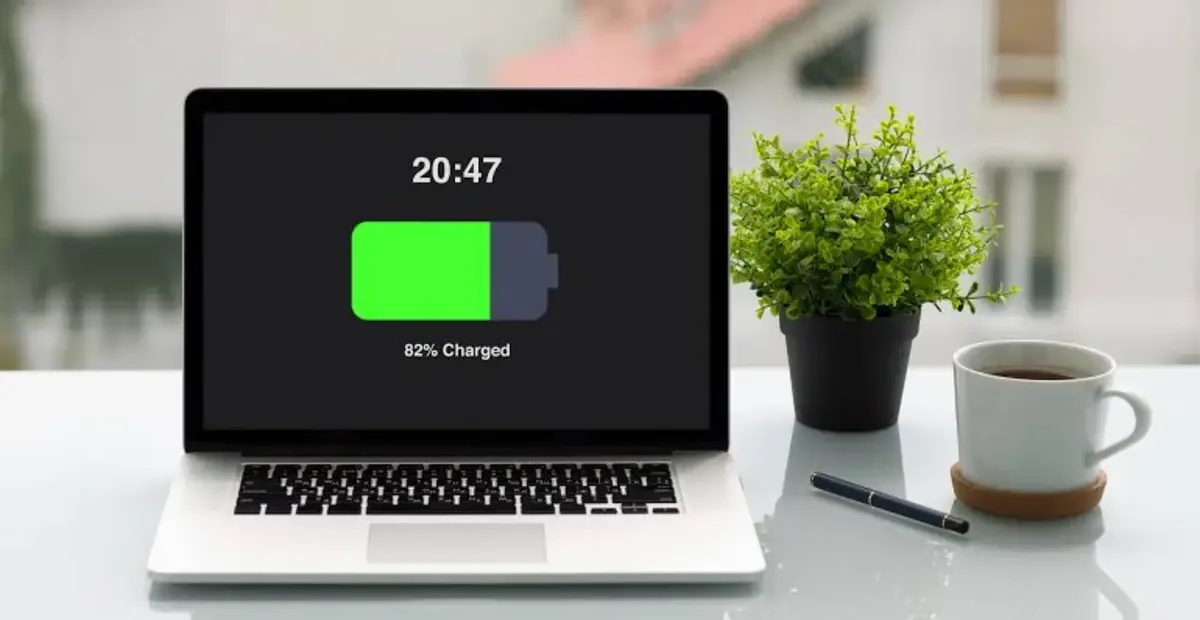
عمر باتری لپ تاپ با رعایت قانون های شارژ بیست تا هشتاد درصد و کنترل دمای دستگاه مدیریت شده و افزایش می یابد.
فهرست مطالب
لپتاپها به عنوان اصلیترین ابزارهای کاری و تفریحی ما، وابستگی شدیدی به منبع انرژی خود دارند. اما افت تدریجی عمر باتری لپ تاپ یکی از کابوسهای همیشگی کاربران است که کارایی این دستگاههای قابلحمل را به شدت کاهش میدهد.
بسیاری از افراد تصور میکنند خراب شدن باتری یک فرآیند کاملاً خودکار و غیرقابلکنترل است. اما شما با یادگیری روشهای اصولی مراقبت از باتری لپ تاپ میتوانید این روند پیر شدن را به تعویض بیندازید.
ما در این مقاله جامع از تکناک، به بررسی روشهای افزایش عمر باتری لپ تاپ میپردازیم. با اعمال چند تغییر ساده در تنظیمات باتری لپ تاپ و اصلاح عادات روزانه، بازدهی سیستم شما به اوج میرسد. این راهنما به شما یاد میدهد که چگونه عمر باتری لپ تاپ را افزایش دهیم تا نیازی به هزینههای سنگین خرید قطعات جدید نداشته باشیم.
01 از 10عمر باتری لپ تاپ چقدر است و چه عواملی روی آن تأثیر میگذارند؟
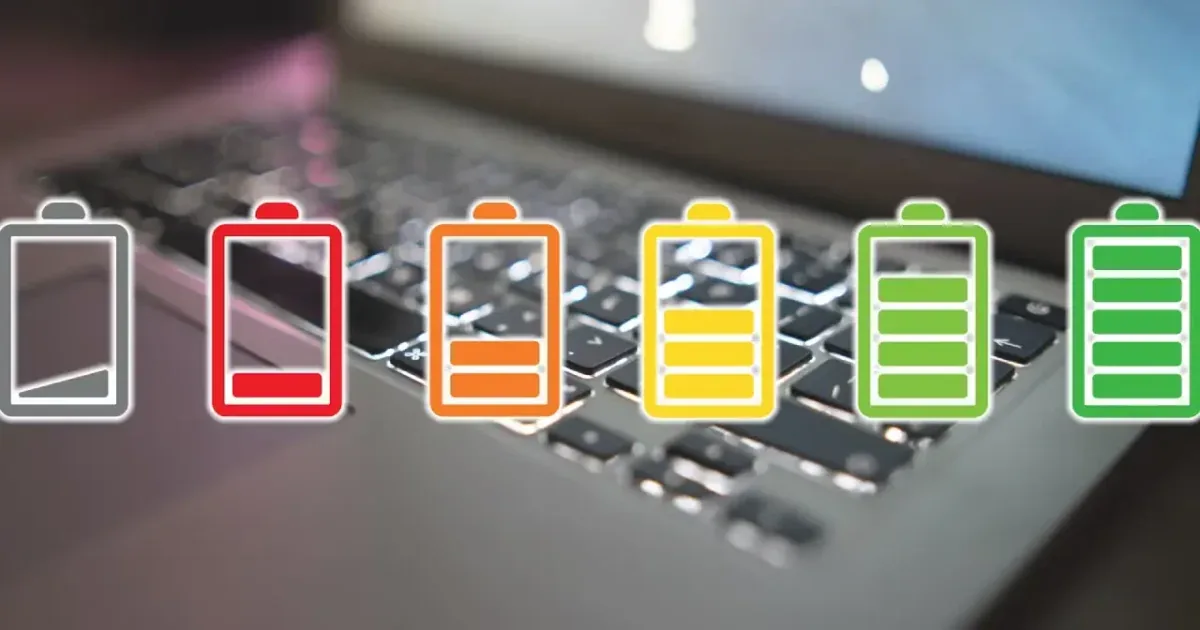
درک درست از ساختار منبع تغذیه به شما کمک میکند تا رفتارهای آسیبرسان به دستگاه را سریعتر شناسایی کنید.
میانگین عمر مفید باتری لپ تاپ
هر قطعه مصرفی در دنیای دیجیتال یک تاریخ انقضای مشخص و محدود دارد. عمر مفید باتری لپ تاپ به طور معمول بین دو تا چهار سال تخمین زده میشود. این زمان معادل زنده ماندن سلولها برای انجام کارهای روزمره شما با بازدهی مطلوب است. پس از گذشت این بازه زمانی، ساختار شیمیایی داخلی دچار افت کیفیت شدیدی میشود. شما این تغییر را با خالی شدن سریع شارژ دستگاه خود به وضوح حس خواهید کرد.
تأثیر تعداد چرخه شارژ روی سلامت باتری
مفهوم چرخه شارژ باتری دقیقاً نشاندهنده میزان مصرف یک ظرفیت ۱۰۰ درصدی کامل است. هر بار که شما مجموعاً ۱۰۰ درصد از انرژی دستگاه را مصرف میکنید، یک سایکل ثبت میشود. تعداد این چرخهها ارتباط مستقیمی با میزان سلامت باتری لپ تاپ شما دارد. بیشتر باتریهای مدرن برای تحمل ۳۰۰ تا ۵۰۰ چرخه شارژ استاندارد طراحی و ساخته میشوند. پس از عبور از این تعداد، ظرفیت واقعی قطعه به مرور زمان کاهش مییابد.
تفاوت باتریهای لیتیوم یون، نیکل کادمیوم و نیکل متال هیدرید
فناوریهای ساخت منبع تغذیه در طول دهههای گذشته تغییرات بسیار بزرگی را به خود دیدهاند. در گذشته، استفاده از باتری نیکل کادمیوم (Ni-Cd) و باتری نیکل متال هیدرید (Ni-Mh) در گجتها بسیار رایج بود. این مدلهای قدیمی دچار نقص شدیدی به نام اثر حافظه باتری میشدند. یعنی اگر آنها را قبل از تخلیه کامل شارژ میکردید، ظرفیت اولیه خود را به سرعت فراموش میکردند. اما امروزه نسل جدید یعنی باتری لیتیوم یون (Li-ion) جایگزین مدلهای قدیمی در تمام دستگاهها شد. این سلولهای لیتیومی دیگر اثر حافظه ندارند، اما به شدت به دما و ولتاژهای بالا حساس هستند.
02 از 10مهمترین روشهای افزایش عمر باتری لپ تاپ
با رعایت چند قانون ساده در هنگام اتصال دستگاه به برق، طول عمر سلولها را دوبرابر کنید.
رعایت قانون 20 تا 80 درصد برای شارژ باتری
بهترین وضعیت برای سلولهای لیتیومی، قرار گرفتن در محدودههای میانی ولتاژ است. قانون 20-80 باتری به ما یاد میدهد که هرگز اجازه ندهیم شارژ از ۲۰ درصد کمتر شود. همچنین باید قبل از رسیدن انرژی به بالای ۸۰ درصد، کابل برق را از سیستم جدا سازیم. رعایت این محدوده امن، استرس شیمیایی روی قطعه را به حداقل ممکن میرساند. این ترفند ساده، پایداری سلولها را در طولانیمدت به طرز شگفتانگیزی افزایش میدهد.
جلوگیری از تخلیه کامل باتری لپ تاپ
رسیدن میزان شارژ به عدد صفر درصد، آسیبهای جبرانناپذیری به ساختار داخلی قطعه میزند. تخلیه کامل باتری لپ تاپ ولتاژ سلولها را به شدت پایین میآورد. این افت شدید ولتاژ، مدار محافظتی داخلی را دچار شوک سنگینی میکند. در برخی مواقع، تخلیه کامل مانع از شارژ مجدد دستگاه توسط آدابتور در آینده میشود. پس همیشه قبل از خاموش شدن سیستم، آن را به پریز برق متصل کنید.
استفاده از شارژر اصلی و استاندارد لپ تاپ
نوسانات ولتاژ ورودی یکی از قاتلان اصلی بردهای الکترونیکی و سلولهای ذخیره انرژی است. استفاده از یک شارژر استاندارد لپ تاپ جریان برق را به صورت کاملاً یکنواخت هدایت میکند. کابلهای فیک و فاقد تاییدیه، ولتاژهای نامناسبی را به مدار دستگاه تزریق میسازند. این آمپراژ نامنظم باعث داغ شدن شدید بدنه و آسیب به اتصالات حساس میشود. پس همیشه برای تغذیه سیستم خود، به سراغ یک شارژر اصلی لپ تاپ بروید.
جلوگیری از شارژ بیش از حد باتری
باقی ماندن طولانیمدت کابل برق پس از شارژ 100 درصد باتری لپ تاپ ایده خوبی نیست. اگرچه سیستمهای مدرن جریان خروجی را پس از پر شدن به طور خودکار قطع میکنند. اما متصل بودن دائمی به برق، ولتاژ سلولها را در بالاترین سطح ممکن نگه میدارد. این فشار دائم ولتاژ، فرآیند اکسیداسیون داخلی را در داخل قطعه به شدت سرعت میبخشد. پیشنهاد میشود پس از پر شدن ظرفیت، کابل دستگاه را برای مدتی جدا کنید.
03 از 10چگونه از باتری لپ تاپ بهتر مراقبت کنیم؟
فاکتورهای محیطی نقشی حیاتی در حفظ پایداری و عملکرد قطعات سختافزاری ایفا میکنند.
کنترل دمای باتری و جلوگیری از گرمای بیش از حد
حرارت بالا دشمن شماره یک و اصلیترین عامل تخریب سلولهای لیتیوم یونی است. افزایش ناگهانی دمای باتری لپ تاپ سرعت واکنشهای مخرب شیمیایی داخلی را چند برابر میکند. این اتفاق در درازمدت موجب باد کردن بدنه پلاستیکی قطعه و خرابی آن میشود. شما باید همیشه سیستم خود را در محیطهای خنک و دارای تهویه مناسب قرار دهید. فرآیند کنترل دمای لپ تاپ عمر مفید تمام قطعات داخلی را تضمین میکند.
استفاده از کول پد برای کاهش دمای لپ تاپ
قرار دادن سیستم روی سطوح نرم مانند فرش یا تخت، منافذ ورود هوا را مسدود میکند. این کار حرارت تولید شده توسط پردازنده را در داخل بدنه دستگاه حبس میسازد. خرید و استفاده از کول پد برای کاهش دمای لپ تاپ یک راهکار فوقالعاده کاربردی است. این پایههای خنککننده با ایجاد جریان هوای تازه، قطعات را خنک نگه میدارند. این کار لود کاری فنهای داخلی سیستم را هم به شدت کاهش میدهد.
نگهداری صحیح لپ تاپ هنگام استفاده و حملونقل
تکانهای شدید و ضربههای ناگهانی ممکن است باعث قطع شدن اتصالات ظریف داخلی شوند. در هنگام جابجایی سیستم، حتماً آن را به طور کامل خاموش یا هایبرنیت کنید. قرار دادن دستگاه در حالت اسلیپ درون کیف، مانع از تهویه هوا میشود. این اشتباه باعث تولید گرمای شدید درون فضای بسته کیف خواهد شد. همیشه از کیفهای ضربهگیردار مخصوص برای حمل تجهیزات خود استفاده کنید.
04 از 10تنظیمات ویندوز و مک برای افزایش طول عمر باتری لپ تاپ
بهینهسازی سیستمعامل یکی از موثرترین گامها برای کاهش فشار روی سلولهای ذخیره انرژی و قطعات سختافزاری است.
فعال کردن Battery Saver در ویندوز 11
مایکروسافت در آخرین سیستمعامل خود ابزارهای بسیار پیشرفتهای را برای مدیریت مصرف انرژی قرار داده است. قابلیت Battery Saver در ویندوز 11 به شما کمک میکند تا با یک کلیک ساده، فعالیتهای غیرضروری پسزمینه را متوقف سازید. این ویژگی همزمان همگامسازی خودکار برنامهها را محدود میکند و جلوههای بصری و انیمیشنهای سنگین ویندوز را تا زمان اتصال مجدد به برق کاهش میدهد. با این کار، نرخ تخلیه شارژ به شدت افت میکند و پایداری سلولها در درازمدت کاملاً تضمین میشود.
مدیریت برنامههای پرمصرف با Task Manager ویندوز
گاهی اوقات برخی نرمافزارها حتی پس از بستن ظاهری، در پشت صحنه به مصرف شدید منابع سیستم ادامه میدهند. شما با باز کردن Task Manager ویندوز میتوانید لیست تمام فرآیندهای در حال اجرا را به همراه میزان مصرف پردازنده و رم مشاهده کنید. در تب مربوط به مصرف انرژی، برنامههای سنگین و ناشناخته را ردیابی و با زدن دکمه End Task آنها را کاملاً متوقف سازید. این کار از فعالیت بیهوده قطعات و داغ شدن بدنه دستگاه جلوگیری میکند.
کاهش روشنایی صفحه نمایش لپ تاپ
نمایشگر بزرگترین و پرمصرفترین قطعه الکترونیکی در انواع رایانههای قابلحمل به شمار میرود. کاهش نور نمایشگر به مقدار حتی ۱۰ یا ۲۰ درصد، میزان مصرف جریان مستقیم الکتریسیته را به طرز چشمگیری کاهش میدهد. شما با تنظیم روشنایی صفحه نمایش لپ تاپ بر روی حالت خودکار یا مقادیر کمتر در محیطهای تاریک، لطف بزرگی به سلولهای لیتیومی دستگاه خود میکنید. این کار علاوه بر حفظ سلامت منبع تغذیه، مانع از خستگی و آسیب به چشمان شما در طول ساعات کاری طولانی میشود.
غیرفعال کردن وایفای و بلوتوث در زمان عدم استفاده
تراشههای ارتباطی بیسیم به طور مداوم در حال ارسال و دریافت سیگنال و جستجو برای یافتن شبکههای جدید هستند. خاموش کردن وای فای لپ تاپ و غیرفعال کردن بلوتوث لپ تاپ در زمانهایی که به اینترنت یا گجتهای جانبی نیاز ندارید، جلوی این هدررفت مخفی انرژی را میگیرد. این ماژولهای سختافزاری حتی در حالت آمادهبهکار هم آمپراژ مشخصی را از مدار دریافت میکنند که قطع کردن آنها به افزایش زمان شارژدهی کلی سیستم کمک شایانی خواهد کرد.
تنظیم Power Nap در macOS
شرکت اپل در سیستمعامل اختصاصی مکبوکها ویژگی بسیار هوشمندی را برای مدیریت مصرف انرژی طراحی کرده است. قابلیت Power Nap در macOS به لپتاپ شما اجازه میدهد تا در وضعیت خواب (Sleep) هم کارهای ضروری مثل چک کردن ایمیلها یا پشتیبانگیری را انجام دهد. با تنظیم درست این بخش، میتوانید مشخص کنید که این فعالیتها تنها در زمان اتصال به برق انجام شوند تا در هنگام استفاده از انرژی ذخیره، هیچ چرخه پردازشی مازادی به سلولها فشار نیاورد.
05 از 10چگونه مصرف انرژی لپ تاپ را کاهش دهیم؟
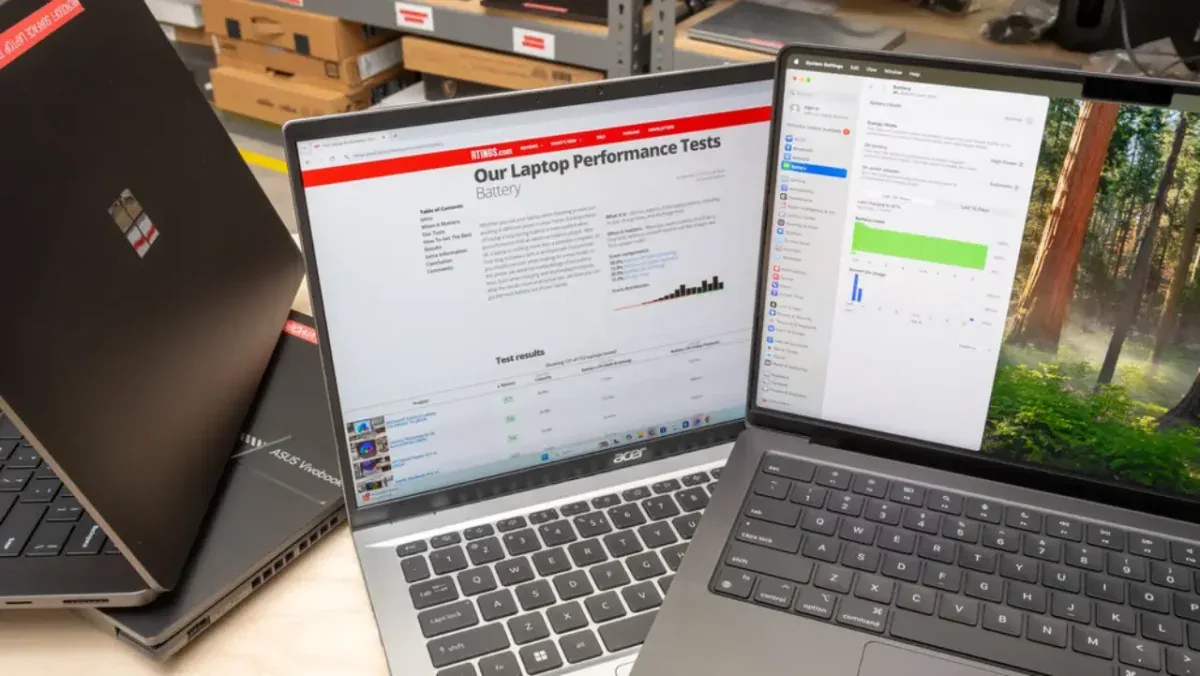
اصلاح ساختار نرمافزاری و ارتقای قطعات قدیمی، راندمان کلی سیستم شما را به شدت بالا میبرد.
مدیریت نرمافزارهای پسزمینه
بسیاری از برنامهها در هنگام نصب، خود را به لیست استارتآپ سیستم اضافه میکنند تا همراه با روشن شدن رایانه اجرا شوند. این برنامههای پرمصرف لپ تاپ بخش زیادی از توان پردازنده را به خود اختصاص میدهند و فنهای سیستم را مجبور به چرخش با بالاترین سرعت میکنند. شما باید از طریق بخش تنظیمات سیستمعامل، اجرای خودکار این نرمافزارهای غیرضروری را به طور کامل مسدود کنید تا توان پردازشی دستگاه فقط صرف کارهای کلیدی شما شود.
استفاده بهینه از SSD به جای HDD
دیسکهای سخت قدیمی دارای قطعات مکانیکی متحرک، موتورهای چرخنده و بازوهای مکانیکی برای خواندن اطلاعات هستند. جایگزینی HDD لپ تاپ با یک SSD لپ تاپ مدرن، یکی از بهترین تصمیمها برای ارتقای سرعت و بهینهسازی مصرف انرژی است. اساسدیها هیچ قطعه متحرکی ندارند و انتقال دادهها را با جریان برق بسیار کمتری انجام میدهند. این ارتقای سختافزاری علاوه بر سرعت سرسامآور، زمان شارژدهی دستگاه شما را به شکل معجزهآسایی بالا میبرد.
کاهش مصرف پردازنده و قطعات سختافزاری
شما میتوانید با تغییر پلنهای انرژی سیستمعامل به حالت Eco یا Balanced، فرکانس کاری پردازنده مرکزی را کنترل کنید. وقتی برای کارهای ساده مانند تایپ یا وبگردی از حداکثر توان کارت گرافیک و سیپیو استفاده نکنید، مصرف انرژی لپ تاپ به حداقل میرسد. این کار تولید حرارت قطعات را کاهش میدهد و نیاز به کارکرد مداوم سیستمهای خنککننده را از بین میبرد که نتیجه مستقیم آن، صرفهجویی در مصرف باتری خواهد بود.
06 از 10کالیبره کردن باتری لپ تاپ چیست و چگونه انجام میشود؟
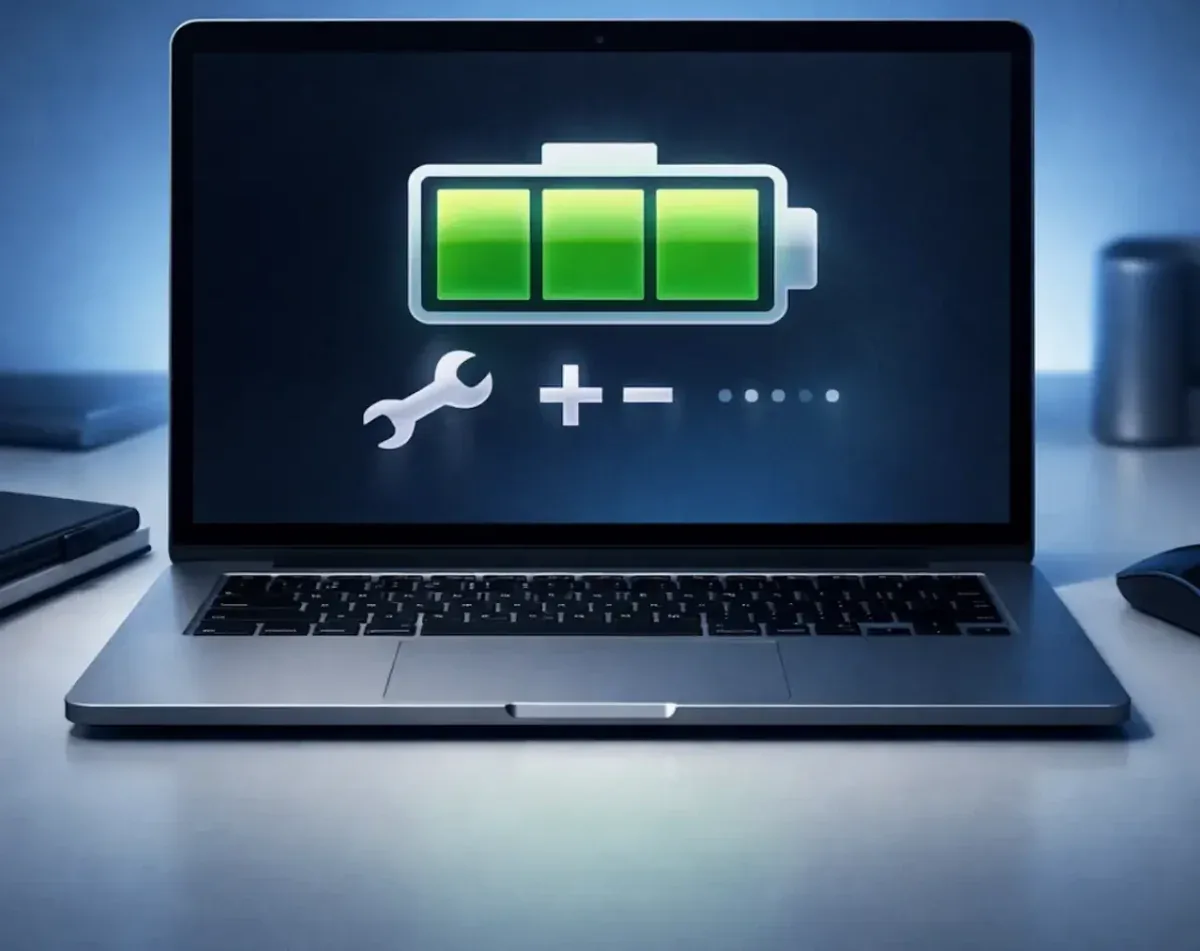
گاهی اوقات نشانگر درصد شارژ سیستمعامل دچار خطا میشود و اطلاعات نادرستی را به شما نمایش میدهد.
چرا کالیبراسیون باتری ضروری است؟
به مرور زمان و با پر و خالی شدنهای مداوم، سنسورهای داخلی مدار کنترلکننده همگامسازی خود را با ظرفیت واقعی شیمیایی از دست میدهند. در این حالت ممکن است سیستم درصد شارژ را مثلاً ۳۰ درصد نشان دهد اما ناگهان خاموش شود. فرآیند کالیبره کردن باتری لپ تاپ این فاصله و خطای محاسباتی را به طور کامل برطرف میسازد. این کار سلامت فیزیکی سلولها را تغییر نمیدهد، بلکه تخمین سیستمعامل را دقیق و واقعی میکند.
روش صحیح کالیبره کردن باتری لپ تاپ
برای انجام اصولی کالیبراسیون باتری، ابتدا دستگاه خود را به برق متصل کنید تا شارژ آن به ۱۰۰ درصد کامل برسد. اجازه دهید سیستم دو ساعت در این حالت بماند تا سلولها کاملاً پایدار شوند؛ سپس کابل را جدا کرده و به طور مداوم از دستگاه استفاده کنید تا شارژ آن تمام شده و به طور خودکار خاموش شود. پس از خاموش شدن، بگذارید سیستم حداقل ۵ ساعت در همان وضعیت بماند و در نهایت کابل را وصل کنید تا بدون وقفه دوباره ۱۰۰ درصد شارژ شود.
تفاوت کالیبراسیون با تعویض باتری
بسیاری از کاربران تصور میکنند که کالیبره کردن میتواند یک قطعه خراب و فرسوده را دوباره زنده و نو کند. اما این یک باور اشتباه است؛ زیرا کالیبره کردن تنها یک تنظیم نرمافزاری برای نشان دادن میزان دقیق ظرفیت باتری لپ تاپ است. اگر سلولهای دستگاه شما به دلیل کهولت سن یا بادکردگی کارایی خود را از دست داده باشند، کالیبراسیون هیچ کمکی به شما نخواهد کرد و شما باید به سراغ فرآیند تعویض باتری لپ تاپ بروید.
07 از 10نشانههای خراب شدن باتری لپ تاپ
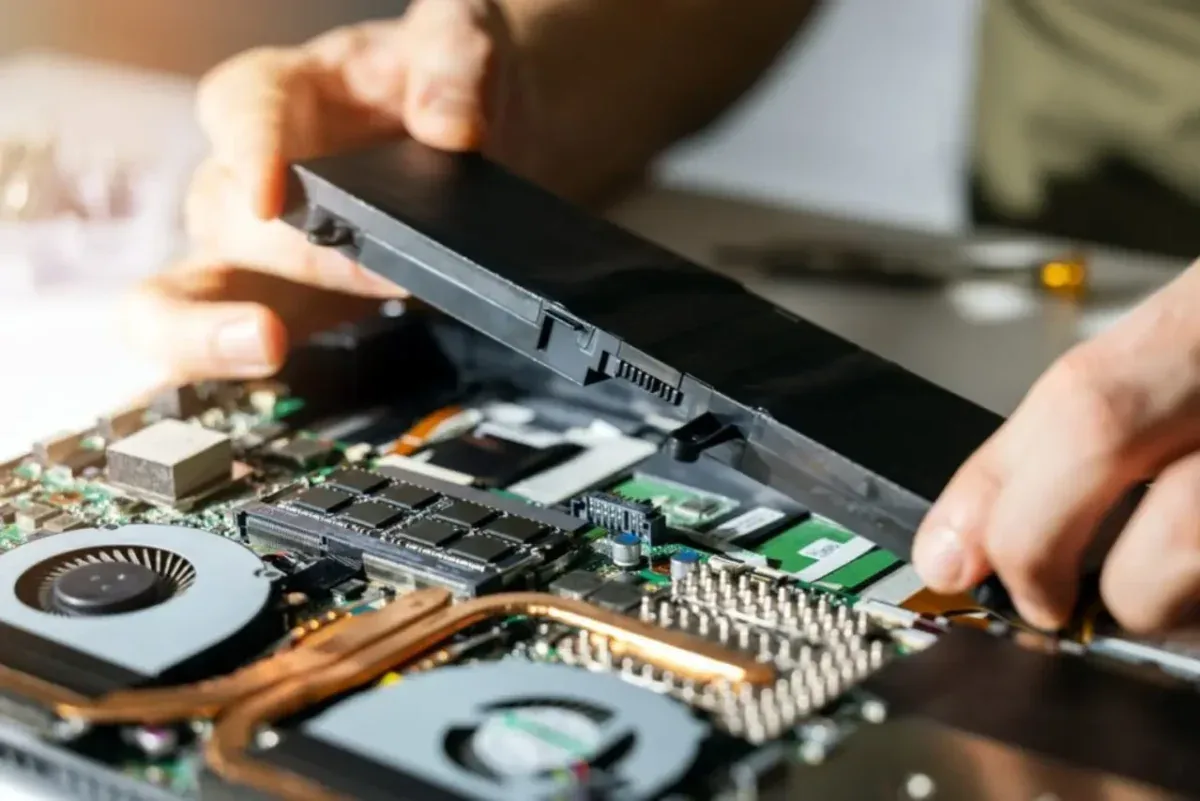
تشخیص به موقع علائم خرابی به شما کمک میکند تا پیش از آسیب به سایر قطعات سختافزاری، اقدامات لازم را انجام دهید.
کاهش شدید ظرفیت باتری
واضحترین نشانه فرسودگی سلولها این است که دستگاه شما پس از جدا شدن از کابل برق، در کمتر از چند دقیقه خالی میشود. اگر متوجه شدید که زمان شارژدهی سیستم به طرز عجیبی نسبت به ماههای گذشته افت کرده است، سلولهای شیمیایی به پایان عمر خود رسیدهاند. این افت ظرفیت به دلیل گسستگی پیوندهای داخلی لیتیوم رخ میدهد و راه برگشتی ندارد.
خاموش شدن ناگهانی لپ تاپ
اگر سیستم شما در حالی که درصد شارژ قابلقبولی را نشان میدهد ناگهان بدون هیچ هشداری کاملاً خاموش میشود، مدار داخلی دچار نقص شده است. این تخلیه ناگهانی ولتاژ نشان میدهد که سلولها دیگر توانایی تامین جریان پایدار برای قطعات سنگین مانند پردازنده را ندارند. این نوسانات ناگهانی قدرت، ممکن است به هارد دیسک و اطلاعات ذخیره شده شما نیز آسیب جدی وارد کند.
افزایش زمان شارژ شدن باتری
وقتی فرآیند پر شدن ظرفیت دستگاه بیش از حد معمول طول میکشد، مقاومت داخلی سلولها به شدت بالا رفته است. سلولهای آسیبدیده نمیتوانند جریان خروجی آدابتور را به راحتی جذب کنند و این امر باعث اتلاف انرژی به صورت گرما میشود. داغ شدن بیش از حد بدنه در هنگام شارژ، یک زنگ خطر بسیار جدی برای سلامت فیزیکی دستگاه شما به حساب میآید.
بررسی سلامت باتری در ویندوز و macOS
در سیستمعامل مک با رفتن به بخش تاییدیه سیستم و منوی Power، میتوانید وضعیت سلامت را با کلماتی مثل Normal یا Service مشاهده کنید. در ویندوز ۱۱ نیز با باز کردن ترمینال و تایپ دستور powercfg /batteryreport یک گزارش جامع به صورت فایل HTML برای شما تولید میشود. این گزارش ظرفیت اولیه کارخانه را در کنار ظرفیت واقعی فعلی قرار میدهد تا درصد دقیق سلامت سیستم را متوجه شوید.
08 از 10آیا تعویض باتری لپ تاپ بهتر است یا خرید لپ تاپ جدید؟
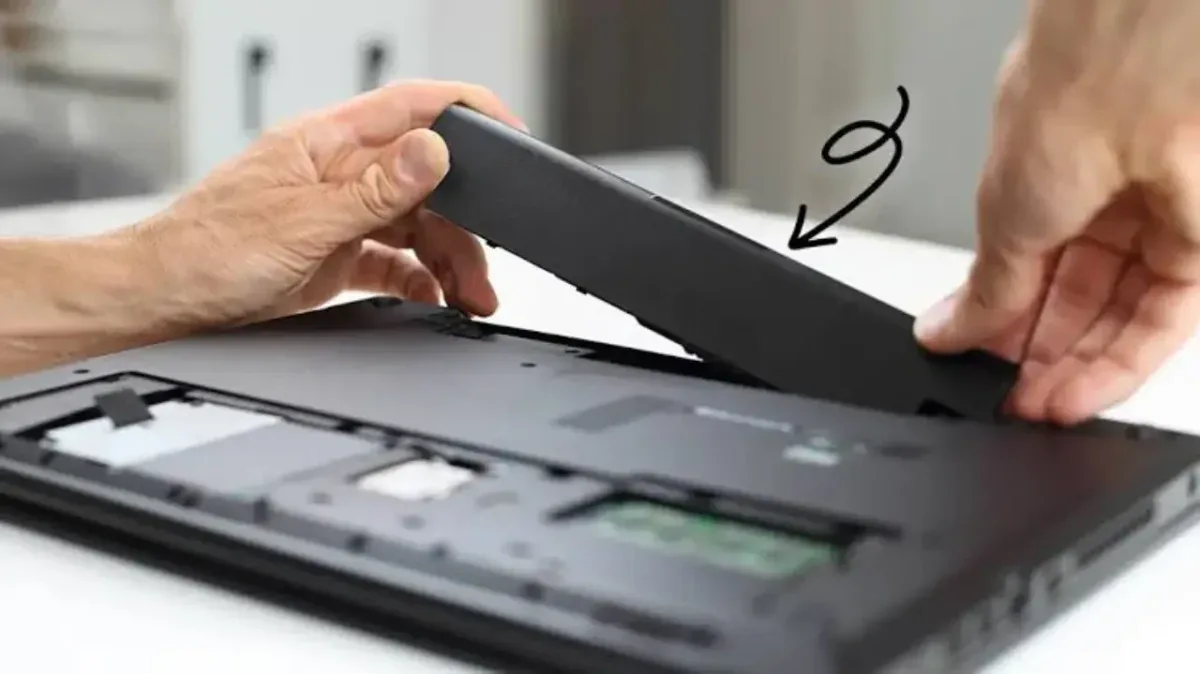
هنگام مواجهه با خرابی قطعات، بررسی جنبههای اقتصادی و فنی برای یک انتخاب هوشمندانه کاملاً الزامی است.
چه زمانی باید باتری لپ تاپ را تعویض کنیم؟
اگر پردازنده، رم و گرافیک سیستم شما هنوز تمام نیازهای نرمافزاری روزمره شما را به خوبی برطرف میکنند، صرف هزینههای سنگین برای خرید یک دستگاه نو اصلاً منطقی نیست. در این وضعیت، شما با استعلام قیمت باتری لپ تاپ و خرید یک نمونه باکیفیت، جان تازهای به سیستم خود میبخشید. تعویض این قطعه اقتصادیترین راه برای بازگرداندن ویژگی قابلحمل بودن به رایانه شما است.
انتخاب بهترین باتری لپ تاپ برای مدلهای مختلف
بازار پر از قطعات فیک و تقلبی است که با نامهای فرعی و قیمتهای وسوسهکننده به فروش میرسند. برای خرید بهترین باتری لپ تاپ، حتماً به شماره مدل دقیق (Part Number) درج شده روی بدنه قطعه قدیمی خود توجه کنید. خرید مدلهای غیراستاندارد علاوه بر شارژدهی ضعیف، به دلیل نداشتن مدارهای محافظتی هوشمند، خطر آتشسوزی و آسیب به مادربرد دستگاه را به همراه دارد.
باتری لپ تاپ اچ پی، دل و ایسوس؛ نکات خرید
برندهای بزرگ فناوری ساختارهای متفاوتی را برای محصولات خود طراحی میکنند. برای تهیه باتری لپ تاپ اچ پی یا باتری لپ تاپ دل، ترجیحاً به سراغ نمایندگیهای معتبر و قطعات دارای گارانتی رسمی بروید. در هنگام خرید باتری لپ تاپ ایسوس نیز حتماً به تعداد و مشخصات سلولهای باتری توجه کنید تا ولتاژ و آمپراژ خروجی آن دقیقاً با آدابتور و مادربرد دستگاه شما همخوانی داشته باشد.
09 از 10راهنمای خرید باتری لپ تاپ؛ نکاتی که باید بدانید
خرید قطعات جانبی مطمئن نیاز به شناخت دقیق فاکتورهای فنی و بازاری دارد تا اسیر کالاهای تقلبی نشوید.
بررسی ظرفیت باتری لپ تاپ
ظرفیت منبع تغذیه معمولاً با واحد میلیآمپرساعت (mAh) یا واتساعت (Wh) بر روی بدنه قطعه حک میشود. هرچه این عدد بالاتر باشد، دستگاه شما مدت زمان بیشتری را بدون نیاز به پریز برق روشن خواهد ماند. در هنگام خرید مطمئن شوید ظرفیت قطعه جدید کمتر از نسخه اصلی کارخانه نباشد تا راندمان دستگاه افت نکند.
توجه به تعداد سلولهایتری
باتریهای داخلی لپتاپها از مجموعهای از سلولهای کوچکتر تشکیل میشوند که به صورت سری و موازی کنار هم قرار میگیرند. یک قطعه ۶ سلولی نسبت به یک مدل ۳ سلولی، وزن بیشتر و البته توان ذخیرهسازی بالاتری را به شما ارائه میدهد. شما باید بر اساس نیاز خود به سبکی دستگاه یا شارژدهی طولانی، تعداد سلول مناسب را در راهنمای خرید باتری لپ تاپ برگزینید.
بررسی قیمت باتری لپ تاپ و کیفیت ساخت
ارزان بودن بیش از حد یک کالا در بازار قطعاً بیدلیل نیست و نشاندهنده استفاده از مواد اولیه بازیافتی و بیکیفیت است. نوسانات بازار بر روی قیمت رم لپ تاپ، قیمت هارد لپ تاپ و سایر لوازم جانبی لپ تاپ و کامپیوتر تاثیر مستقیم دارد. پرداخت یک هزینه منطقی برای خرید کالا از یک فروشگاه معتبر، شما را از خرید مجدد قطعات در آینده بینیاز میسازد.
خرید باتری اصلی یا جایگزین؟
قطعات اصلی (Original) بالاترین کیفیت و هماهنگی کامل را با سیستم دارند اما قیمت آنها بالاتر است. از سوی دیگر، شرکتهای معتبر ثالث قطعات جایگزین باکیفیتی (High Copy) تولید میکنند که قیمت مناسبتری دارند. اگر بودجه محدودی دارید، خرید یک مدل جایگزین از یک برند معتبر و دارای گارانتی، بسیار بهتر از خرید یک قطعه تقلبی با برچسب فیک اصلی است.
10 از 10پرسشهای متداول درباره عمر باتری لپ تاپ
بله، اگر دستگاه برای روزهای متمادی در شارژ ۱۰۰ درصد کامل بماند، سلولهای لیتیومی تحت استرس ولتاژ بسیار بالایی قرار میگیرند. این امر فرآیند پیری و افت ظرفیت قطعه را به شدت سرعت میبخشد. بهتر است در صورت امکان، شارژ دستگاه را در محدودههای میانی نگه دارید.
وصل بودن دائمی به برق به خودی خود باعث سوختن قطعه نمیشود، اما به دلیل تولید حرارت مداوم توسط سختافزار و بالا ماندن ولتاژ سلولها، در درازمدت نگهداری باتری لپ تاپ را با مشکل مواجه میکند و سلامت آن را کاهش میدهد.
اگر قصد دارید برای مدتی طولانی از دستگاه خود استفاده نکنید، شارژ آن را روی حدود ۵۰ درصد تنظیم کنید. سپس دستگاه را خاموش کرده و در یک محیط خشک، خنک و به دور از تابش مستقیم نور خورشید و گرما قرار دهید.
این زمان کاملاً به کیفیت استفاده و سبک زندگی دیجیتال شما بستگی دارد؛ اما به طور میانگین، بیشتر کاربران پس از گذشت ۳ الی ۴ سال از زمان خرید دستگاه، نیاز به تعویض این قطعه پیدا میکنند.