

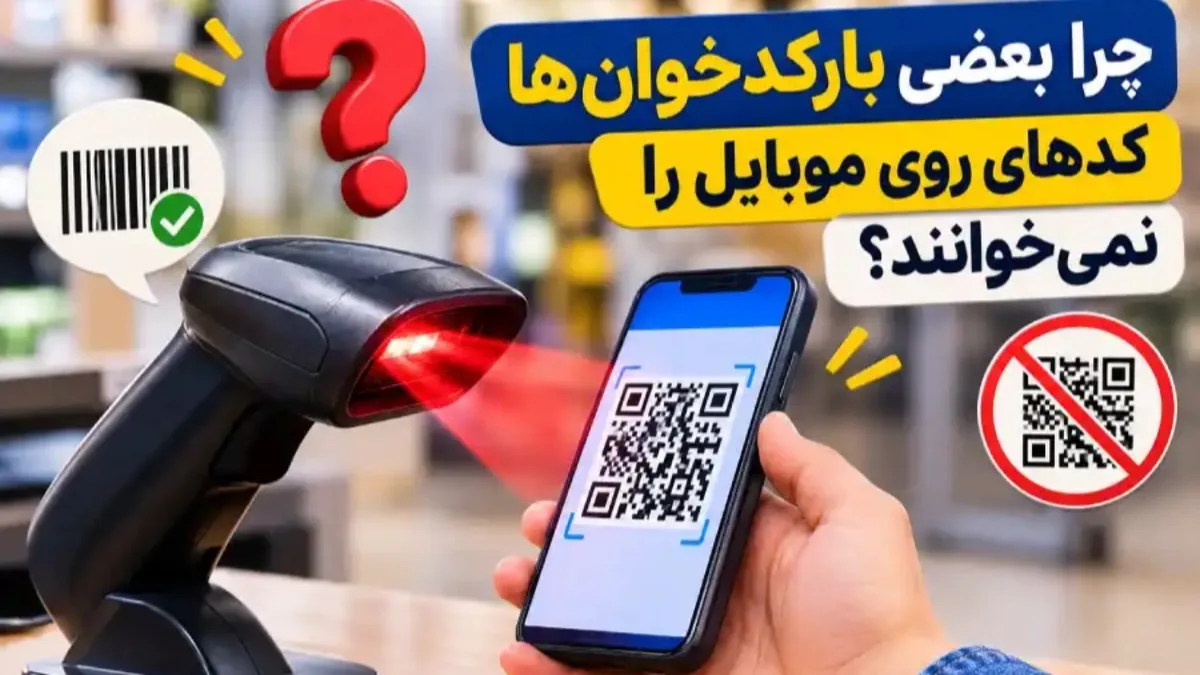
علت نخواندن بارکد از روی گوشی همیشه خرابی دستگاه نیست؛ گاهی فناوری بارکد خوان، بازتاب نور صفحه یا تنظیمات نادرست باعث میشود کدی که واضح به نظر میرسد، اسکن نشود.
تصور کنید دستگاه، بارکد روی بسته محصول را در یک لحظه میخواند، اما وقتی مشتری کد تخفیفش را روی موبایل نشان میدهد، خبری از صدای تایید نیست. گوشی را جلو و عقب میبرید و روشنایی صفحه را افزایش میدهید؛ باز هم چیزی ثبت نمیشود. مشکل از کجاست؟
پیش از تعمیر یا تعویض، بهتر است علت را مشخص کنیم؛ شاید راهحل سادهتر از چیزی باشد که فکر میکنیم.
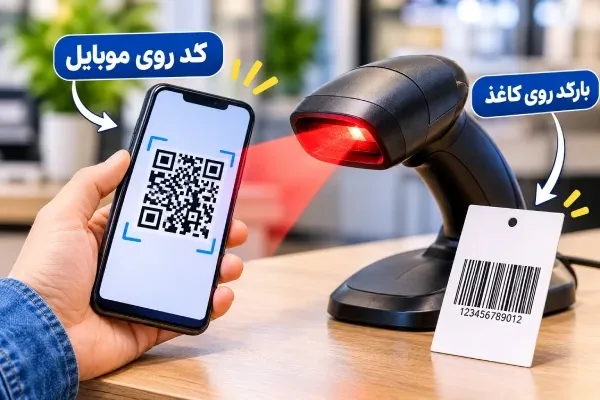
چرا اسکن بارکد روی کاغذ با نمایشگر فرق دارد؟
روی برچسب کاغذی، خطوط تیره و فاصلههای روشن نور را متفاوت بازتاب میدهند و بارکدخوان از این تفاوت برای تشخیص کد استفاده میکند. نمایشگر موبایل، برخلاف کاغذ، نور تولید میکند و سطح شیشهای آن هم نور محیط یا چراغ اسکنر را بازتاب میدهد.
در نتیجه، تصویر واضح برای چشم ما ممکن است برای حسگر دستگاه کنتراست کافی نداشته باشد. انعکاس چراغ سقف، کوچکبودن کد یا روشنایی نامناسب صفحه میتواند خواندن را مختل کند.
مثلاً در صندوقی که زیر چراغ قرار دارد، ممکن است کد با کمی تغییر زاویه گوشی خوانده شود. در این حالت، بازتاب نور مانع تشخیص کد شده، نه خرابی دستگاه.
فناوری دستگاه؛ اولین چیزی که باید بررسی کنید
پیش از دستکاری گوشی، مدل دقیق اسکنر را پیدا کنید. مشخصات فنی آن معمولاً روشن میکند که با یک محدودیت سختافزاری روبهرو هستید یا مشکلی قابلحل.
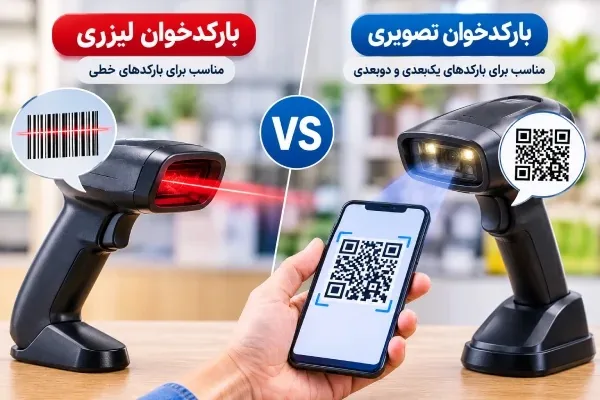
اسکنر لیزری؛ مناسب کاغذ، نه لزوماً نمایشگر
اسکنرهای لیزری رایج برای خواندن بارکدهای خطی طراحی شدهاند. این دستگاهها با تاباندن پرتو و اندازهگیری بازتاب آن، خطوط و فاصلهها را تشخیص میدهند. چنین روشی روی برچسب چاپی خوب جواب میدهد، اما روی نمایشگر موبایل ممکن است عملکرد قابلاعتمادی نداشته باشد.
اگر دستگاهی کد روی کاغذ را میخواند ولی همان کد را روی چند گوشی مختلف تشخیص نمیدهد، فناوری خوانش یکی از نخستین مواردی است که باید بررسی شود. بالابردن روشنایی صفحه قرار نیست محدودیت سختافزاری را برطرف کند.
اسکنر تصویری؛ گزینه مناسبتر برای کدهای دیجیتال
بارکدخوان تصویری یا Imager از کد تصویر میگیرد و آن را پردازش میکند. مدلهای سازگار با نمایشگر معمولاً برای خواندن بلیت الکترونیکی، کارت عضویت دیجیتال و کد تخفیف موبایلی مناسبترند.
البته «یکبعدی» الزاماً به معنی «لیزری» نیست. بعضی اسکنرهای تصویری خطی، مانند Zebra LI2208، بارکدهای یکبعدی را از نمایشگر هم میخوانند؛ پس این عبارت بهتنهایی دلیل کنارگذاشتن دستگاه نیست.
شکل نور خروجی هم معیار قطعی تشخیص فناوری نیست؛ اسکنر تصویری نیز ممکن است خط نشانهگیری داشته باشد. مشخصات مدل معتبرتر از ظاهر نور آن است.
شاید مشکل از نوع بارکد باشد، نه صفحه موبایل
کد روی گوشی مشتری همیشه QR Code نیست. بلیت، کارت وفاداری یا رسید دیجیتال ممکن است از بارکد خطی مانند Code 128 یا دوبعدی مانند QR و Data Matrix استفاده کند.
دستگاه یکبعدی نمیتواند QR Code را بخواند؛ حتی اگر تصویر کاملاً واضح و روشن باشد. در دستگاه دوبعدی هم ممکن است خواندن بعضی قالبها هنوز در تنظیمات غیرفعال باشد.
مثلاً فروشگاهی که قبلاً فقط بارکد کالا اسکن میکرده، حالا کارت عضویت QR ارائه میدهد. اگر اسکنر قدیمی فقط کدهای خطی را بخواند، تغییر اندازه QR یا تعویض گوشی مشکل را حل نمیکند؛ ابتدا باید پشتیبانی دستگاه از نوع کد حتماً بررسی شود.
روشنایی، زاویه و فاصله؛ سه عامل ساده اما تعیینکننده
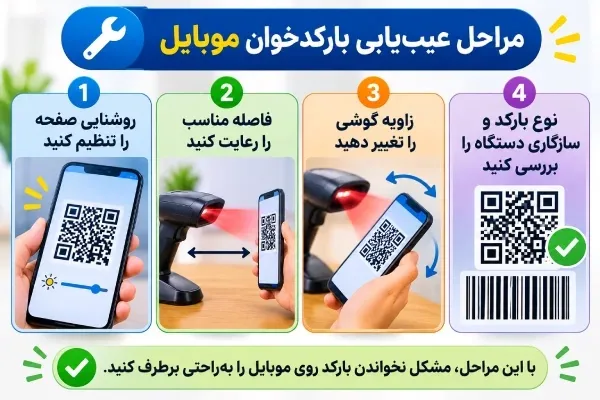
وقتی از سازگاری دستگاه مطمئن شدید، نوبت شرایط نمایش است. این سه مورد را جداگانه تغییر دهید تا معلوم شود کدام عامل اثر دارد.
روشنایی صفحه را تنظیم کنید
روشنایی خیلی کم میتواند تشخیص خطوط یا خانههای کد را دشوار کند. برای شروع، روشنایی خودکار را موقتاً خاموش کنید و نور صفحه را افزایش دهید. اگر بازتاب یا نواحی بیشازحد روشن ایجاد شد، کمی آن را پایین بیاورید.
قرار نیست همه گوشیها همیشه روی حداکثر روشنایی باشند. هدف این است که کد با مرزهای واضح و تضاد مناسب دیده شود. اگر برنامه کد را با پسزمینه تیره نشان میدهد، در صورت امکان نمایش معمول کد تیره روی زمینه روشن را امتحان کنید.
گوشی را به پنجره اسکن نچسبانید
هر دستگاه محدوده خوانش مشخصی دارد. نزدیککردن بیشازحد گوشی ممکن است باعث شود تمام کد در میدان دید قرار نگیرد یا تصویر مناسب تشکیل نشود.
گوشی را ثابت نگه دارید و فاصله را آرام تغییر دهید. اگر انعکاس چراغ روی کد افتاده، کمی زاویه صفحه را عوض کنید. فاصله و زاویه مناسب به مدل دستگاه و اندازه بارکد بستگی دارد؛ یک عدد ثابت برای همه اسکنرها وجود ندارد.
کیفیت تصویر؛ چیزی که با بزرگنمایی همیشه بهتر نمیشود
در بررسی عملکرد بارکد اسکنر، خود تصویر کد را هم جدی بگیرید. عکس تار از بلیت، تصویر فشردهشده در پیامرسان یا اسکرینشات کوچک ممکن است اطلاعات کافی برای خواندن نداشته باشد.
بهتر است کد از فایل اصلی، برنامه صادرکننده یا نسخه باکیفیت بلیت نمایش داده شود. بزرگکردن یک تصویر کمکیفیت الزاماً جزئیات ازدسترفته را برنمیگرداند؛ گاهی فقط لبههای محو را بزرگتر میکند.
Honeywell در راهنمای خواندن بارکد از موبایل توصیه میکند هنگام تولید کد برای بلیت موبایلی، برای هر عنصر بارکد حداقل دو پیکسل نمایشگر در نظر گرفته شود. این توصیه بهخصوص برای طراحان سامانه مهم است: کوچککردن کد برای جادادن آن کنار متن و دکمهها میتواند خوانایی را کاهش دهد.
حاشیه سفید دور کد را حذف نکنید
فضای خالی اطراف بارکد بخشی از شرایط خواندن درست آن است، نه فضای اضافی طراحی. طبق راهنمای DENSO WAVE، یک QR Code معمولی باید در هر چهار طرف، حاشیهای خالی به عرض چهار ماژول داشته باشد؛ ماژول همان خانه کوچک تشکیلدهنده کد است.
اگر هنگام برش تصویر، این حاشیه حذف شود یا نوشته و کادر به کد بچسبند، تشخیص آن دشوارتر میشود. بزرگنمایی هم نباید باعث بیرونافتادن گوشهها یا حاشیه کد از صفحه شود.
دستگاه سازگار است، اما حالت اسکن موبایل فعال نیست
بعضی اسکنرها برای خواندن کد از نمایشگر، تنظیماتی مانند Mobile Scanning یا Mobile Phone Read Mode دارند که عملکرد دستگاه را برای این کار بهینه میکند.
برای نمونه، طبق راهنمای Elo، قابلیت Mobile Scanning در اسکنرهای Zebra یکپارچهشده با سیستمهای این شرکت بهصورت پیشفرض غیرفعال است. البته این وضعیت در همه مدلها یکسان نیست.
برای تغییر تنظیمات، به دفترچه همان مدل مراجعه کنید و از بارکدهای پیکربندی معتبر استفاده کنید. بارکد تنظیمات مدل دیگر یا بازگرداندن بیدلیل تنظیمات کارخانه ممکن است اتصال به صندوق و تنظیمات خروجی را به هم بزند.
یک مسیر عیبیابی کوتاه برای پشت صندوق
بهجای امتحانکردن تصادفی راهحلها، این ترتیب را دنبال کنید:
۱. یک بارکد چاپی سالم را اسکن کنید. اگر آن هم خوانده نمیشود، ابتدا اتصال، تغذیه، پنجره اسکن و وضعیت عمومی دستگاه را بررسی کنید.
۲. نوع کد موبایلی را مشخص کنید. خطی است یا دوبعدی؟ آیا مدل دستگاه از آن پشتیبانی میکند؟
۳. نسخه اصلی کد را باز کنید. تصویر تار، برشخورده یا فشردهشده را کنار بگذارید.
۴. روشنایی، فاصله و زاویه را جداگانه تغییر دهید. تغییر همزمان چند عامل تشخیص علت را سخت میکند.
۵. همان کد را روی گوشی دیگری امتحان کنید. موفقیت روی گوشی دوم، احتمال مشکل نمایشگر یا نحوه نمایش در گوشی اول را بیشتر میکند.
۶. تنظیمات خواندن از نمایشگر را بررسی کنید. اگر سازگاری سختافزاری وجود دارد، شاید همین مرحله مسئله را حل کند.
سطح گوشی و پنجره اسکنر را هم با روش توصیهشده سازنده تمیز کنید. لکه و اثر انگشت ممکن است روی بخش حساس کد قرار گرفته باشد.
صدای بوق میآید، اما کد ثبت نمیشود؟
این وضعیت با «نخواندن بارکد» یکسان نیست. اگر دستگاه علامت خوانش موفق میدهد ولی اطلاعات در نرمافزار دیده نمیشود، ممکن است مشکل در انتقال داده، محل فعال نشانگر، تنظیمات خروجی یا خود برنامه باشد.
در دستگاههایی که خروجی شبیه صفحهکلید دارند، میتوان با یک کد آزمایشی غیرحساس، ورود اطلاعات را در ویرایشگر متن بررسی کرد. اگر داده آنجا ظاهر شود، مسیر بررسی بیشتر به سمت نرمافزار و تنظیمات ارتباطی میرود.
همچنین پیام «بلیت نامعتبر» یا «کد منقضی شده» معمولاً مسئلهای متفاوت از خواندهنشدن تصویر است. اسکنر ممکن است کد را درست خوانده باشد، اما سامانه آن را نپذیرد.
چه زمانی تعویض دستگاه منطقی است؟
اگر اسکن کد موبایلی بخش ثابت کار شماست و دستگاه فعلی برای این کاربرد طراحی نشده، آزمونوخطای روزانه راهحل مناسبی نیست. هنگام انتخاب اسكنر باركد، علاوه بر پشتیبانی از بارکدهای موردنیاز، قابلیت خواندن از نمایشگر، سازگاری با نرمافزار و شرایط واقعی پیشخوان را بررسی کنید.
از فروشنده بخواهید دستگاه را با کد واقعی کسبوکارتان آزمایش کند؛ نه فقط برچسب آماده کنار محصول. برای پذیرش باشگاه، همان کارت عضویت دیجیتال و برای گیشه، همان بلیت الکترونیکی معیار بهتری است. آزمایش با چند گوشی و روشنایی متفاوت هم تصویر دقیقتری از عملکرد روزمره میدهد.
در نهایت، نخواندن کد روی موبایل همیشه نشانه خرابی نیست. گاهی فناوری دستگاه مناسب نیست، گاهی حاشیه کد حذف شده و گاهی یک گزینه تنظیمات خاموش مانده است. تشخیص همین تفاوتها کمک میکند بهجای تعویض عجولانه تجهیزات، راهحلی انتخاب کنید که واقعاً صف مشتریان را کوتاهتر کند.
سلب مسئولیت:
تیم مجله سخت افزار در تهیه محتوای رپورتاژ آگهی نقشی نداشته و مسئولیتی در قبال صحت آن ندارد.