

بکاپ گرفتن از آیفون ۱۸ پرو قبل از تعمیر یا تعویض را با آیکلاد و کامپیوتر یاد بگیرید و با نحوه بررسی نسخه پشتیبان و بازیابی اطلاعات آشنا شوید.
قبل از اینکه آیفون ۱۸ پرو را برای تعمیر به مرکز تخصصی بسپارید یا گوشی جدیدی بخرید، بهتر است از اطلاعات داخل آن یک نسخه پشتیبان تهیه کنید. عکسها و فیلمهای شخصی، مخاطبان، پیامها و فایلهای کاری ممکن است برایتان مهم باشند و از دست دادنشان دردسر زیادی ایجاد کند. از طرفی، بعضی تعمیرات ممکن است به پاک شدن اطلاعات گوشی نیاز داشته باشند؛ بنابراین بهتر است قبل از تحویل دستگاه، از حفظ اطلاعاتتان مطمئن شوید. برای بکاپ گرفتن از آیفون دو روش اصلی دارید: میتوانید از فضای ابری iCloud استفاده کنید یا اطلاعات را روی کامپیوتر ذخیره کنید.
قبل از بکاپ گرفتن از آیفون، این موارد را بررسی کنید
پیش از شروع، اینترنت پایدار و فضای خالی کافی در iCloud یا کامپیوتر را بررسی کنید. بهتر است گوشی هنگام پشتیبانگیری به شارژر وصل باشد. همچنین مطمئن شوید به حساب Apple Account و رمز آن دسترسی دارید زیرا برای بازیابی بکاپ به این حساب نیاز دارید.
همگامسازی (Sync) با پشتیبانگیری (Backup) تفاوت دارد. همگامسازی، اطلاعاتی مانند عکسها و مخاطبان را بین دستگاهها بهروز نگه میدارد؛ اما بکاپ، نسخهای از اطلاعات و تنظیمات دستگاه را که از قبل همگام نشدهاند ذخیره میکند. پس پیش از تعمیر، وضعیت هر دو را بررسی کنید.
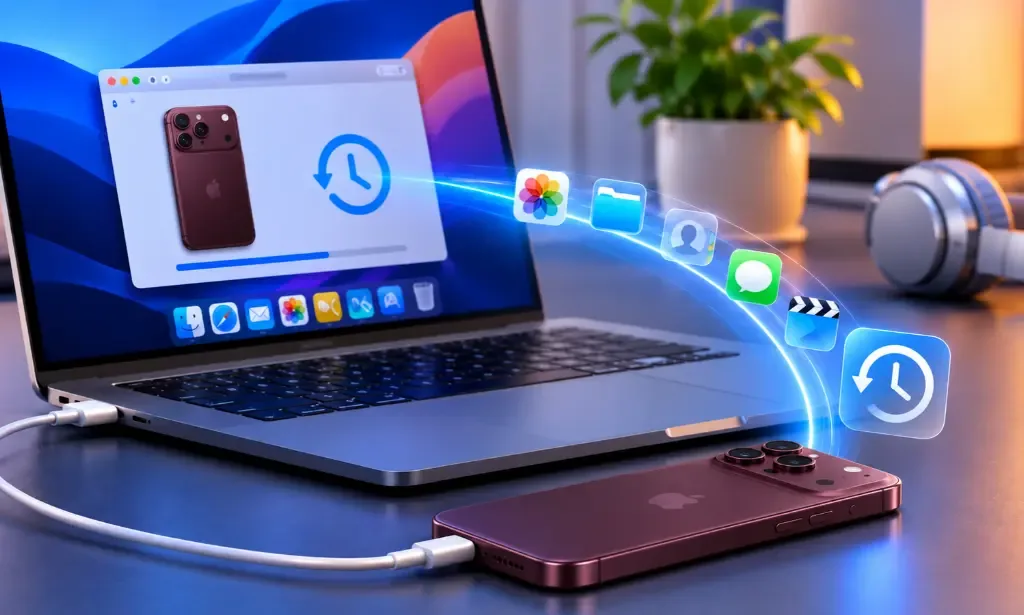
آیفون را با کابل به مک وصل کنید و در Finder بکاپ بگیرید. پیش از جدا کردن کابل، مطمئن شوید بکاپ کامل شده است.
اگر در نهایت تصمیم گرفتید بهجای تعمیر، گوشی جدیدی بخرید، میتوانید شرایط آیفون قسطی را در بازرگانی سیب بررسی کنید. در هر صورت، پیش از تحویل دستگاه فعلی بهتر است چند مورد را بررسی کنید تا بکاپگیری بدون مشکل انجام شود.
روش اول؛ بکاپ گرفتن از آیفون ۱۸ پرو با iCloud
اگر به کامپیوتر دسترسی ندارید، میتوانید از iCloud برای بکاپ گرفتن از آیفون ۱۸ پرو استفاده کنید. با این روش، نسخهای از اطلاعات و تنظیمات گوشی در فضای ابری ذخیره میشود و در صورت نیاز میتوانید آن را روی همان گوشی یا یک آیفون جدید بازیابی کنید.
برای شروع، مراحل زیر را انجام دهید:
۱. وارد بخش Settings شوید و روی نام خود در بالای صفحه بزنید.
۲. گزینه iCloud را انتخاب کنید.
۳. وارد بخش iCloud Backup شوید.
۴. گزینه Back Up This iPhone را فعال کنید تا پشتیبانگیری خودکار انجام شود.
۵. اگر میخواهید همین حالا بکاپ بگیرید، روی Back Up Now بزنید.
۶. صبر کنید تا فرایند پشتیبانگیری کامل شود. پس از پایان کار، تاریخ و زمان آخرین بکاپ در همین بخش نمایش داده میشود.
برای اینکه بکاپگیری بدون مشکل انجام شود، بهتر است گوشی به وایفای متصل باشد و شارژ کافی داشته باشد. اگر پیام کمبود فضای iCloud را دیدید، میتوانید فایلهای غیرضروری را حذف کنید یا فضای بیشتری بخرید.
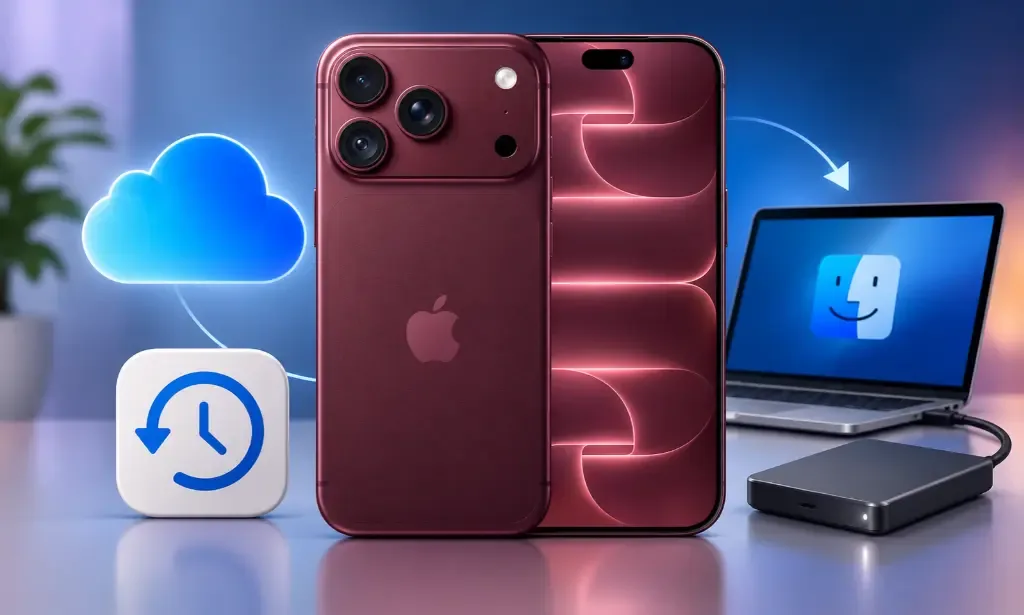
برای بازیابی اطلاعات پس از تعویض یا تعمیر آیفون، نسخه پشتیبان را از همان جایی برگردانید که آن را ذخیره کردهاید، یعنی آیکلاد یا کامپیوتر.
اگر برای تعویض گوشی قصد خرید آیفون ۱۸ پرو را دارید، پیش از پاک کردن آیفون قبلی وضعیت همگامسازی عکسها و پیامها را بررسی کنید. با فعال بودن iCloud Photos، عکسها و ویدئوها جداگانه با iCloud همگام میشوند و در بکاپ iCloud دستگاه قرار نمیگیرند. اگر Messages in iCloud فعال باشد، پیامها هم به همین شکل همگام میشوند. فعال بودن این گزینهها بهتنهایی کافی نیست. مطمئن شوید همگامسازی کامل شده است.
روش دوم؛ بکاپ گرفتن از آیفون روی کامپیوتر
اگر فضای iCloud کافی ندارید، میتوانید نسخه پشتیبان را روی مک یا ویندوز ذخیره کنید. گوشی را با کابل به کامپیوتر وصل کنید.
بکاپ گرفتن از آیفون روی مک (macOS)
۱. آیفون ۱۸ پرو را با کابل به مک وصل کنید و در صورت نمایش پیام، گزینه Trust را روی گوشی انتخاب کنید.
۲. برنامه Finder را باز کنید و نام آیفون را از نوار کناری انتخاب کنید.
۳. در بخش General، گزینه Back up all of the data on your iPhone to this Mac را فعال کنید.
۴. برای ذخیره دادههایی مانند رمزهای ذخیرهشده و اطلاعات سلامت، گزینه Encrypt local backup را فعال کنید و رمز تعیینشده را در جای امنی نگه دارید.
بکاپ گرفتن از آیفون در ویندوز
در ویندوز از Apple Devices و در سیستمهای فاقد این برنامه، از نسخه سازگار iTunes استفاده کنید.
۱. آیفون را با کابل به کامپیوتر وصل کنید و Apple Devices را باز کنید.
۲. دستگاه را از فهرست کناری انتخاب و وارد بخش General شوید.
۳. گزینه تهیه بکاپ از تمام اطلاعات آیفون روی این کامپیوتر را انتخاب کنید.
۴. در صورت نیاز، Encrypt local backup را فعال و رمز عبور تعیین کنید.
۵. روی Back Up Now بزنید و تا پایان عملیات منتظر بمانید.
رمز بکاپ رمزگذاریشده را نگه دارید؛ بدون آن امکان بازیابی نسخه وجود ندارد. در پایان، ذخیره شدن بکاپ جدید را بررسی کنید.
قبل از تحویل آیفون به تعمیرگاه چه نکاتی را رعایت کنیم؟
بعد از بکاپ، چند عکس، مخاطب و فایل مهم را بررسی کنید. برای برنامههایی مانند WhatsApp نیز بخش پشتیبانگیری داخل برنامه را جداگانه بررسی کنید؛ بکاپ عمومی آیفون لزوماً جایگزین آن نیست.
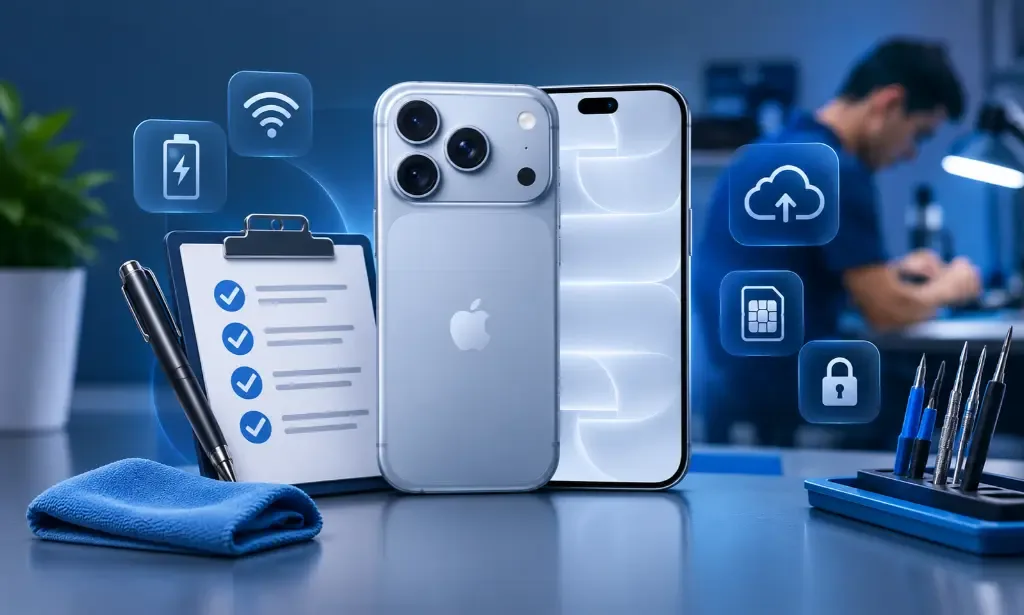
قبل از تحویل آیفون به تعمیرکار، زمان آخرین بکاپ را بررسی کنید. اگر بعد از آن اطلاعات مهمی اضافه کردهاید، یک بکاپ تازه بگیرید.
درباره آمادهسازی گوشی از مرکز خدمات سؤال کنید. در iOS 27 میتوانید از برنامه Find My، دستگاه را انتخاب و گزینه Repair or Trade In را فعال کنید؛ در نسخههای قدیمیتر ممکن است لازم باشد Find My iPhone را طبق دستورالعمل مرکز خدمات غیرفعال کنید. این کار را فقط پس از تهیه بکاپ انجام دهید. رمز Apple Account و رمز ورود گوشی را در اختیار تعمیرکار قرار ندهید؛ اگر برای پشتیبانی نرمافزاری لازم شد خودتان اطلاعاتی وارد کنید، کنار دستگاه بمانید.
چگونه اطلاعات بکاپ را روی آیفون بازیابی کنیم؟
هنگامی که گوشی از تعمیر بازمیگردد یا دستگاه جایگزینی تهیه کردهاید، در نخستین صفحه راهاندازی اولیه (Setup Assistant)، فرآیند بازیابی قابل انجام است.
برای بازگردانی اطلاعات از طریق iCloud، پس از اتصال به وایفای، گزینه Restore from iCloud Backup را انتخاب کرده و با ورود به حساب کاربری، جدیدترین نسخه پشتیبان را بر اساس تاریخ انتخاب کنید. برای بازگردانی از طریق کامپیوتر، کافی است گوشی را به همان سیستمی که بکاپ را روی آن گرفتهاید متصل کنید، در نرمافزار مربوطه گزینه Restore Backup را بزنید و فایل ذخیرهشده را فراخوانی کنید. مدتزمان این کار به حجم فایلها بستگی دارد.