

آخرین نسخه پروژه روی کدام دستگاه است؟ راشهای دیروز روی لپتاپ مانده یا روی آن هارد نقرهای کپیشان کردهام؟ عکسهای سفر قبلی را از گوشی خالی کرده بودیم یا تنها نسخهشان هنوز همانجاست؟
اگر کار شما هم با تولید محتوا، تدوین ویدیو و جابهجایی فایلهای سنگین گره خورده باشد، این سؤالها را خوب میشناسید. مشکل معمولا کمبود فضا نیست؛ پراکندگی است. یک هارد برای آرشیو، یکی برای جابهجایی، چند پوشه روی دسکتاپ و لپتاپ، و گوشیهایی که هر چند هفته یک بار هشدار پر شدن حافظه میدهند. همه اینها هم فقط تا روزی قابلتحمل است که یکی از همان هاردهای پرتابل با یک ضربه کوچک از کار نیفتد و آرشیو چندساله را با خودش نبرد!
برای من ماجرا به میز کار محدود نمیشد. در خانه دنبال راهی بودم که آرشیو فیلمها بدون فلشمموری و کابل تصویر روی تلویزیون و ویدیو پروژکتور در دسترس باشد. حافظه گوشی خودم و همسرم هم مدام با عکس و ویدیوی خانوادگی پر میشد. سرویسهای ابری بخشی از این گره را باز میکنند، اما وقتی پای صدها گیگابایت ویدیو در میان باشد، هزینه اشتراک ماهانه و سرعت آپلود اینترنت خودشان به مسئله تازهای تبدیل میشوند.
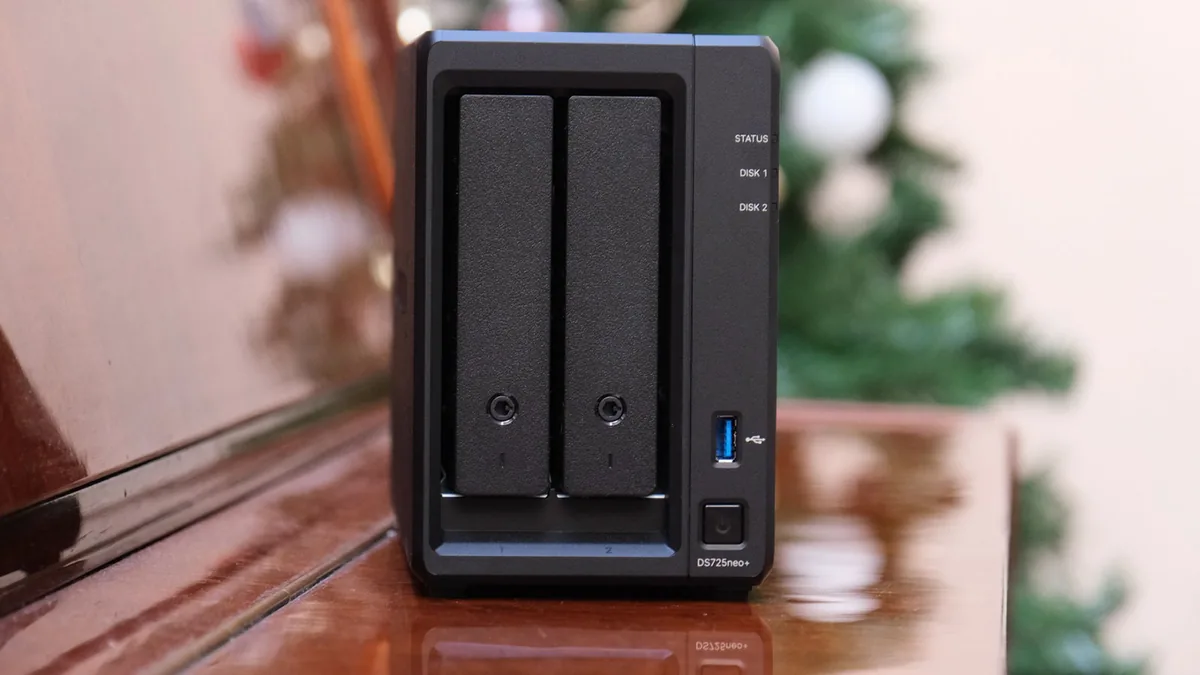
برای همین، وقتی +Synology DS725neo همراه با دو هارد ۴ ترابایتی سینولوژی به دستم رسید، تصمیم گرفتم آن را فقط روی میز تست نگذارم و واقعا با آن زندگی کنم. +DS725neo عضو دوخشابِ سری تازه +neo است؛ خانوادهای که سینولوژی در اوت ۲۰۲۶ با یک ایده ساده معرفی کرد: همان پلتفرم سری پلاس، این بار با رم Non-ECC بهجای ECC و قیمت ورودی پایینتر.
شفافسازی: این دستگاه را سینولوژی برای بررسی در اختیار آیتیرسان گذاشته است. تجربهها، نتایج تست و نتیجهگیریها از خود من است و هر جا عددی را از سازنده نقل کردهام، همانجا گفتهام.
در این بررسی از جعبهگشایی و دو گرفتاری غیرمنتظره شبکه در روزهای اول شروع میکنم، به تستهای سرعت میرسم و بعد سراغ بخشی میروم که به نظرم دلیل اصلی خرید یک سینولوژی است: نرمافزار. در پایان هم به پرسشی جواب میدهم که احتمالا برای شما مهم است: نئو پلاس بخریم یا فقط پلاس؟
طراحی و کیفیت ساخت؛ جعبه سیاهی که قرار نیست دیده شود
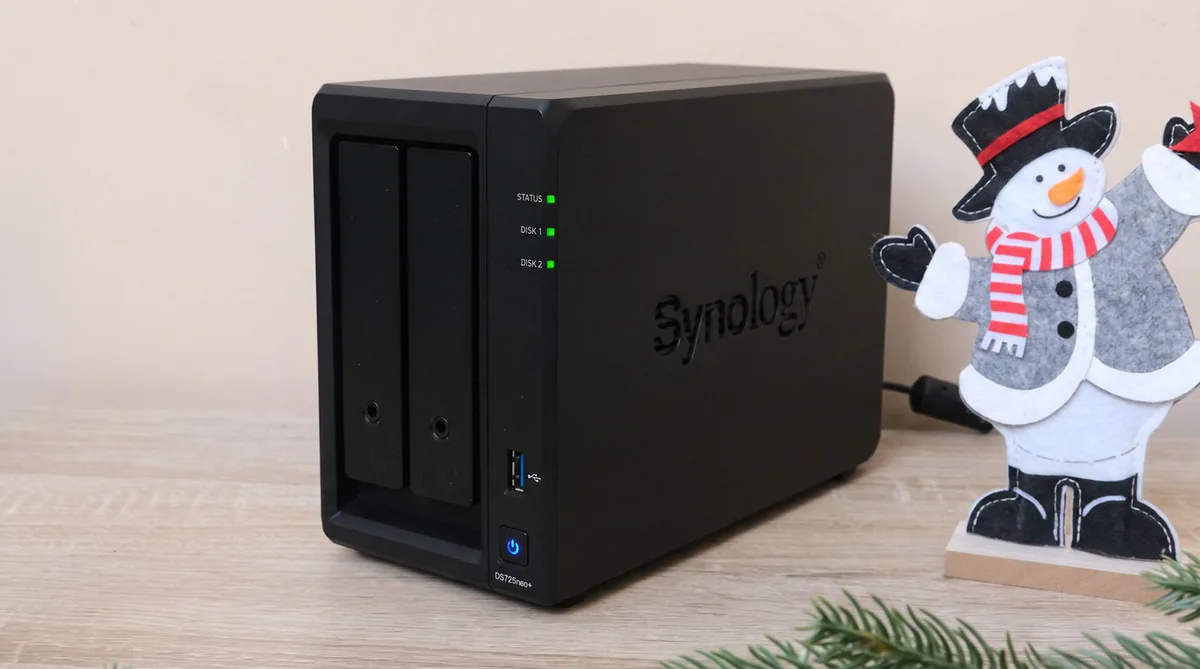
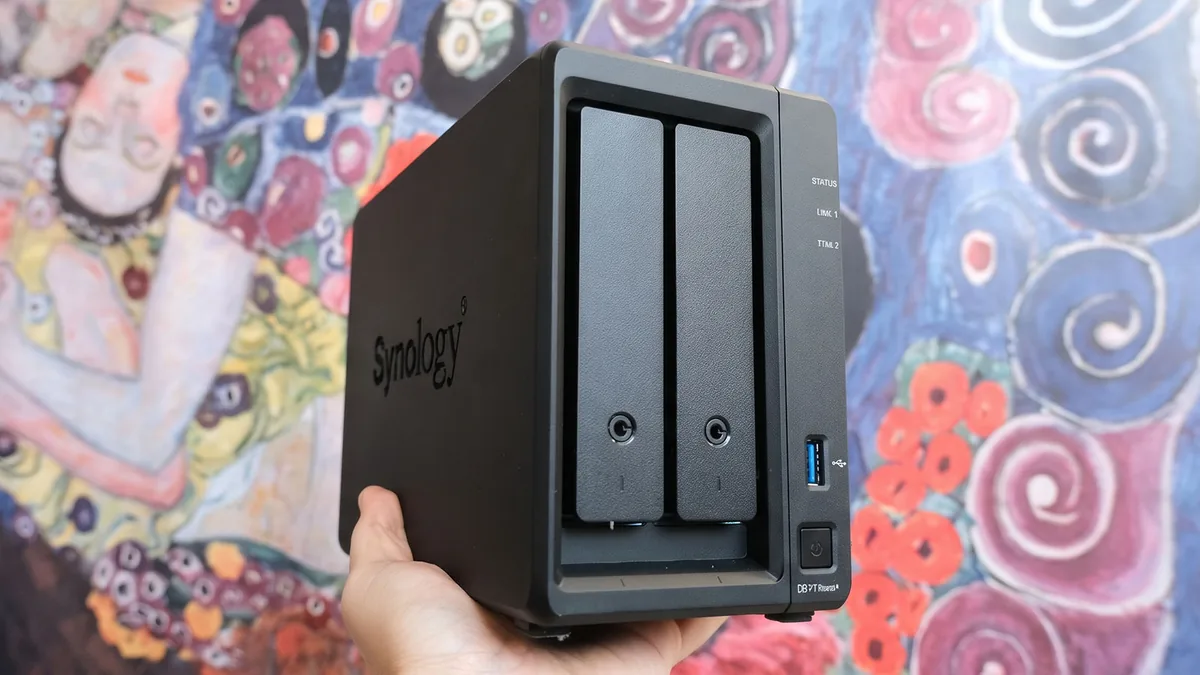
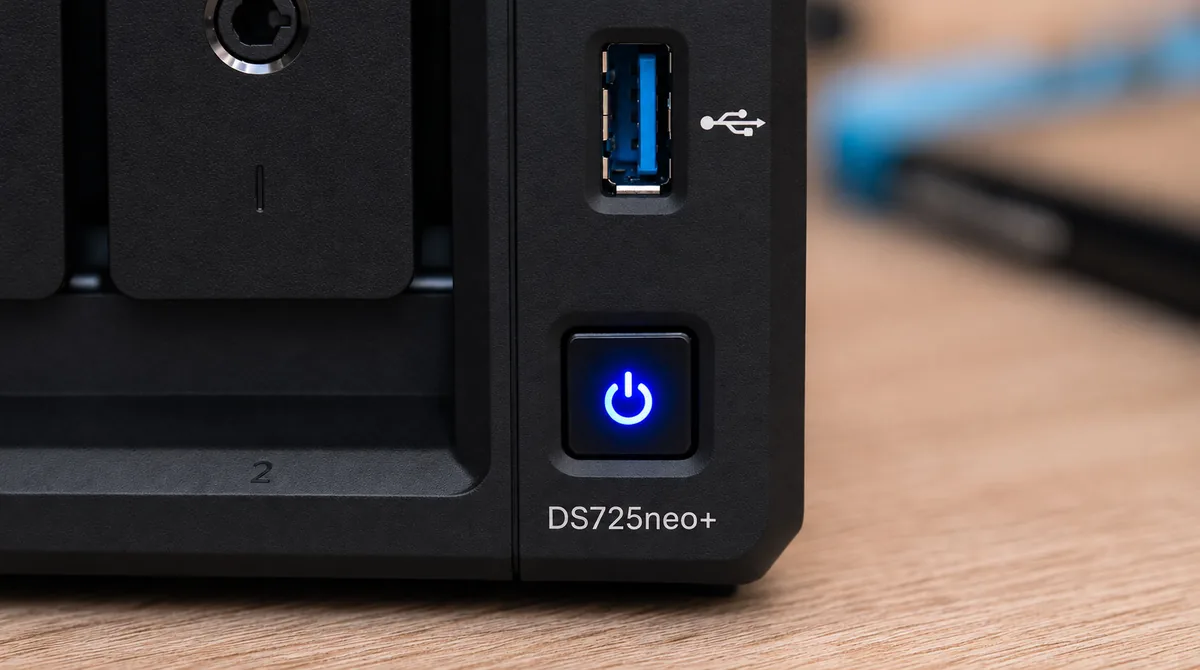
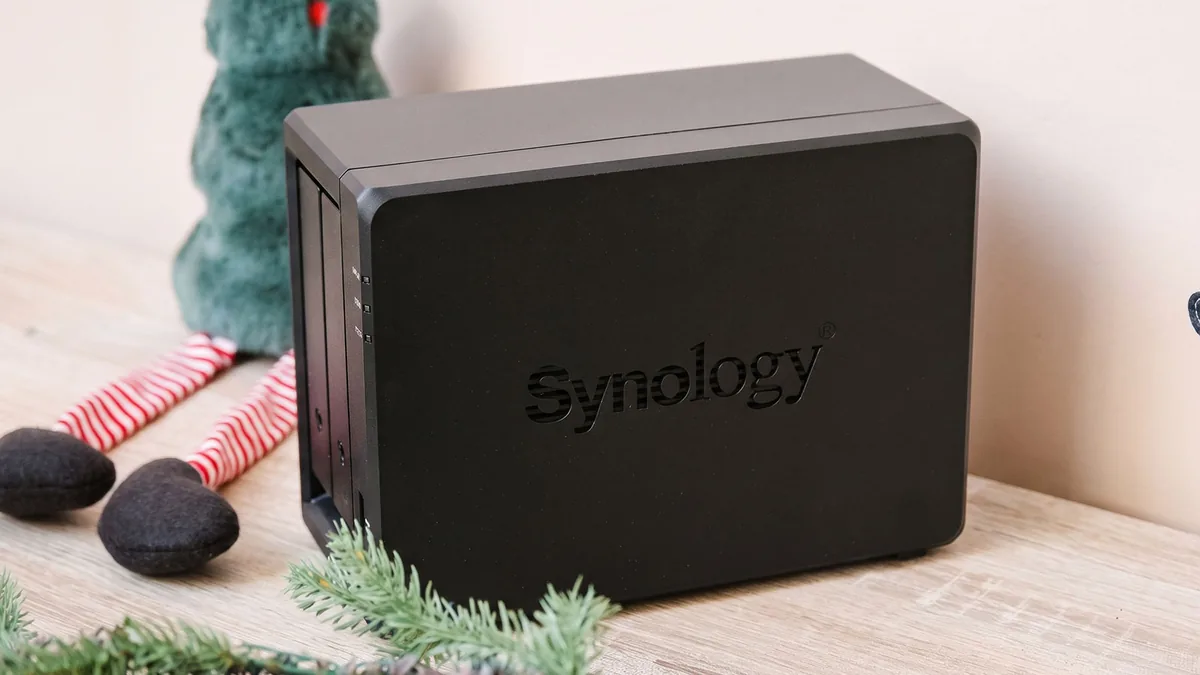
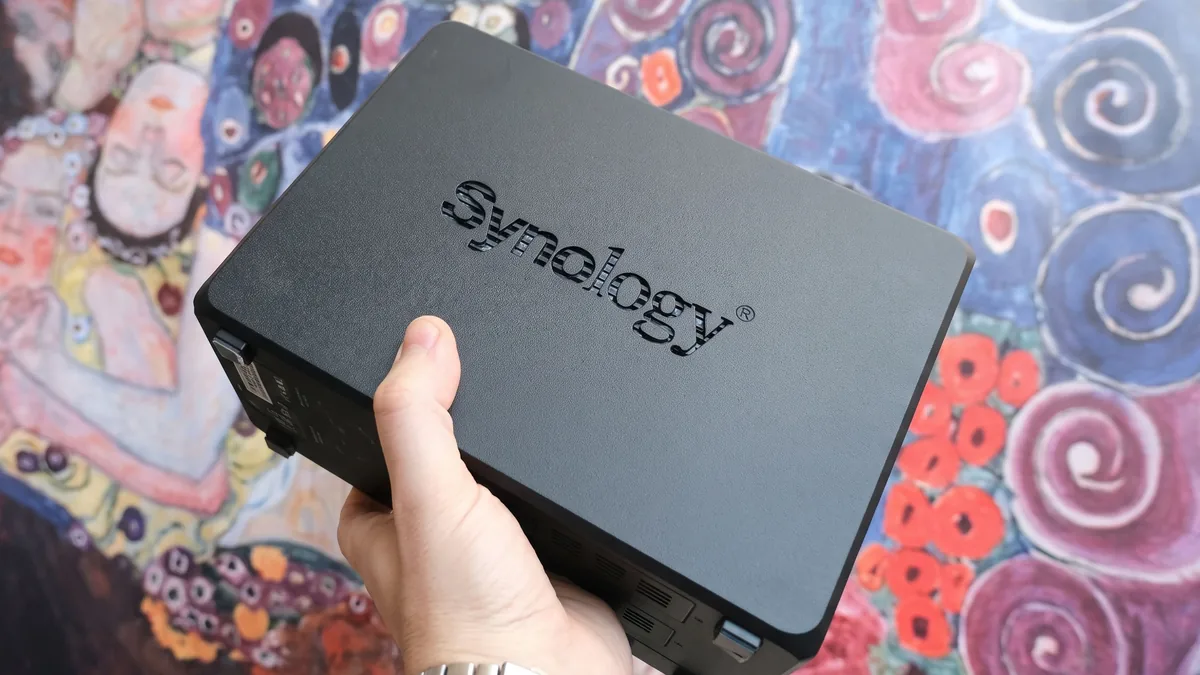
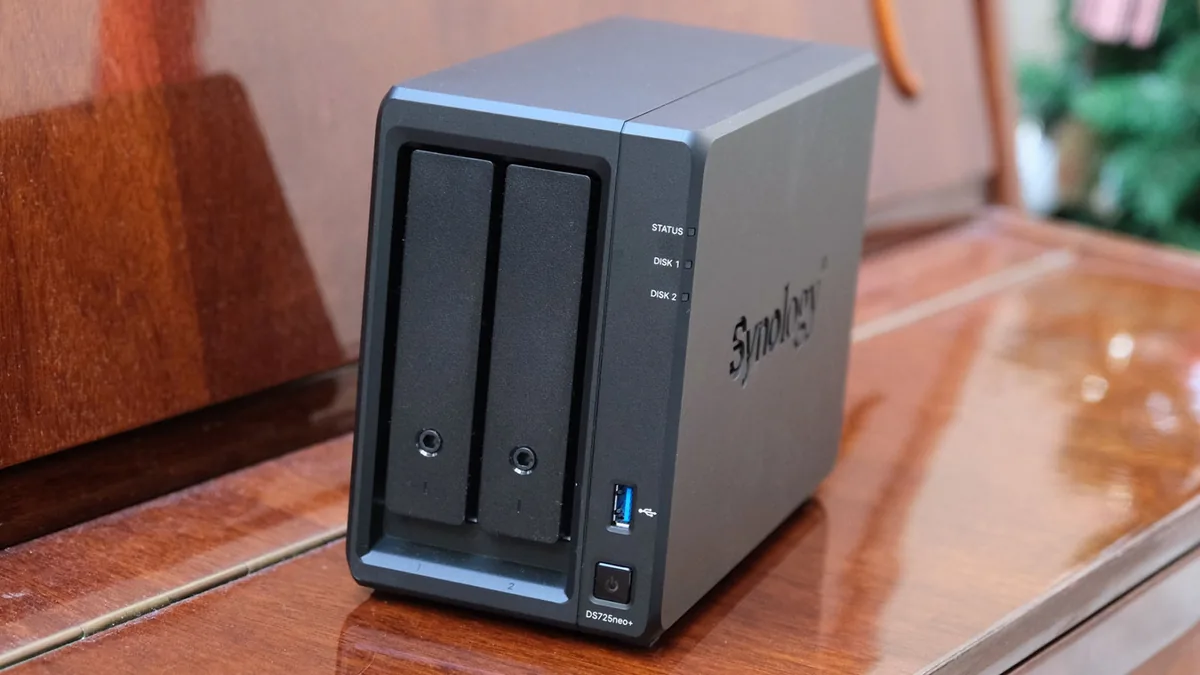
+DS725neo از آن محصولاتی نیست که بخواهد با ظاهرش جلب توجه کند، و برای دستگاهی که قرار است سالها کنار روتر یا داخل قفسه بماند، این یک حُسن است. بدنه یک مکعبمستطیل مشکی از پلاستیک مات است با ابعاد ۱۶۶ در ۱۰۶ در ۲۲۳ میلیمتر و وزن ۱.۵۱ کیلوگرم (بدون هارد). کنار مانیتور، روی میز تلویزیون یا در قفسه کتابخانه بهراحتی جا میشود.
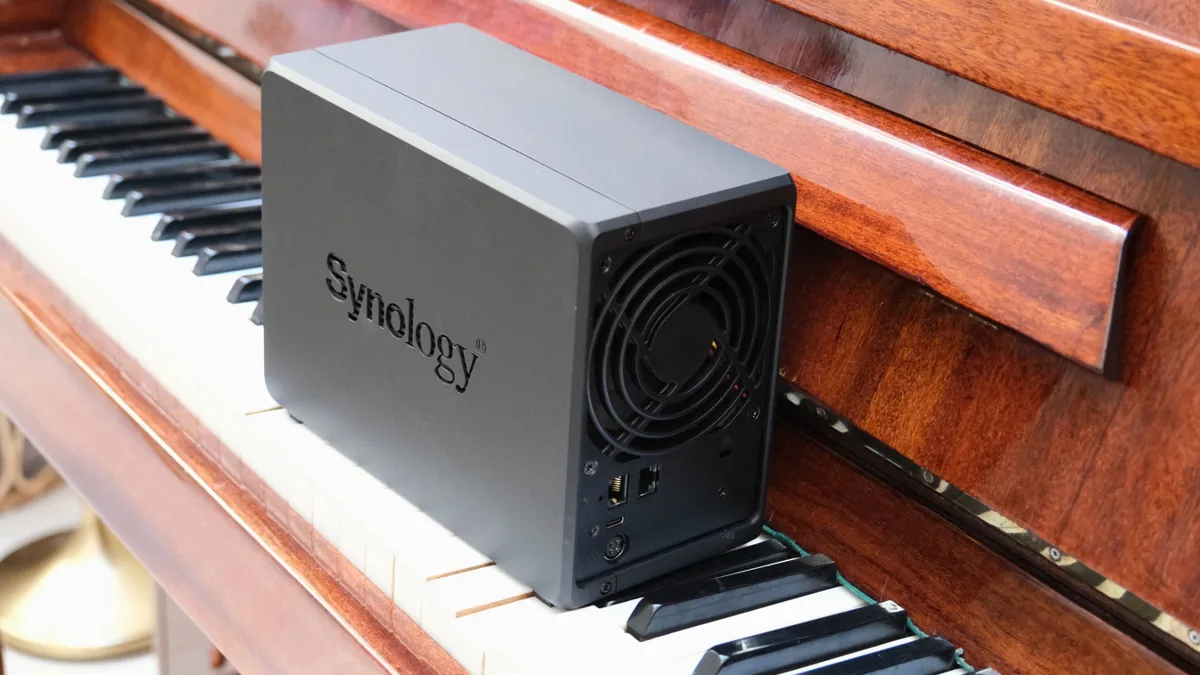
فقط یک نکته را جدی بگیرید: کوچک بودن دلیل نمیشود آن را در محفظه دربسته بگذارید. لوگوهای سینولوژی روی دو پهلوی بدنه در واقع دریچه ورود هوا هستند و فن ۹۲ میلیمتری پشت دستگاه هم برای بیرون دادن هوای گرم به فضای باز نیاز دارد.
داخل جعبه، غیر از خود دستگاه، یک آداپتور ۶۵ واتی، کابل برق، دو کابل شبکه RJ-۴۵، کلیدهای قفل خشابها و پیچهای مخصوص درایوهای ۲.۵ اینچی قرار دارد. یعنی برای شروع فقط باید هارد تهیه کنید.
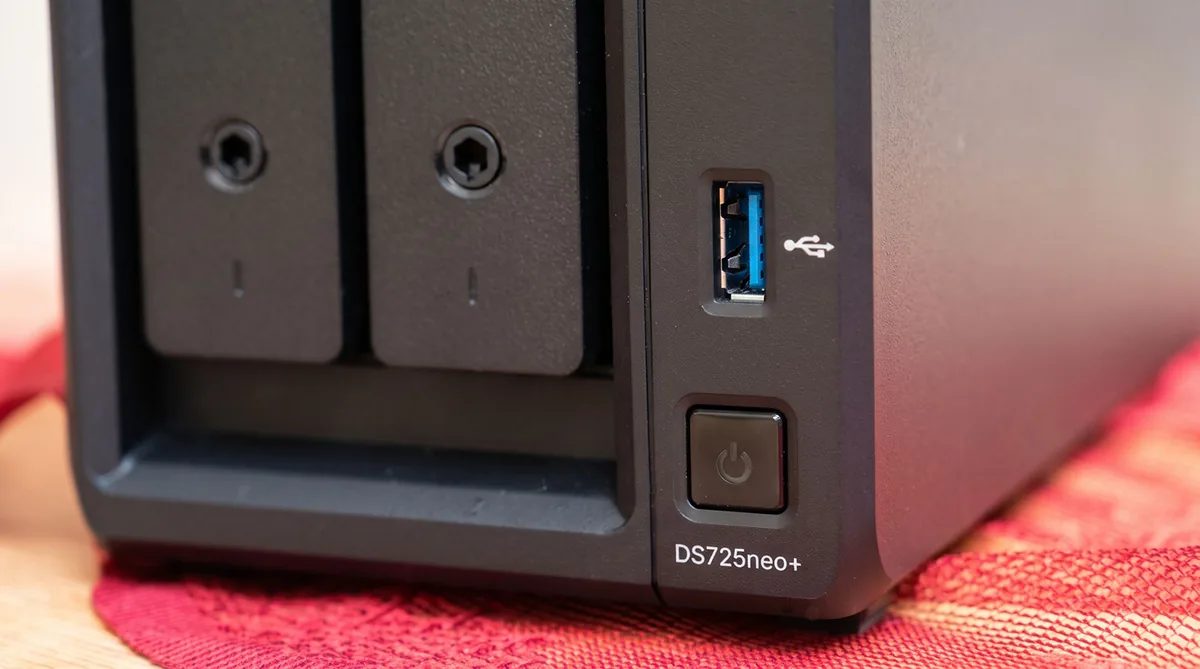
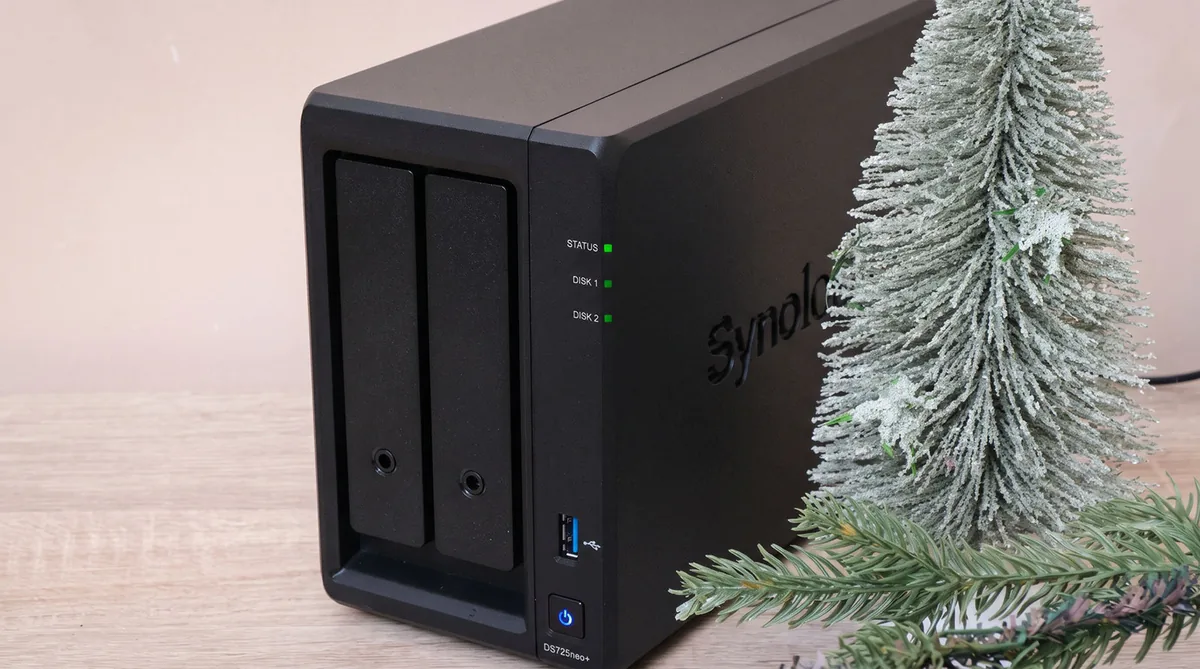
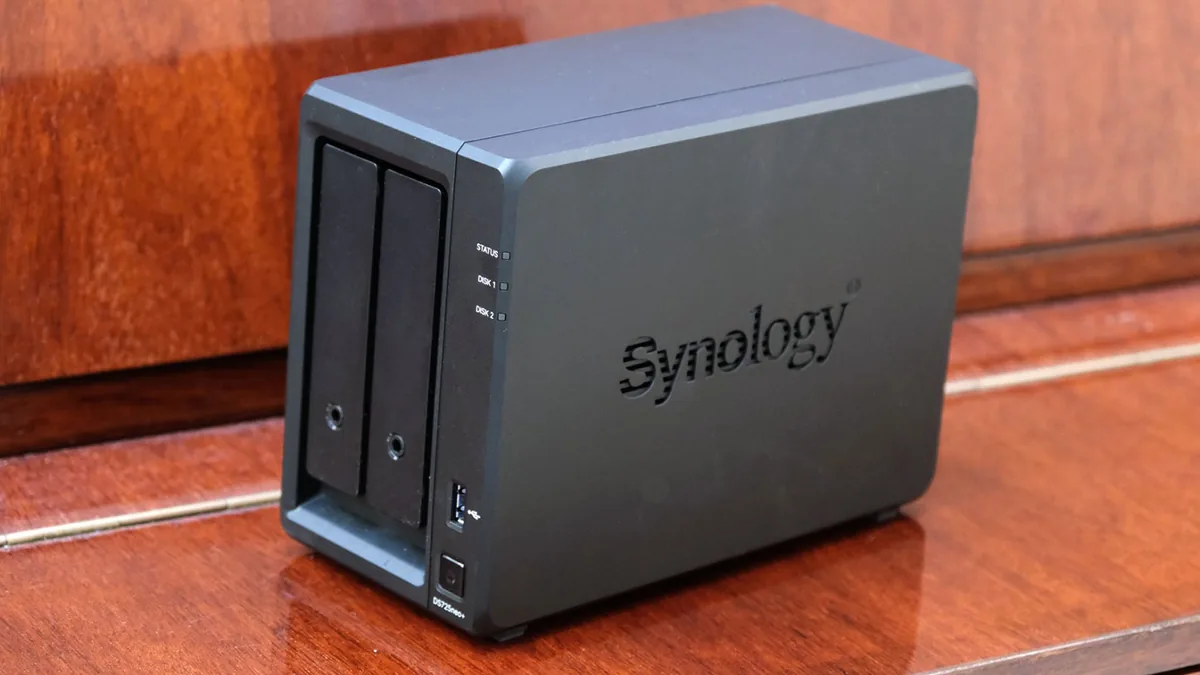
در جلوی دستگاه دو خشاب هارد، دکمه پاور و چراغهای وضعیت سیستم، شبکه و هر درایو دیده میشود. قابلیتی که همان شب اول به کارم آمد، تنظیم شدت نور این چراغها و زمانبندی خاموش شدنشان از داخل نرمافزار بود. در دفتر کار شاید اهمیتی نداشته باشد، اما وقتی دستگاه در اتاقی است که شبها برای تماشای فیلم تاریک میشود، چند LED روشن از آنچه فکر میکنید آزاردهندهترند.
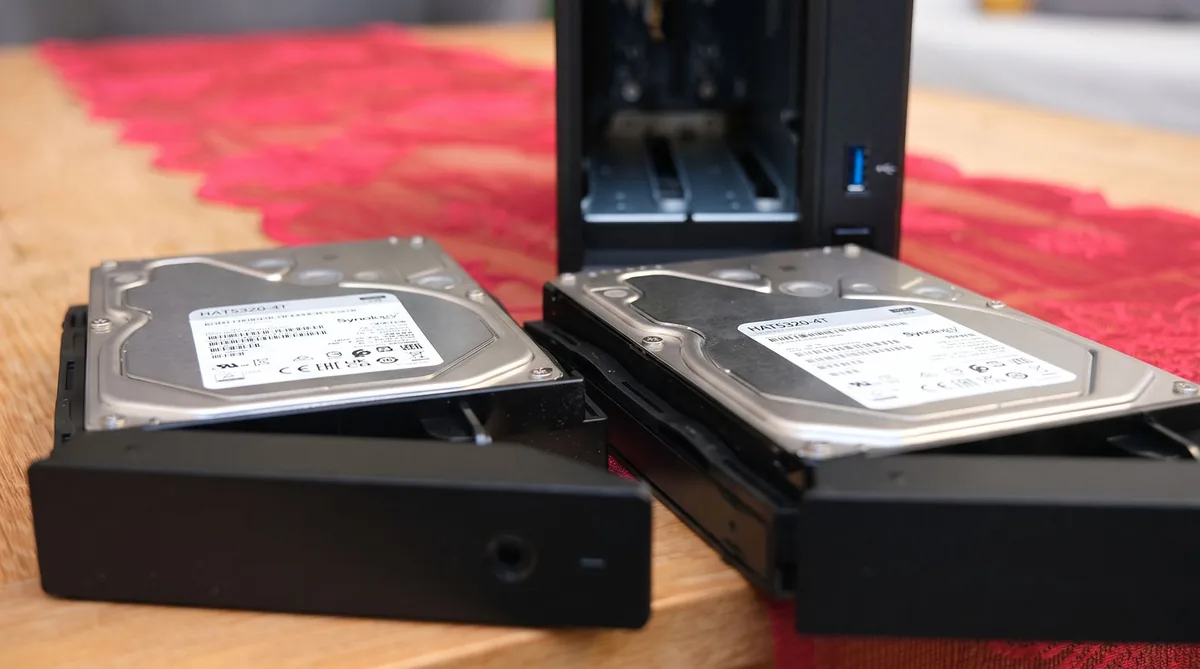
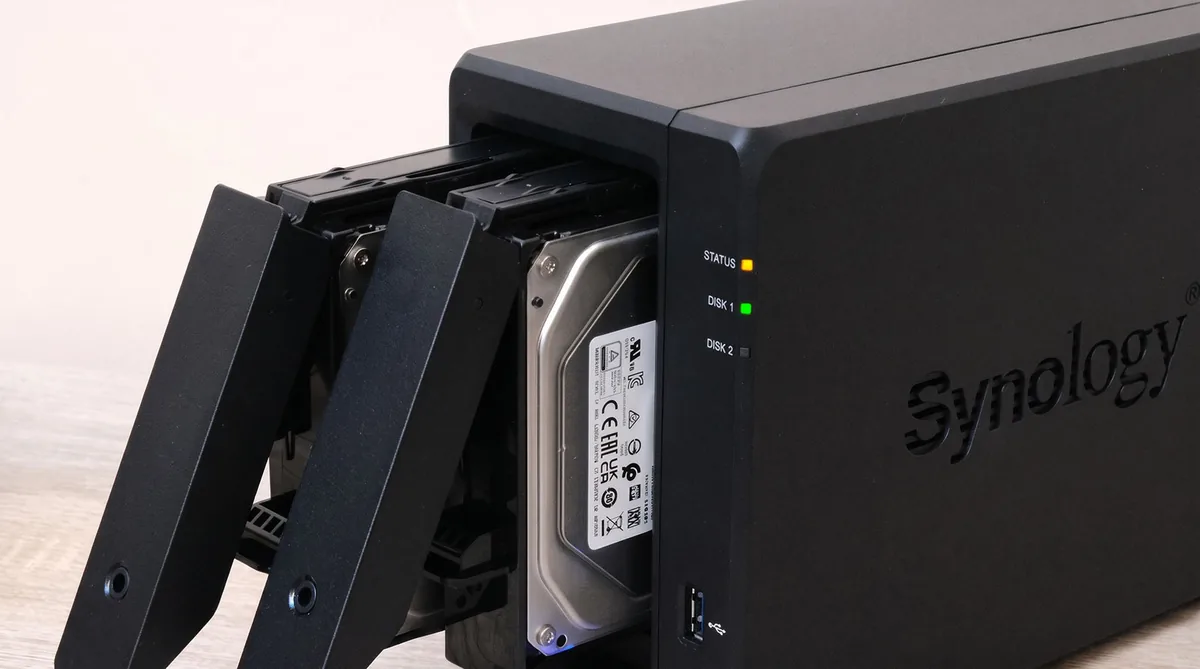
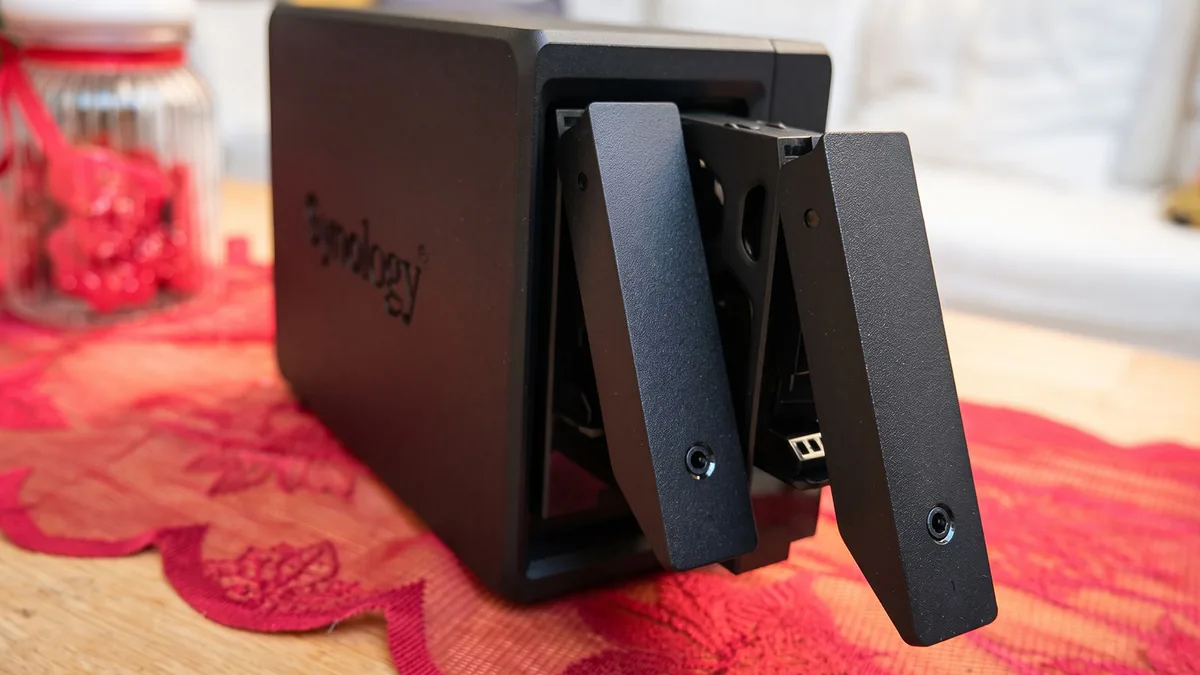
خشابها با فشار دادن ضامن بالایی بیرون میآیند و برای هاردهای ۳.۵ اینچی به هیچ ابزاری نیاز ندارند؛ هارد را در سینی میگذارید و نگهدارندههای کناری آن را قفل میکنند. نصب دو هارد ۴ ترابایتی من یکی دو دقیقه بیشتر طول نکشید. هر دو خشاب از تعویض گرم (Hot-swap) پشتیبانی میکنند؛ یعنی اگر روزی یکی از هاردها خراب شد، میتوانید بدون خاموش کردن دستگاه آن را عوض کنید.
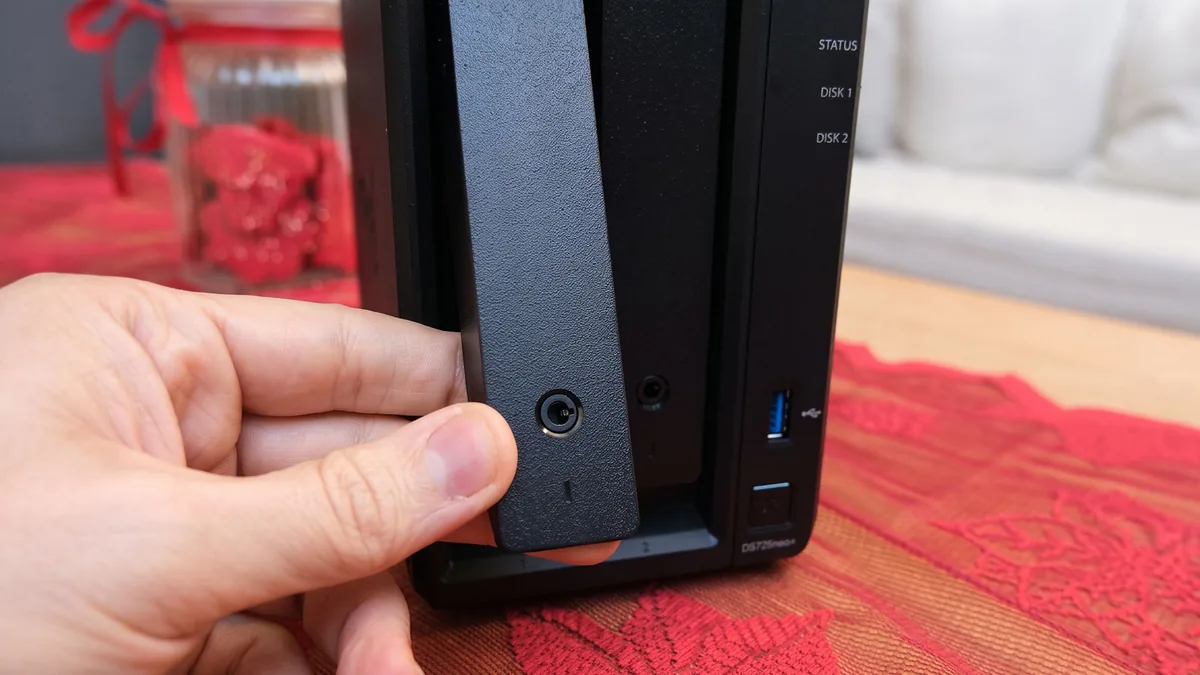
این سادگی مهم است، چون بسیاری از خریداران NAS تجربه اسمبل کردن کامپیوتر ندارند. بخش فیزیکی کار واقعا پیچیده نیست. پیچیدگی، همانطور که کمی پایینتر تعریف میکنم، جای دیگری منتظر است: شبکه.
سختافزار؛ همان پلاس، منهای یک حرف
در قلب +DS725neo پردازنده AMD Ryzen R1600 نشسته است؛ تراشهای دوهستهای و چهاررشتهای با فرکانس پایه ۲.۶ و بوست ۳.۱ گیگاهرتز که از رمزنگاری سختافزاری AES-NI پشتیبانی میکند. کنارش ۴ گیگابایت رم DDR4 از نوع Non-ECC نصب شده و دو اسلات رم تا ۳۲ گیگابایت را پشتیبانی میکنند. این دقیقا همان مشخصات DS725+ است، با یک تفاوت: رم آن مدل ECC است. به معنای این تفاوت در بخش مقایسه برمیگردم.
| بخش | مشخصات Synology DS725neo+ |
| پردازنده | AMD Ryzen R1600، ۲ هسته و ۴ رشته، ۲.۶ تا ۳.۱ گیگاهرتز |
| حافظه رم | ۴ گیگابایت DDR4 Non-ECC SODIMM، دو اسلات، حداکثر ۳۲ گیگابایت |
| جایگاه درایو | ۲ خشاب برای هارد ۳.۵ اینچی یا SSD ۲.۵ اینچی SATA، با تعویض گرم |
| اسلات M.۲ | ۲ اسلات M.۲ ۲۲۸۰ NVMe |
| شبکه | یک درگاه ۲.5GbE و یک درگاه 1GbE |
| USB | یک درگاه USB ۳.۲ Gen ۱ |
| توسعه | درگاه USB-C مخصوص یونیت DX525، تا ۷ خشاب در مجموع |
| خنککننده | یک فن ۹۲ میلیمتری با سه حالت Quiet، Cool و Full-Speed |
| ابعاد و وزن | ۱۶۶ × ۱۰۶ × ۲۲۳ میلیمتر، ۱.۵۱ کیلوگرم بدون درایو |
| گارانتی سازنده | ۳ سال، در برخی بازارها قابل تمدید تا ۵ سال |
این ترکیب برای اشتراک فایل، مدیریت عکس، بکاپ و اجرای چند سرویس سبک کافی است، اما با یک سرور نامحدود طرف نیستیم. دو هسته پردازشی و ۴ گیگابایت رم برای اجرای همزمان چند ماشین مجازی سنگین ساخته نشدهاند؛ اگر چنین برنامهای دارید، ارتقای رم را از همین حالا در بودجه بیاورید یا سراغ مدلهای چهارهستهای و بالاتر بروید.
درگاه ۲.۵ گیگابیتی چه زمانی به کار میآید؟
درگاه ۲.5GbE مهمترین برگ سختافزاری این مدل است و دو و نیم برابر شبکه گیگابیتی معمولی پهنای باند میدهد. اما سرعت شبکه را همیشه کندترین حلقه مسیر تعیین میکند. اگر روتر یا سوئیچ شما گیگابیتی باشد، یا مثل من از وایفای وصل شوید، این درگاه بهتنهایی معجزه نمیکند. برای دیدن همه توانش باید کل مسیر، از NAS تا کارت شبکه کامپیوتر، ۲.۵ گیگابیتی باشد.
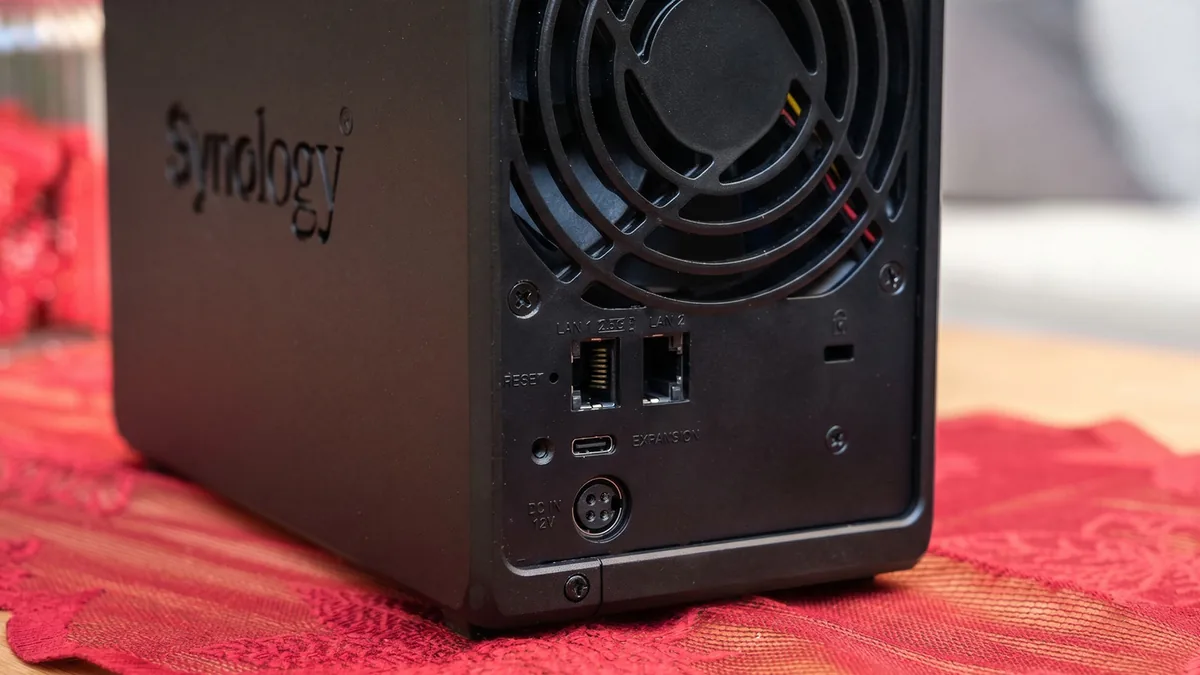
درگاه 1GbE دوم برای جدا کردن ترافیک یا خط پشتیبان (Failover) است؛ انتظار نداشته باشید با وصل کردن دو کابل، سرعت انتقال یک فایل خودبهخود جمع شود. یک نکته هم برای کاربران حرفهایتر: این بدنه اسلات PCIe ندارد و برخلاف نسل قبلی (DS723+) راهی برای ارتقا به شبکه ۱۰ گیگابیتی پیش پایتان نمیگذارد. سقف شبکه این دستگاه همان ۲.۵ گیگابیت است.
اسلاتهای M.2؛ انعطاف بیشتر، نه سرعت تضمینی
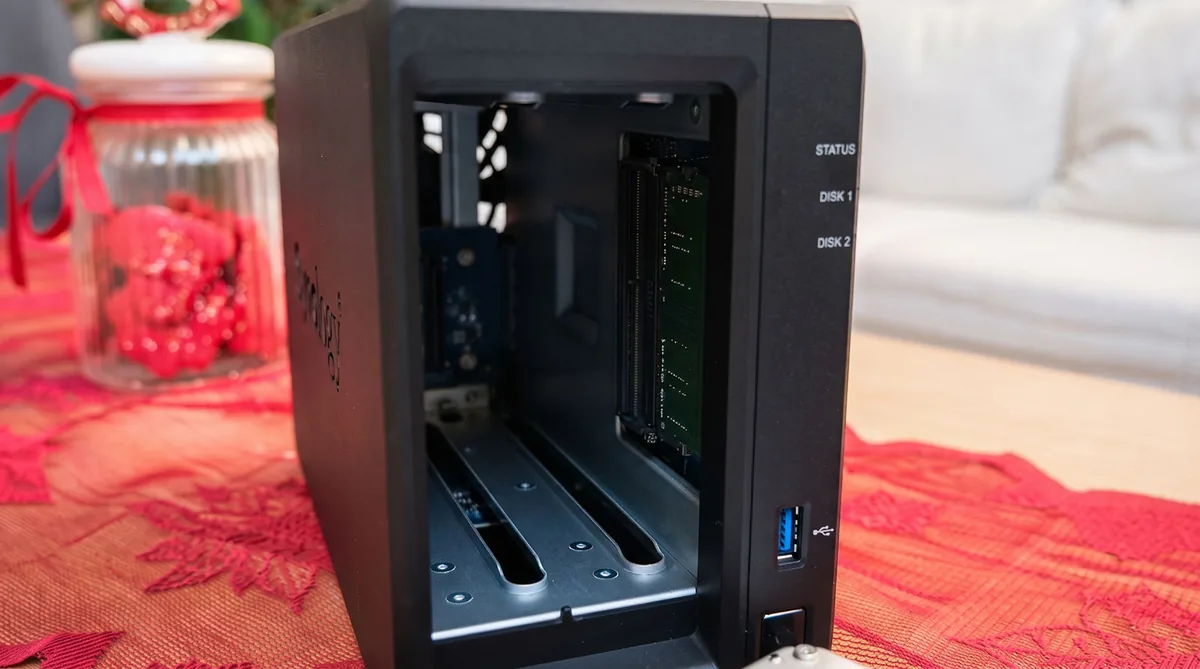
در کف دستگاه دو درپوش کوچک هست که بدون باز کردن بدنه به دو اسلات M.۲ ۲۲۸۰ NVMe راه دارند. از این اسلاتها میشود برای کش SSD یا ساخت یک فضای ذخیرهسازی جداگانه استفاده کرد، بدون اینکه دو خشاب اصلی اشغال شوند.
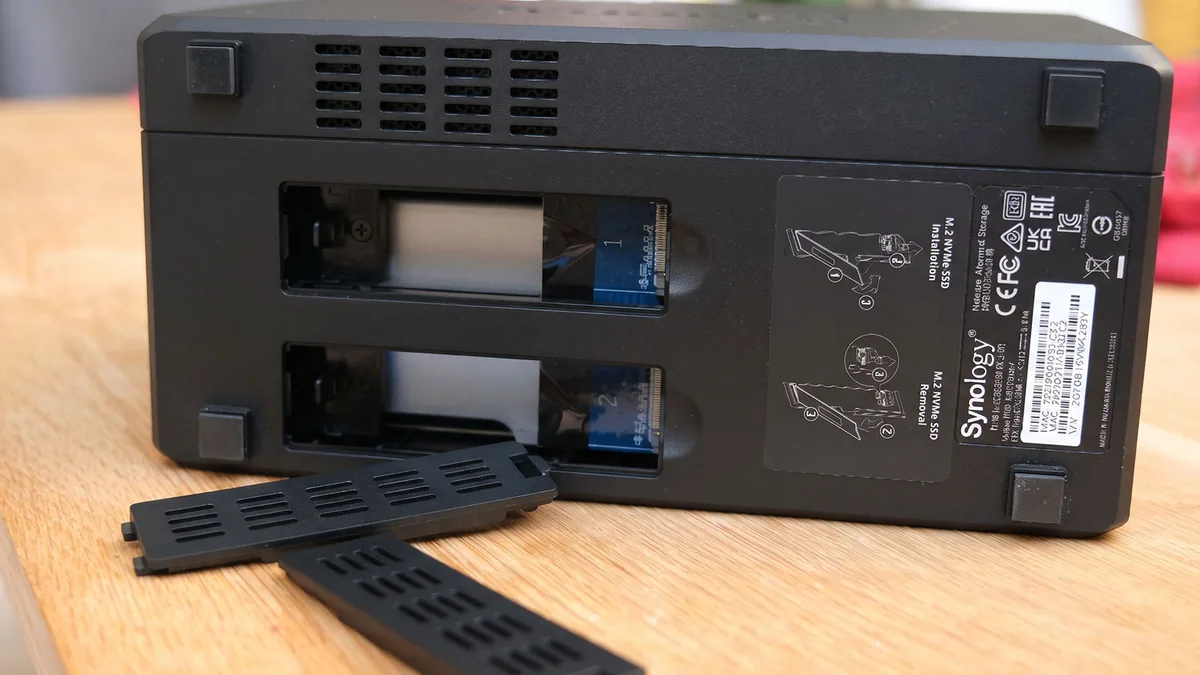
دو نکته را پیش از خرید SSD بدانید. اول، کش بیشتر به دسترسیهای تکرارشونده و تصادفی کمک میکند؛ اگر کارتان کپی فایلهای بزرگ ویدیویی و تماشای فیلم است، احتمالا بهتر کردن شبکه نتیجه ملموستری میدهد. دوم، سینولوژی در صفحه مشخصات تصریح میکند که کارکرد کامل را فقط برای درایوهای فهرست سازگاری تضمین میکند. این شرکت با DSM ۷.۳ محدودیت هاردهای متفرقه را در سری Plus مدل ۲۰۲۵ برای هاردهای ۳.۵ اینچی وSSDهای SATA برداشت، ولی ساخت کش یا فضای ذخیرهسازی روی M.۲ همچنان به SSDهای تأیید شده نیاز دارد. من دستگاه را فقط با هاردهای خود سینولوژی آزمایش کردم؛ اگر قصد دارید درایو برند دیگری بخرید، اول فهرست سازگاری همین مدل را در سایت سینولوژی نگاه کنید.
توسعه با DX525 و درگاههای دیگر
درگاه USB-C پشت دستگاه فقط برای اتصال یونیت توسعه Synology DX525 است؛ نه میشود با آن NAS را مثل هارد اکسترنال به کامپیوتر وصل کرد و نه یک USB-C عمومی است. با این یونیت پنج خشاب دیگر اضافه میشود و مجموع به ۷ خشاب میرسد؛ طبق اعلام سینولوژی تا ۱۶۸ ترابایت فضای خام با هاردهای ۲۴ ترابایتی. این عدد ظرفیت خام است و فضای قابلاستفاده به نوع RAID بستگی دارد؛ هزینه یونیت و هاردهای اضافه را هم نباید از قلم انداخت.
تنها درگاه USB ۳.۲ Gen ۱ دستگاه به کار اتصال هارد اکسترنال (مثلا برای بکاپ)، فلشمموری یا کابل ارتباطی UPS میآید. یک درگاه کم است؛ اگر هم UPS دارید و هم میخواهید روی هارد اکسترنال بکاپ بگیرید، باید بینشان نوبت بگذارید.
صدا و مصرف برق؛ کمصدا، نه بیصدا
سینولوژی سطح نویز دستگاه را ۱۷.۹ دسیبل اعلام کرده است. این عدد در حالت بیکار و با هاردهای خود سینولوژی، از فاصله یک متری اندازهگیری شده و من ابزاری برای سنجش مستقل آن نداشتم. آنچه میتوانم بگویم تجربه است: وقتی دستگاه در فاصله یک متری میز کارم بود صدای فن را حتی وقتی مشغول پردازش است، نمیشنیدم!
با این حال ترجیح میدهم آن را «کمصدا» بنامم، نه «بیصدا». هاردهای مکانیکی هنگام خواندن و نوشتن صدای خودشان را دارند و در سکوت شب شنیده میشوند؛ سطحی که دستگاه روی آن قرار گرفته هم در انتقال این لرزش بیتأثیر نیست.
مصرف برق اعلامی سازنده ۲۰.۴۱ وات هنگام دسترسی به داده و ۷.۸۷ وات در حالت خواب هاردهاست. اینها هم اعداد آزمایشگاه سینولوژیاند، نه اندازهگیری من، و با نوع درایو و برنامههای فعال تغییر میکنند. ولی حتی با حاشیه خطا، برای دستگاهی که ساعتهای طولانی روشن میماند رقم معقولی است؛ چیزی در حد یک لامپ کممصرف.
من از قابلیت زمانبندی روشن و خاموش شدن هم استفاده میکنم: دستگاه هر شب ساعت ۱۲:۳۰ خاموش و صبح ساعت ۸:۳۰ روشن میشود. اگر سراغ این تنظیم میروید، آن را با زمان بکاپها هماهنگ کنید. نمیشود هم NAS را نیمهشب خاموش کرد و هم انتظار داشت عکسهای گوشی همان موقع منتقل شوند. همین تنظیمِ بهظاهر بیخطر، صبح روز دوم یک غافلگیری برایم داشت که در بخش بعد میخوانید.
تجربه نصب؛ نکاتی که در کاتالوگها نمیخوانید
در بیشتر راهنماها نوشتهاند راهاندازی NAS با وصل کردن یک کابل و باز کردن یک آدرس در مرورگر تمام میشود. اگر دستگاه و کامپیوتر هر دو به یک روتر وصل باشند، تقریبا همین است. اما من راه دیگری رفتم و دو بار به دیوار خوردم؛ هر دو بار هم مقصر شبکه بود، نه سختافزار.
گرفتاری اول: اتصال مستقیم به کامپیوتر
روتر خانه از میز کارم فاصله داشت، پس در قدم اول دستگاه را بدون واسطه و با کابل شبکه به پورتLAN کامپیوترم وصل کردم. نصب سیستمعامل DSM و ساخت حساب مدیر بیدردسر انجام شد. ولی به محض اینکه دستگاه برای اعمال تنظیمات ریستارت شد، ارتباطم با آن قطع شد. هیچ آدرسی در مرورگر باز نمیشد و نرمافزار Synology Assistant هم روی ویندوز من هنگام نصب خطا میداد.
دلیلش ساده است: در اتصال مستقیم، سرور DHCP در کار نیست که به NAS آدرس بدهد، پس دستگاه یک آدرس خودکار محلی در بازه ۱۶۹.۲۵۴.x.x برمیدارد و کامپیوتر دیگر نمیداند کجا دنبالش بگردد. راهی که بدون نصب هیچ برنامهای جواب داد این بود:
- در تنظیمات کارت شبکه ویندوز (ncpa.cpl) اینترنت وایفای را با پورت شبکه کابلی به اشتراک گذاشتم (قابلیت ICS)، تا خود کامپیوتر نقش سرور تخصیص آدرس را بازی کند.
- در خط فرمان (CMD) دستور arp -a را اجرا کردم و در جدول، دنبال مک آدرسی گشتم که با ۹۰-۰۹-d0 شروع میشود؛ پیشوندی که متعلق به سینولوژی است.
- جلوی آن دو آدرس دیده میشد: یکی در بازه ۱۶۹.۲۵۴.x.x و دیگری ۱۹۲.۱۶۸.۱۳۷.۱۰۶ که ICS به دستگاه داده بود. با وارد کردن همین آدرس دوم به همراه پورت ۵۰۰۰ در مرورگر، صفحه مدیریت DSM بالا آمد.
درسی که گرفتم: اتصال مستقیم شدنی است، ولی برای شروع، سادهترین راه نیست. اگر تازه واردید، بار اول دستگاه را کنار روتر راه بیندازید و این دردسر را به جان نخرید.
گرفتاری دوم: درایو Z که صبح روز بعد باز نشد
بعد از انتقال دستگاه به کنار روتر، پوشه اصلی آن را در ویندوز بهعنوان درایو Z ثبت کردم (مسیر \\۱۹۲.۱۶۸.۰.۱۰۰\home ). حالا باز کردن فایلهای NAS فرقی با باز کردن یکی از درایوهای خود کامپیوتر نداشت. تا صبح روز بعد.
دستگاه طبق زمانبندی، نیمهشب خاموش و صبح روشن شده بود. روی درایو Z کلیک کردم و ویندوز این پیام را نشان داد: The local device name is already in use. بررسی شبکه نشان داد روتر بعد از روشن شدن دوباره، آدرس دستگاه را از ۱۹۲.۱۶۸.۰.۱۰۰ به ۱۹۲.۱۶۸.۰.۱۰۱ تغییر داده و ویندوز هنوز دنبال آدرس دیروز میگشت.
برای حل موقت، اتصال قفل شده را با دستور net use Z: /delete /y پاک کردم و درایو را با آدرس جدید ساختم. برای حل دائمی، در DSM به مسیر Control Panel > Network > Network Interface رفتم و تنظیم IPv4 را از حالت خودکار (DHCP) به دستی تغییر دادم تا آدرس دستگاه ثابت بماند. از آن روز دستگاه هر شب خاموش و صبح روشن میشود و درایو Z بدون خطا سر جایش است.
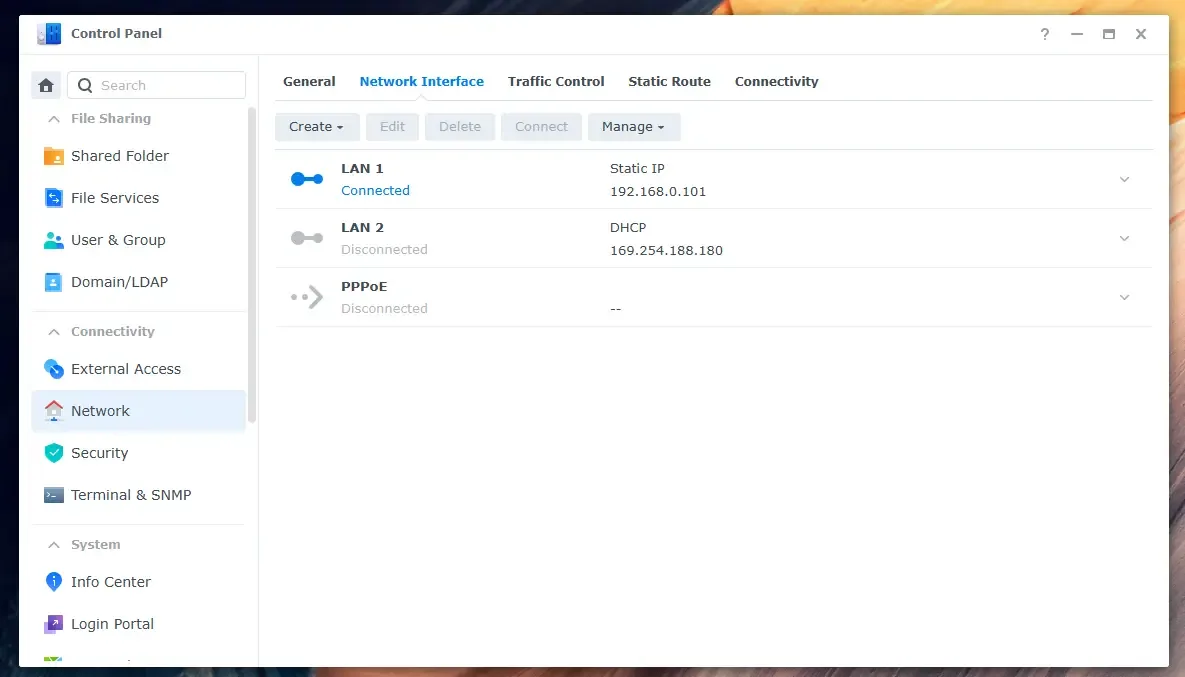
دو توصیه برای اینکه شما اصلا به این مشکل نخورید: همان روز اول تکلیف آدرس شبکه NAS را روشن کنید، و اگر روترتان اجازه میدهد، بهجای تنظیم دستی در DSM از رزرو DHCP در خود روتر استفاده کنید. نتیجه یکی است، ولی خطر تداخل آدرس با دستگاههای دیگر از بین میرود.
چیدمان ذخیرهسازی؛ هارد دوم بکاپ نیست
دو هارد ۴ ترابایتی را در حالت SHR (معادل RAID ۱ در چیدمان دو دیسکی) و با فایلسیستم Btrfs پیکربندی کردم. در این حالت هارد دوم آینه لحظهای هارد اول است؛ یعنی از ۸ ترابایت ظرفیت خام، حدود ۴ ترابایت اسمی برای فایلها میماند (و پس از کسر فضای سیستم، کمی کمتر). در عوض، اگر یکی از دیسکها بسوزد، هیچ فایلی از دست نمیرود و با جایگزین کردن آن، آرایه دوباره ساخته میشود.
اما اینجا جایی است که بیشترین سوءتفاهم درباره NAS شکل میگیرد: هارد دوم «بکاپ» نیست. اگر فایلی را اشتباهی پاک کنید، همان لحظه از هر دو دیسک پاک میشود. اگر دستگاه دزدیده شود یا در نوسان برق آسیب ببیند، دو دیسکِ داخل یک بدنه هم با هم میروند.
حفاظت از داده را بهتر است سه لایه ببینید:
- افزونگی (RAID/SHR) برای وقتی که یک دیسک خراب میشود.
- نسخهبندی و Snapshot برای حذف و ویرایش اشتباهی و باجافزار.
- بکاپ مستقل روی یک هارد یا مکان دیگر، برای وقتی که خود دستگاه از دست میرود.
DS725neo+ برای هر سه لایه ابزار دارد و در بخش بکاپ به آنها میرسم. فقط این را از همینجا در ذهن داشته باشید که انتخاب Btrfs بهخودیخود چیزی را حفظ نمیکند؛ این فایلسیستم فقط بستر Snapshot را فراهم میکند و فعال کردن و زمانبندی آن با شماست.
استفاده روزمره؛ از میز کار تا سینمای خانگی
بعد از تثبیت شبکه، دستگاه کمکم جای خودش را در سه کار هر روزه من باز کرد.
۱. یک آرشیو برای دسکتاپ و لپتاپ
بخشی از روز پشت دسکتاپم و بخشی را با لپتاپ کار میکنم. پیش از این، جابهجایی فایلهای ویدیویی بین این دو با هارد اکسترنال هم وقتگیر بود و هم به مرور نسخههای تکراری و پوشههای پراکنده میساخت. حالا درایو Z روی هر دو سیستم تعریف شده و هر دو به یک منبع واحد وصلاند. فایلی که از لپتاپ ذخیره میکنم، همان لحظه روی دسکتاپ هم دیده میشود و دیگر لازم نیست آرشیو را روی SSD هر دو کامپیوتر نگه دارم.
یک مرز را هم باید بگویم. این روش برای آرشیو و جابهجایی عالی است، اما تدوین مستقیم یک پروژه سنگین 4K از روی درایو شبکه، آن هم با وایفای، انتظار واقعبینانهای نیست. برای چنین پروژههایی منطقیتر است فایلهای در حال کار روی SSD خود کامپیوتر باشند و راشها، خروجیها و آرشیو روی NAS.
۲. فیلم روی تلویزیون و ویدیو پروژکتور
لذت بخشترین کاربرد دستگاه برای من، تبدیل شدنش به مدیا سرور خانه بود. آرشیو فیلم و سریال را روی NAS ریختم و دیگر نه فلش مموری در کار است، نه کامپیوترِ روشنمانده و نه کابل HDMI سرتاسری. چه روی تلویزیون و چه شبهایی که ویدیو پروژکتور لیزری خودم را روشن میکنم، فیلمها از طریق Plex و اشتراک شبکه از همین جعبه سیاه میآیند.
فایلهای 4K با بیتریت بالایی که امتحان کردم، بدون لگ و مکث برای بافر شدن پخش شدند و در سکوت اتاق، صدایی از دستگاه تمرکز فیلم دیدن را به هم نزد.
اما «پخش 4K بهتنهایی همه ماجرا را نمیگوید و اینجا مهمترین محدودیت سختافزاری این مدل خودش را نشان میدهد: Ryzen R1600 گرافیک مجتمع ندارد. تا وقتی پخشکننده شما فرمت فایل را مستقیم پخش میکند (Direct Play)، NAS فقط فایل را میفرستد و همهچیز روان است. ولی اگر به تبدیل زنده تصویر (Transcoding) نیاز شود، مثلا برای یک تلویزیون قدیمی یا تماشا از بیرون خانه با اینترنت ضعیف، همه بار روی دو هسته پردازنده میافتد و برای K4 عملا جواب نمیدهد. اگر ترنسکد سختافزاری نیاز اصلی شماست، این دستگاه انتخاب مناسبی نیست.
۳. بکاپ خودکار عکسهای گوشی من و همسرم
در خانه، ملموسترین فایده دستگاه همین بود. اپلیکیشن Synology Photos را روی هر دو گوشی نصب کردیم و حالا وقتی به خانه میرسیم و گوشیها به وایفای وصل میشوند، عکسها و ویدیوهای تازه با کیفیت اصلی روی NAS بکاپ میشوند. هر دوی ما به یک آلبوم خانوادگی مشترک دسترسی داریم و برای دیدن عکسی که با گوشی دیگری گرفته شده، لازم نیست چیزی در پیامرسان فرستاده شود.
دستهبندی عکسها بر اساس چهره افراد روی خود دستگاه انجام میشود و عکسی برای پردازش به اینترنت نمیرود؛ برای آرشیو خانوادگی، این مزیت کمی نیست. مرتبسازی بر اساس زمان و مکان هم از اطلاعات همراه خود فایل میآید.
دو نکته عملی که بهتر است بدانید. بکاپ پسزمینه زیر نظر سیستمعامل گوشی است و تنظیمات باتری ممکن است آن را متوقف کند؛ بار اول که هزاران عکس منتقل میشود، اپ را باز نگه دارید و از کامل شدن کار مطمئن شوید. و دوم، وقتی عکسها را برای آزاد شدن حافظه از گوشی پاک میکنید، NAS از «بکاپ» به «تنها نسخه» تبدیل میشود. برای عکسهایی که تکرار نمیشوند، بکاپ گرفتن از خود NAS دیگر یک کار اختیاری نیست.
بنچمارک؛ سرعت در دنیای واقعی چقدر است؟
برای اینکه ارزیابی دقیقی از توان فنی DS725neo+ به همراه دو هارد ۴ ترابایتی سری سازمانی سینولوژی مدل سینولوژی HAT5320-4Tداشته باشم، دو تست بنچمارک مجزا را اجرا کردم تا هم سرعت خالص خود هاردها در داخل شاسی مشخص شود و هم سرعت انتقال داده از طریق شبکه وایفای روی درایو شبکه در ویندوز به دست بیاید.
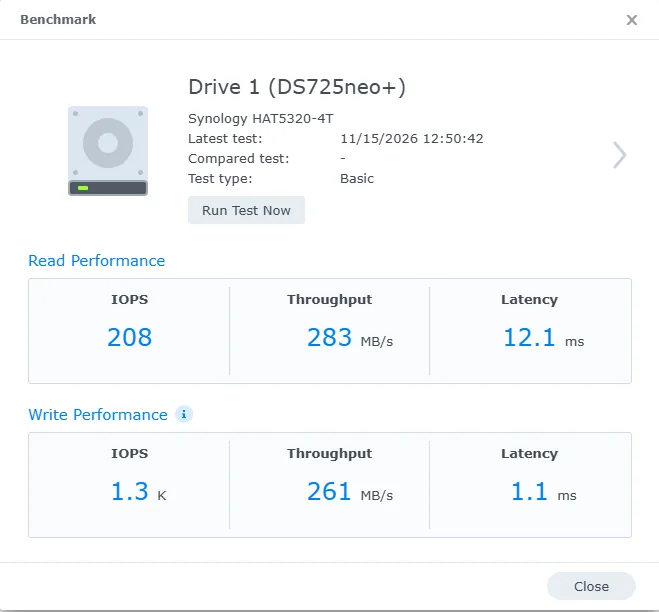
در تست اول، به سراغ ابزار بنچمارک داخلی سیستمعامل DSM در بخش Storage Manager رفتم که سرعت خواندن و نوشتن هاردهای HAT5320-4T را مستقیم روی برد اصلی دستگاه و بدون تاثیر محدودیتهای شبکه بیسیم اندازه میگیرد. در این آزمایش، هارد ۴ ترابایتی سینولوژی عملکرد درخشانی از خود به نمایش گذاشت و به سرعت خواندن ترتیبی (Throughput) برابر با ۲۸۳ مگابایت بر ثانیه (با ۲۰۸ IOPS و تاخیر ۱۲.۱ میلیثانیه) و سرعت نوشتن ترتیبی معادل ۲۶۱ مگابایت بر ثانیه (با ۱.۳ هزار IOPS و تاخیر ناچیز ۱.۱ میلیثانیه) دست پیدا کرد. این ارقام نشان میدهد که سرعت ذاتی این هاردها حتی از سقف پهنای باند درگاه شبکه ۲.5GbE دستگاه هم فراتر است و هیچ گلوگاهی از سمت هارد یا پردازنده وجود ندارد.
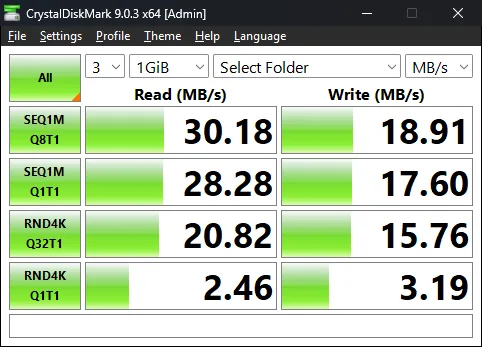
در تست دوم، از آنجایی که در چیدمان خانه من دستگاه سینولوژی کنار روتر قرار دارد و کامپیوتر دسکتاپ در اتاق دیگر از طریق شبکه وایفای به آن متصل است، نرمافزار CrystalDiskMark ۹.۰.۳ را روی درایو شبکه اجرا کردم تا سرعت واقعی ارتباط بیسیم در فاصله دور از مودم سنجیده شود. در این سناریو که گلوگاه اصلی سرعت، سیگنال و پهنای باند وایفای است، سرعت خواندن ترتیبی به ۳۰.۱۸ مگابایت بر ثانیه و سرعت نوشتن ترتیبی به ۱۸.۹۱ مگابایت بر ثانیه رسید و در بخش خواندن و نوشتن تصادفی فایلهای ریز (RND4K Q32T1) نیز اعداد ۲۰.۸۲ و ۱۵.۷۶ مگابایت بر ثانیه به ثبت رسید.
خلاصه نتایج به دست آمده در تستهای من در کنار ظرفیت درگاههای کابلی دستگاه در جدول زیر قابل مشاهده است:
| سناریو | خواندن ترتیبی | نوشتن ترتیبی | تاخیر خواندن و نوشتن |
| بنچمارک داخلی DSM (هارد HAT5320-4T) | ۲۸۳ مگابایت بر ثانیه | ۲۶۱ مگابایت بر ثانیه | ۱۲.۱ و ۱.۱ میلیثانیه |
| تست CrystalDiskMark (اتصال وایفای) | ۳۰.۱۸ مگابایت بر ثانیه | ۱۸.۹۱ مگابایت بر ثانیه | وابسته به شبکه بیسیم |
| اتصال کابلی درگاه 1GbE | ۱۱۲ مگابایت بر ثانیه | ۱۱۲ مگابایت بر ثانیه | کمتر از ۲ میلیثانیه |
| اتصال کابلی درگاه ۲.5GbE | ۲۷۶ مگابایت بر ثانیه | ۲۲۴ مگابایت بر ثانیه | کمتر از ۲ میلیثانیه |
مقایسه این دو تست نکته بسیار مهمی را در استفاده روزمره روشن میکند: در حالی که هاردهای HAT5320-4T در داخل دستگاه سرعت فوقالعاده ۲۸۳ مگابایت بر ثانیه را تولید میکنند، حتی همان سرعت ۳۰ مگابایت بر ثانیه روی شبکه وایفای در اتاق دیگر هم بیش از ۶ برابر پهنای باند مورد نیاز برای استریم فیلمهای سنگین 4K است و پخش ویدیوها بدون کوچکترین لگ یا بافر شدن انجام میشود. همچنین هر زمان که برای انتقال آرشیوهای چند صد گیگابایتی به حداکثر سرعت نیاز داشته باشید، با اتصال کابلی به پورت ۲.5GbE پشت دستگاه میتوانید از تمام توان ۲۷۶ مگابایت بر ثانیهای این سرور بهره ببرید.
در طول این تستها، وقتی دستگاه همزمان عکسهای تازه را در Synology Photos ایندکس میکرد، از دسکتاپ فایل میگرفت و فیلم پخش میکرد، بار پردازنده در پنل DSM از حدود ۴۵ درصد بالاتر نرفت و کمتر از نیمی از ۴ گیگابایت رم درگیر بود. رابط DSM هم در این مدت روان ماند. این مشاهده به همین بار کاری خانگی مربوط است و نباید آن را به ده کاربر همزمان یا اجرای ماشین مجازی تعمیم داد.
ابر خصوصی و مدیریت فایل؛ جایی که سینولوژی از یک هارد شبکه جدا میشود
تا اینجا از بدنه و درگاه و سرعت گفتم، ولی هیچکدام دلیل اصلی خرید یک سینولوژی نیستند. برگ برنده این برند سیستمعامل DSM (مخففDiskStation Manager) است؛ محیطی که در مرورگر باز میشود، با پنجره و آیکن و مرکز نصب برنامه شبیه یک سیستم عامل دسکتاپ رفتار میکند و مجموعهای از برنامهها را بدون هزینه لایسنس جداگانه در اختیارتان میگذارد. نکته مهم برای خریدار neo+ این است که همه این نرمافزارها عینا همانهایی هستند که روی +DS725 اجرا میشوند.
Synology Drive؛ دراپباکسی که هاردش در خانه شماست
با نصب Synology Drive، سرویسی شبیه Google Drive یا Dropbox روی هاردهای خودتان راه میافتد که از مرورگر، برنامه ویندوز و مک و اپلیکیشن موبایل در دسترس است. تفاوتش با درایو شبکهای که من هر روز با آن کار میکنم این است: در درایو شبکه مستقیم روی فایلِ سرور کار میکنید و بدون اتصال به NAS چیزی ندارید؛ Drive اما میتواند نسخهای محلی روی لپتاپ نگه دارد و تغییرات را بعدا همگام کند. اولی برای آرشیو مناسب است و دومی برای اسنادی که در سفر هم لازمشان دارید.
دو قابلیت Drive ارزش توضیح جداگانه دارند:
- On-demand Sync : فهرست همه فایلهای NAS را در ویندوز یا مک میبینید، اما هر فایل فقط وقتی دانلود میشود که بازش کنید. برای لپتاپی با SSD کمظرفیت نعمت است، هرچند فایلهای باز شده و آنچه برای کار آفلاین سنجاق میکنید طبیعتا جا میگیرند.
- نسخهبندی (Versioning): درایو میتواند تا ۳۲ نسخه قبلی از هر فایل نگه دارد. دقت کنید که ۳۲ نسخه به معنی ۳۲ روز نیست؛ هر ذخیره میتواند یک نسخه بسازد. ارزش این قابلیت معمولا بعد از اولین باری معلوم میشود که فایلی را اشتباهی رونویسی میکنید.
کار گروهی و کنترل دسترسی
پکیج Synology Office امکان ساخت و ویرایش گروهی سند متنی، صفحه گسترده و اسلاید را در مرورگر میدهد. برای کارهای مشترک ساده جای فرستادن پیدرپی فایل را میگیرد، ولی اگر با فایلهای پیچیده اکسل و ورد سر و کار دارید، سازگاری قالبها را قبل از کوچ کامل امتحان کنید.
مدیر سیستم میتواند برای هر عضو خانواده یا همکار، حساب جدا بسازد و مشخص کند چه کسی کدام پوشه را ببیند یا ویرایش کند. در خانه یعنی آرشیو خانوادگی مشترک است و فایلهای کاری هر کس جدا میماند؛ در دفتر کوچک یعنی حسابدار به پوشه پروژهها دسترسی ندارد و برعکس. پوشهها را هم میشود با AES ۲۵۶ بیتی رمزنگاری کرد؛ این رمزنگاری خودکار فعال نیست و باید آگاهانه روشنش کنید و کلیدش را جای امنی نگه دارید.
دسترسی از بیرون خانه با QuickConnect
سرویس QuickConnect بدون خرید IP ثابت و بدون تنظیم Port Forwarding روی مودم، راه دسترسی به NAS را از بیرون باز میکند. برای کسی که در سفر ناگهان به یک فایل نیاز پیدا میکند، همین کافی است.
اما ابر خصوصی محدودیت اینترنت را جادو نمیکند. سرعت دسترسی از بیرون را «سرعت آپلود» اینترنت خانه شما تعیین میکند که در بیشتر اشتراکهای خانگی چندان بالا نیست، و اگر ارتباط مستقیم برقرار نشود، داده از سرورهای واسط سینولوژی میگذرد و کندتر هم میشود. مزیت واقعی این مدل نسبت به سرویسهای ابری، داخل خانه و دفتر است: آنجا که فایل چندگیگابایتی با سرعت شبکه داخلی جابهجا میشود، نه با سرعت اینترنت.
و یک یادآوری امنیتی: دستگاهی که از اینترنت در دسترس است، نگهداری میخواهد. رمز قوی، احراز هویت دومرحلهای،HTTPS و بهروزرسانی منظم DSM را از همان روز اول جدی بگیرید. ابر خصوصی یعنی مدیر امنیتش هم خود شمایید.
همگامسازی چندسایته؛ وقتی فایلها باید در دو جا حاضر باشند
دسترسی راه دور برای برداشتن گاهبهگاه یک فایل خوب است، اما برای کار هرروزه با فایلهای بزرگ جواب نمیدهد. فرض کنید یک استودیو دو دفتر دارد، یا تولیدکننده محتوایی هم در خانه کار میکند و هم در دفتر. اگر همه دادهها فقط در یک محل باشد، نفر دوم برای هر بار باز کردن فایل، اسیر سرعت اینترنت میشود.
سینولوژی برای این سناریو دو راه دارد.
Synology Drive ShareSync پوشههای انتخابی را بین دو یا چند NAS سینولوژی در مکانهای مختلف همگام میکند؛ یکطرفه یا دوطرفه. نتیجه این است که هر محل نسخه خودش را دارد و کاربران با سرعت شبکه داخلی با فایلها کار میکنند، در حالی که تغییرات در پسزمینه از طریق اینترنت ردوبدل میشود.
Hybrid Share مسیر دیگری میرود: دادهها در فضای ابری Synology C2 نگهداری میشوند و NAS هر محل فقط فایلهای پرکاربرد را کش میکند. برای مجموعهای با چند شعبه، دیگر لازم نیست کل آرشیو در همه نقاط تکرار شود. هزینهاش اما روشن است. Hybrid Share به اشتراک C2 نیاز دارد و فضای ابری رایگانِ همراه دستگاه نیست.
باید روراست باشم: من فقط یک دستگاه در اختیار داشتم و همگامسازی بین دو محل را در عمل تست نکردم؛ آنچه در این بخش خواندید بر پایه قابلیتهای مستند نرمافزار است. با این حال چند نکته را میشود با اطمینان گفت، چون به منطق همگامسازی برمیگردند، نه به این دستگاه:
- همگامسازی اولیه یک آرشیو چندصد گیگابایتی از طریق اینترنت میتواند روزها طول بکشد؛ بهتر است دو دستگاه بار اول کنار هم و روی شبکه داخلی همگام شوند.
- اگر دو نفر یک فایل را همزمان در دو محل ویرایش کنند، تعارض نسخه پیش میآید. نرمافزار آن را مدیریت میکند، ولی جای قرار و مدار تیمی را نمیگیرد.
- همگامسازی بکاپ نیست. فایلی که در یک سمت اشتباهی پاک شود، در سمت دیگر هم پاک میشود؛ نسخهبندی و بکاپ باید کنارش باشند.
Active Backup وHyper Backup؛ دو جواب برای دو سؤال متفاوت
بخش بکاپ سینولوژی را میشود با دو سؤال فهمید. اگر کامپیوترم از کار بیفتد، نسخه اطلاعاتش کجاست؟ و اگر خود NAS از دست برود، نسخه دادههای آن کجاست؟ Active Backup جواب سؤال اول است و Hyper Backup جواب سؤال دوم.
Active Backup for Business؛ بکاپ از کامپیوترها روی NAS
این پکیج از کامپیوترهای ویندوزی، مک و لینوکس، سرورها و ماشینهای مجازی روی NAS نسخه پشتیبان میگیرد و همه را از یک پنل مدیریت میکند. مهمترین ویژگیاش بکاپ کامل سیستم (Bare-metal) است: اگر ویندوز بالا نیاید یا SSD کامپیوتر بسوزد، فقط چند سند برنمیگردد؛ کل سیستمعامل، برنامهها و تنظیمات به وضعیت آخرین بکاپ باز میگردد. برای کسی که نصب دوباره نرمافزارهای تدوین و پلاگینهایش یک روز کاری وقت میگیرد، این تفاوت کمی نیست.
فناوری حذف دادههای تکراری (Global Deduplication) هم باعث میشود بکاپ چند کامپیوترِ شبیه به هم، فضای هارد را چند برابر اشغال نکند؛ میزان صرفهجویی البته به جنس دادهها بستگی دارد. استفاده از این پکیج لایسنس پولی نمیخواهد و فقط باید با حساب سینولوژی فعالش کنید.
دو نکته برای اینکه اسمها گمراهتان نکند. بکاپ از سرویسهای ابری Microsoft ۳۶۵ و Google Workspace با دو پکیج جداگانه از همین خانواده انجام میشود. Time Machine مک هم مسیر خودش را دارد و میتواند یک پوشه اشتراکی روی NAS را مقصد بکاپ قرار دهد؛ برای کسی که فقط یک مکبوک دارد، همین راه ساده کافی است.
Hyper Backup؛ نسخه دوم از خود NAS
وقتی فایلهای پراکنده را در NAS جمع میکنید، مدیریتشان آسان میشود ولی همه تخممرغها در یک سبد میروند. Hyper Backup از دادهها و تنظیمات خود NAS روی یک مقصد مستقل بکاپ میگیرد: هارد اکسترنال متصل به درگاه USB، یک NAS دیگر یا فضای ابری. بکاپها زمانبندیشده، فشرده، رمزنگاریشده و چند نسخهای هستند؛ یعنی اگر خطایی چند روز پیش رخ داده و تازه متوجهش شدهاید، نسخه قدیمیتر هنوز در دسترس است.
برای کاربر خانگی، یک هارد اکسترنال که هفتهای یک بار بکاپ روی آن مینشیند نقطه شروع خوبی است. برای دادهای که از دست رفتنش خسارت جدی دارد، نسخهای در محل دیگر لازم است و هزینه آن هارد، دستگاه دوم یا فضای ابری را باید جدا از قیمت NAS حساب کنید.
Snapshot Replication؛ دکمه بازگشت
حلقه سوم این زنجیر، Snapshot Replication است که بر پایه Btrfs از وضعیت پوشهها «عکس فوری» میگیرد. اگر پوشهای اشتباهی پاک شود یا باجافزار فایلها را قفل کند، میشود آن را در زمان کوتاهی به وضعیت سالم قبلی برگرداند. این عکسها اما روی همان هاردها ذخیره میشوند و اگر دستگاه از دست برود، آنها هم میروند؛ مگر اینکه روی دستگاه دومی تکثیر شوند.
حالا سه لایهای که بالاتر گفتم کامل میشود: SHR برای خرابی یک دیسک،Snapshot و نسخهبندی برای اشتباههای روزمره، و Hyper Backup برای اتفاقهایی که از یک فایل یا یک دیسک بزرگترند. و یک توصیه که هیچ نرمافزاری جایش را نمیگیرد: هر چند وقت یک بار، بازیابی یک فایل را واقعا امتحان کنید. پیام «بکاپ موفق بود» تا وقتی بازگردانی را نیازمودهاید، فقط یک پیام است.
چند قابلیت دیگر در یک نگاه
Active Insight سرویس ابری پایش سینولوژی است که سلامت دستگاه، وضعیت بکاپها و ورودهای مشکوک را زیر نظر میگیرد و هشدار میفرستد. Surveillance Station هم NAS را به دستگاه ضبط دوربینهای تحت شبکه تبدیل میکند، بدون اشتراک ماهانه برای ضبط محلی. سینولوژی ظرفیت این مدل را تا ۴۰ دوربین p1080 اعلام کرده، اما دستگاه فقط با دو لایسنس رایگان دوربین عرضه میشود و برای دوربین سوم به بعد باید لایسنس بخرید. «بدون اشتراک ماهانه» را با «بدون هزینه اضافه» یکی نگیرید.
+DS725neo یا +DS725؛ تفاوتی کوچک در جدول، مهم در تصمیم خرید
نام +neo ممکن است این تصور را بسازد که با نسخهای ضعیفتر یا نرمافزاری محدودتر طرفیم. اینطور نیست. طبق مستندات سینولوژی، دو مدل در بدنه، پردازنده، درگاهها، اسلاتهای M.۲، توسعهپذیری، گارانتی، پشتیبانی و همه امکانات DSM یکساناند. هر دو هم با ۴ گیگابایت رم عرضه میشوند و تا ۳۲ گیگابایت را پشتیبانی میکنند. تنها تفاوت نوع همان رم است: DS725+ رم ECC دارد و DS725neo+ رم Non-ECC.
رم ECC (مجهز به کد تصحیح خطا) خطاهای نادر تکبیتی حافظه را پیش از آنکه به دیسک برسند شناسایی و اصلاح میکند. این خطاها کماند، اما وقتی رخ میدهند بیصدا هستند. ECC جای بکاپ را نمیگیرد و جلوی هر خرابیای را هم نمیگیرد؛ یک لایه اطمینان اضافه است.
خود سینولوژی در سند راهنمای انتخابش صادقانه با این موضوع برخورد کرده است: در سطح حافظه، بله، neo+ حفاظت ECC را در ازای قیمت پایینتر کنار گذاشته؛ در سطح پلتفرم، نه، نسخه کوتاهشدهای نیست. به نظرم این دقیقترین توصیف ممکن است.
| معیار | DS725neo+ | DS725+ |
| رم پیشفرض | ۴ گیگابایت DDR4 Non-ECC | ۴ گیگابایت DDR4 ECC |
| سقف رم | ۳۲ گیگابایت | ۳۲ گیگابایت |
| پردازنده، شبکه، M.۲، توسعه، DSM، گارانتی | یکسان | یکسان |
| مزیت اصلی | قیمت ورودی پایینتر | لایه اضافه حفاظت در برابر خطای حافظه |
| مخاطب هدف | کاربر خانگی، تولیدکننده محتوا، دفتر کوچک | کاربر حرفهای و کسبوکاری که کار روزانهاش به NAS وابسته است |
| بار کاری | ساده و قابلپیشبینی: ذخیرهسازی، اشتراک فایل، عکس، بکاپ | سنگین یا پیچیده: چند کاربر و سرویس همزمان، ماشین مجازی و کانتینر |
| نمونه کاربرد | آرشیو عکس و ویدیو، ابر شخصی، دوربین خانگی، ذخیرهسازی روزمره دفتر کوچک | سرور فایل چندکاربره، بکاپ و بازیابی سرورها، اجرای همزمان چند سرویس |
سه نکته برای درست خواندن این جدول
«دادههای من مهم است» معیار انتخاب نیست. عکس خانوادگی یک کاربر خانگی همانقدر جایگزینناپذیر است که دیتابیس یک شرکت. سینولوژی هم تصریح میکند که اهمیت داده نباید مرز این دو مدل باشد. سؤال درست این است: اگر دستگاه مختل شود کار چند نفر میخوابد، چه باری روی آن اجرا میشود، و برای آن لایه اضافه چقدر حاضرید بپردازید؟
روشن بودن دائمی بهتنهایی حکم نمیدهد. سینولوژی کارکرد بیوقفه و همیشه روشن را یکی از نشانههای مناسب بودن پلاس میداند. به نظر من این نشانه وقتی معنا دارد که با بار سنگین همراه باشد؛ دستگاهی که شبانهروز روشن است ولی بیشتر وقتها فقط منتظر بکاپ عکسهاست، با سروری که پیوسته به ده کاربر جواب میدهد، یکی نیست.
میشود +neo خرید و بعدا رم ECC روی آن گذاشت؟
این سؤال را خود سینولوژی هم در سندش پیشبینی کرده و جوابش دو لایه دارد.
از نظر فنی، سینولوژی در بیانیه معرفی سری neo+ میگوید این مدلها از گزینههای ارتقای رم ECC موجود تا ۳۲ گیگابایت پشتیبانی میکنند، ولی در پانویس همان بیانیه آمده که ترکیب ماژول ECC و Non-ECC رسما پشتیبانی نمیشود. یعنی برای رفتن به ECC باید رم ۴ گیگابایتی کارخانه را بیرون بکشید و کل حافظه را از نو بخرید. در فهرست لوازم جانبی رسمی این مدل هم تنها ماژول Non-ECC همان ۴ گیگابایتی است؛ پس اگر بخواهید با ماژولهای رسمی از ۸ گیگابایت بالاتر بروید، عملا به رم ECC میرسید. رم متفرقه هم نصبشدنی است، اما سینولوژی برای آن گارانتی و پشتیبانی کامل نمیدهد.
از نظر اقتصادی، توصیه خود سینولوژی روشن است: پلاس را باید هنگام خرید انتخاب کرد، نه اینکه neo+ را پلهای برای رسیدن به آن دانست. با این حساب موافقم. اگر از الان میدانید ECC میخواهید، خریدن +neo و دور انداختن رمش پول هدر دادن است.
حرف آخر در این انتخاب
اگر نیاز شما آرشیو عکس و ویدیو، اشتراک فایل بین چند دستگاه، بکاپ و پخش فیلم است، +DS725neo همان تجربه پلاس را میدهد و دلیلی برای پرداخت بیشتر نمیبینم. اگر NAS ستون کار روزانه یک دفتر است، چند سرویس و ماشین مجازی روی آن اجرا میشود یا خودتان ECC را یک الزام میدانید، +DS725 انتخاب درست است.
و یک توصیه عملی: مزیت +neo فقط قیمت است، پس قیمت روز هر دو مدل را در بازار ببینید. اختلاف قیمت در همه بازارها یکسان نیست و اگر جایی فاصله ناچیز بود، منطق خرید +neo هم رنگ میبازد. هیچکدام از این دو هم محدودیت پردازنده دوهستهای را دور نمیزنند؛ برای بارهای واقعا سنگین، سؤال دیگر انتخاب بین این دو نیست و باید سراغ رده بالاتر رفت.
آیا +Synology DS725neo ارزش خرید دارد؟
بعد از روزها کلنجار رفتن با تنظیمات شبکه، جابهجا کردن صدها گیگابایت فایل بین دسکتاپ و لپتاپ، تماشای فیلم روی تلویزیون و سر و سامان دادن به عکسهای گوشی خودم و همسرم، مهمترین چیزی که برایم مانده یک عدد بنچمارک نیست. این است که دیگر نمیپرسم «فایل روی کدام هارد بود؟». فایلها یک جا هستند و از هر دستگاهی به آنها میرسم.
+DS725neo برای این نوع استفاده ساخته شده و از پسش بهخوبی برمیآید. درگاه ۲.۵ گیگابیتی، اسلاتهای M.۲، راه توسعه تا ۷ خشاب و از همه مهمتر کل اکوسیستم DSM، همان چیزهایی هستند که در مدل پلاس میگیرید. کنار گذاشتن رم ECC یک مصالحه واقعی است، نه یک جزئیات بیاهمیت؛ اما برای کاربر خانگی، تولیدکننده محتوا و دفتر کوچکی که بار کاری ساده و قابلپیشبینی دارد، مصالحه معقولی است.
در مقابل، باید بدانید چه چیزی نمیخرید. این دستگاه برای ترنسکد سختافزاری ویدیو ساخته نشده، سقف شبکهاش ۲.۵ گیگابیت است و دو هسته پردازشیاش جای مانور زیادی برای ماشین مجازی نمیگذارد. قیمت خود NAS هم همه هزینه نیست: هاردها، یک مقصد مستقل برای بکاپ و اگر سرعت کامل میخواهید تجهیزات شبکه ۲.۵ گیگابیتی را باید به آن اضافه کنید. و مثل هر NAS دیگری، برای سر و کله زدن با شبکه و چیدن برنامه بکاپ از شما وقت و حوصله میخواهد.
اگر شما هم چند دستگاه، حجم زیادی فایل و آرشیوی رو به رشد دارید و دنبال سروری کمصدا و کممصرف برای خانه یا دفتر کوچکتان هستید، +DS725neo یکی از منطقیترین راههای ورود به دنیای سینولوژی است.
نقاط قوت
- همان سختافزار و نرمافزار DS725+ با قیمت ورودی پایینتر
- اکوسیستم کامل DSM بدون هزینه لایسنس: Drive، Photos، Active Backup، Hyper Backup و Snapshot
- درگاه ۲.5GbE در کنار درگاه 1GbE
- فن کمصدا، مصرف برق پایین و زمانبندی روشن و خاموش شدن
- نصب بدون ابزار هاردها و خشابهای با تعویض گرم
- جای رشد: دو اسلات M.۲ NVMe، رم تا ۳۲ گیگابایت و توسعه تا ۷ خشاب با DX525
- پخش مستقیم روان فایلهای4K در تستهای من
نقاط ضعف
- نبود گرافیک مجتمع؛ نامناسب برای ترنسکد سختافزاری ویدیو
- پردازنده دوهستهای و ۴ گیگابایت رم پایه، محدود برای ماشین مجازی و بارهای سنگین
- نبود راه ارتقا به شبکه ۱۰ گیگابیتی و تنها یک درگاه USB