

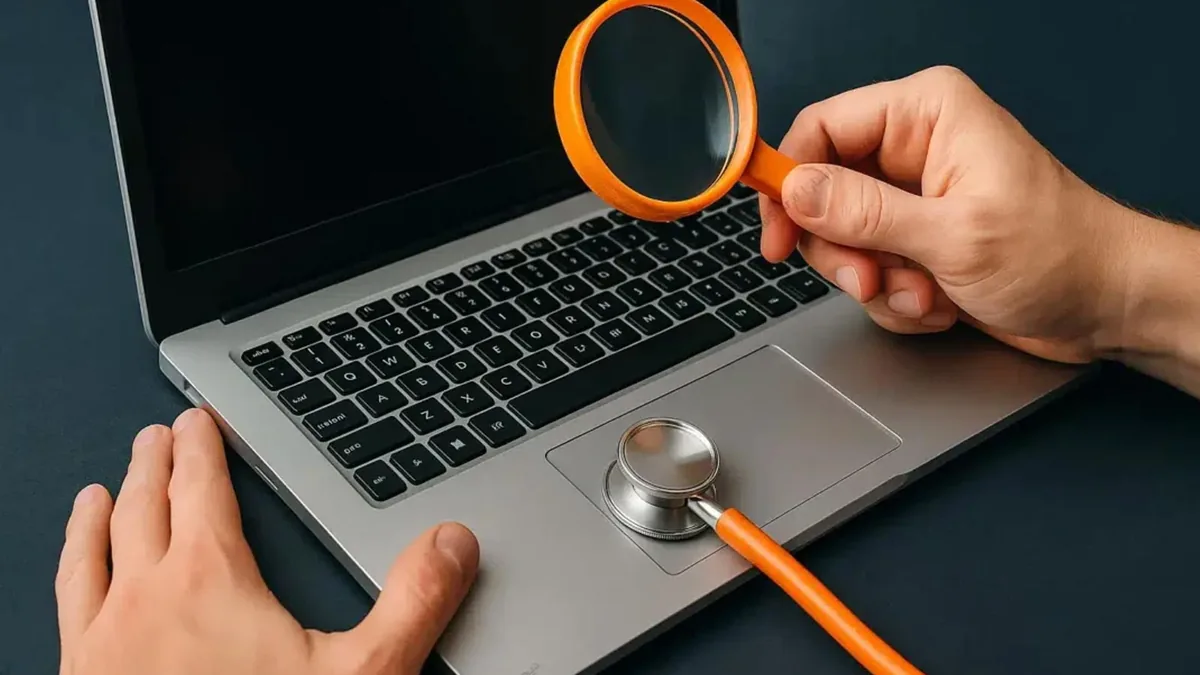
خرید لپ تاپ استوک میتواند راهی برای تهیه یک دستگاه قدرتمند با هزینۀ کمتر باشد؛ اما اگر بدون بررسی دقیق خرید کنید، ممکن است با باتری ضعیف، خرابی قطعات یا هزینههای تعمیر پیشبینینشده روبهرو شوید. برای تصمیمگیری درست، باید وضعیت فنی دستگاه را بررسی کنید و پیش از پرداخت، چند آزمایش ساده اما مهم انجام دهید. در این راهنما، مراحل انتخاب و تست لپ تاپ استوک را بررسی میکنیم.
مزایای خرید لپ تاپ استوک
مهمترین مزیت لپ تاپ استوک، امکان خرید سختافزار قدرتمندتر با بودجۀ محدودتر است. برای مثال، ممکن است با بودجۀ یک لپ تاپ نو و اقتصادی بتوانید یک مدل تجاری استوک با پردازندۀ قویتر، بدنهای مقاومتر یا درگاههای متنوعتر تهیه کنید. از دیگر مزایای این دستگاهها میتوان به موارد زیر اشاره کرد.
- صرفهجویی در هزینه: پرداخت مبلغ کمتر در مقایسه با برخی مدلهای نو با سختافزار مشابه.
- دسترسی به مدلهای تجاری: امکان خرید دستگاههایی از سریهای سازمانی که برای استفاده طولانیمدت طراحی شدهاند.
- تنوع در انتخاب: امکان دسترسی به مدلهای قدیمیتر اما همچنان کاربردی برای برنامهنویسی، کارهای اداری، تحصیل و برخی فعالیتهای تخصصی وجود دارد.
- ارتقای سختافزار در بعضی مدلها: امکان افزایش رم یا تعویض حافظۀ ذخیرهسازی در بسیاری از مدلها وجود دارد.
اما باید به این نکته اشاره کنیم که در زمان انتخاب میان لپ تاپ استوک یا نو، علاوه بر بودجه، باید سلامت دستگاه استوک را نیز با دقت بررسی کنید. زیرا تنها در صورت خرید دستگاه سالم میتوانید از مزایای لپتاپ استوک بهرهمند شوید. همچنین با خرید لپ تاپ در زمانهای مناسب مانند بلک فرایدی خرید لپ تاپ، میتوانید دستگاه را با قیمت پایینتری خریداری کنید.
چگونه لپ تاپ استوک را تست کنیم؟
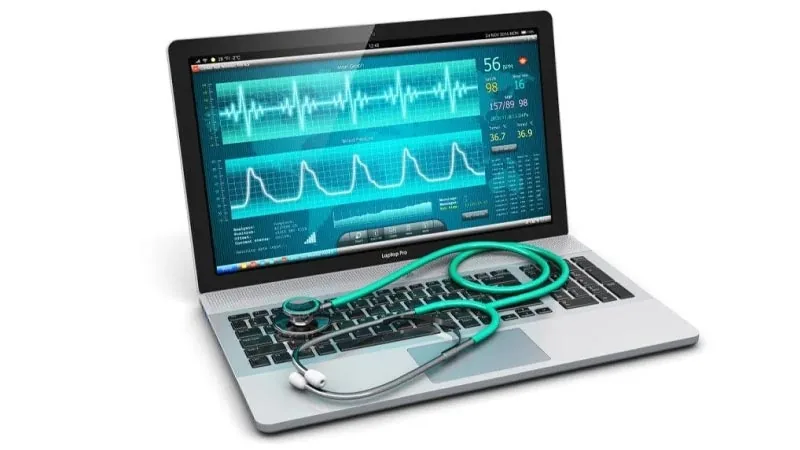
برای تست سلامت لپ تاپ استوک باید بخشهای آن را به صورت مجزا مورد بررسی قرار دهید. برای تست کامل لپ تاپ استوک میتوانید اقدامات زیر را به صورت مرحله به مرحله انجام دهید.
۱- بررسی ظاهر بدنه و لولاها
اولین مرحلۀ از نحوه تست لپ تاپ استوک، بررسی وضعیت ظاهری آن است. دستگاه را زیر نور مناسب قرار دهید و تمام قسمتهای بدنه را بررسی کنید. خطوخشهای سطحی لزوماً نشانۀ خرابی نیستند، اما ترک، فرورفتگی شدید یا آثار ضربه میتوانند احتمال آسیب داخلی را افزایش دهند. در زمان بررسی بدنه به موارد زیر توجه داشته باشید.
- بدنه و گوشهها: وجود ترک، شکستگی یا فرورفتگی غیرعادی را بررسی کنید.
- لولاها: نمایشگر را چند بار باز و بسته کنید؛ حرکت باید روان باشد و صدای غیرعادی نداشته باشد.
- پیچها و درزها: آثار بازشدگی یا تعمیر قبلی را بررسی کنید؛ البته باز شدن دستگاه به تنهایی به معنای وجود ایراد نیست.
- پیچخوردگی بدنه: سطح دستگاه نباید تاب برداشته یا نامتقارن باشد.
۲- تست نمایشگر، کیبورد و تاچپد
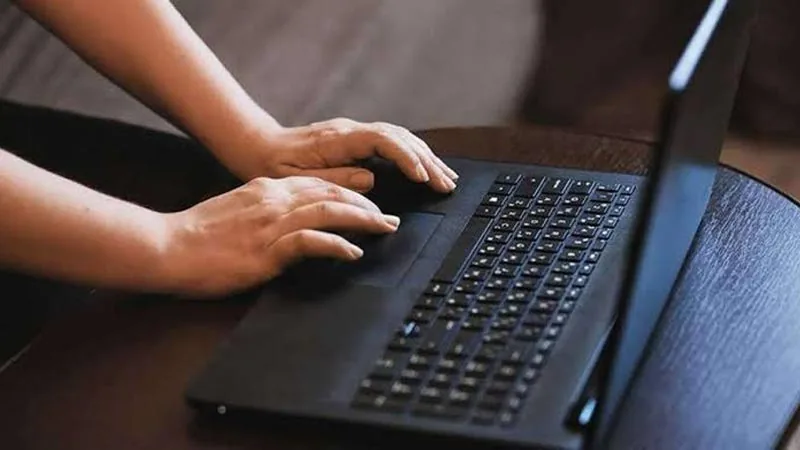
دومین تست لپ تاپ استوک، بررسی نمایشگر است. نمایشگر یکی از قطعاتی است که تعمیر یا تعویض آن ممکن است هزینۀ زیادی داشته باشد. روشنایی را کم و زیاد کنید و صفحه را با پسزمینههای سفید، سیاه و رنگی بررسی کنید. این کار به تشخیص پیکسلهای معیوب، لکهها، خطوط و تغییر رنگ کمک میکند. سپس سراغ ورودیهای دستگاه بروید.
- تمام کلیدهای کیبورد، از جمله کلیدهای جهتنما و ردیف عملکرد را امتحان کنید.
- با کشیدن انگشت روی تاچپد، حرکت نشانگر، کلیک و ژستهای لمسی را بررسی کنید.
- وبکم و میکروفون را با یک برنامۀ ساده آزمایش کنید.
- پورتهای USB، خروجی تصویر، جک صدا و درگاه شارژ را در صورت امکان با تجهیزات سازگار تست کنید.
۳- بررسی باتری و شارژر
باتری لپ تاپ استوک معمولاً یکی از مهمترین بخشهای بررسی است. صرفاً به نمایش درصد شارژ اعتماد نکنید؛ ممکن است باتری تا ۱۰۰ درصد شارژ شود، اما ظرفیت واقعی آن کاهش یافته باشد. در ویندوز میتوانید گزارش باتری بگیرید تا وضعیت آن را با دقت بیشتری بررسی کنید.
- منوی Start را باز کنید و عبارت cmd را جستوجو کنید.
- Command Prompt را اجرا کنید.
- دستور «powercfg /batteryreport» را وارد کنید.
گزارش ایجادشده را باز کنید. در این گزارش باید دو بخش را بررسی و مقایسه کنید. این دو بخش عبارتند از:
- Design Capacity: ظرفیت اسمی باتری در زمان طراحی
- Full Charge Capacity: ظرفیت فعلی باتری هنگام شارژ کامل
هرچه ظرفیت شارژ کامل به ظرفیت اسمی نزدیکتر باشد، معمولاً وضعیت باتری بهتر است؛ البته این اعداد به تنهایی سلامت قطعی باتری را مشخص نمیکنند. شارژر را نیز بررسی کنید تا کابل آسیبدیده نباشد و هنگام اتصال، شارژ به صورت پایدار انجام شود.
۴- تست پردازنده، رم و حافظۀ ذخیرهسازی
برای بررسی مشخصات واقعی دستگاه، وارد Task Manager شوید و در بخش Performance اطلاعات پردازنده، رم و حافظه را مشاهده کنید. مشخصات نمایش داده شده را با آگهی فروشنده تطبیق دهید و سپس موارد زیر را بررسی کنید.
- پردازنده و رم: چند برنامۀ معمول را همزمان اجرا کنید و به هنگ کردن یا کندی غیرعادی توجه کنید.
- حافظۀ SSD یا HDD: با ابزارهای بررسی سلامت دیسک، وضعیت سلامت و خطاهای احتمالی را کنترل کنید.
- فضای ذخیرهسازی: ظرفیت شناسایی شده را با مشخصات اعلام شده مقایسه کنید.
- پایداری سیستم: چند دقیقه با دستگاه کار کنید و بررسی کنید که خاموشی ناگهانی، خطای سیستمی یا ریاستارت غیرمنتظره رخ ندهد.
۵- بررسی دما، فن و عملکرد زیر فشار
لپ تاپ استوک ممکن است در استفاده سبک کاملاً سالم به نظر برسد، اما هنگام اجرای برنامههای سنگین داغ شود یا عملکرد آن افت کند. برای همین، بهتر است در مهلت تست، دستگاه را برای مدتی تحت فشار قرار دهید. یک برنامۀ معتبر پایش سختافزار میتواند دمای پردازنده و کارت گرافیک را نشان دهد. هنگام اجرای یک برنامۀ سنگین یا آزمایش کوتاه، به نشانههای زیر توجه کنید.
- صدای ساییدگی یا تقتق فن
- خاموشی یا هنگ کردن دستگاه
- افت شدید و ناگهانی عملکرد
- داغی غیرعادی بدنه یا خروجی هوای بسیار ضعیف
بالا رفتن دما به تنهایی به معنای خرابی نیست؛ نوع پردازنده، طراحی خنککننده و بار کاری اهمیت دارند. اگر دستگاه زیر فشار خاموش میشود یا عملکرد ناپایداری دارد، از خرید آن صرفنظر کنید یا پیش از تصمیمگیری، دستگاه را به کارشناس نشان دهید.
۶- تست اتصال بیسیم و صدا
در پایان، وایفای و بلوتوث را بررسی کنید و مطمئن شوید دستگاه شبکههای بیسیم را شناسایی میکند و اتصال پایداری دارد. یک فایل صوتی پخش کنید تا هر دو بلندگو را امتحان کنید و در صورت امکان، هدفون را نیز به دستگاه متصل کنید.
همچنین بررسی کنید که ویندوز بدون خطا اجرا میشود، درایورها درست کار میکنند و قفل سازمانی یا محدودیت نرمافزاری ناخواستهای روی دستگاه وجود ندارد. اگر قصد خرید لپ تاپ برای کار تخصصی دارید، نرمافزارهای اصلی موردنیاز خود را هم پیش از نهایی کردن خرید اجرا کنید.
در انتها باید به این نکته اشاره کنیم که با استفاده از تخفیف بلک فرایدی لوازم خانگی، لپ تاپ، لوازم صوتی تصویری و بسیاری محصولات دیگر مورد نیاز خود را میتوانید با قیمت پایینتری خریداری کنید.