









گاهی اوقات استفاده از یک اتصال کابلی انتخاب مناسبتری نسبت به ارتباط بیسیم است. در ادامه با نحوه فعالسازی USB Tethering، کاربردهای آن و روش راهاندازی این قابلیت آشنا میشوید. زمانی که صحبت از استفاده از گوشی هوشمند بهعنوان هاتاسپات میشود، اغلب کاربران ابتدا به اتصال بیسیم فکر میکنند. با این حال، روش دیگری به
گاهی اوقات استفاده از یک اتصال کابلی انتخاب مناسبتری نسبت به ارتباط بیسیم است. در ادامه با نحوه فعالسازی USB Tethering، کاربردهای آن و روش راهاندازی این قابلیت آشنا میشوید.
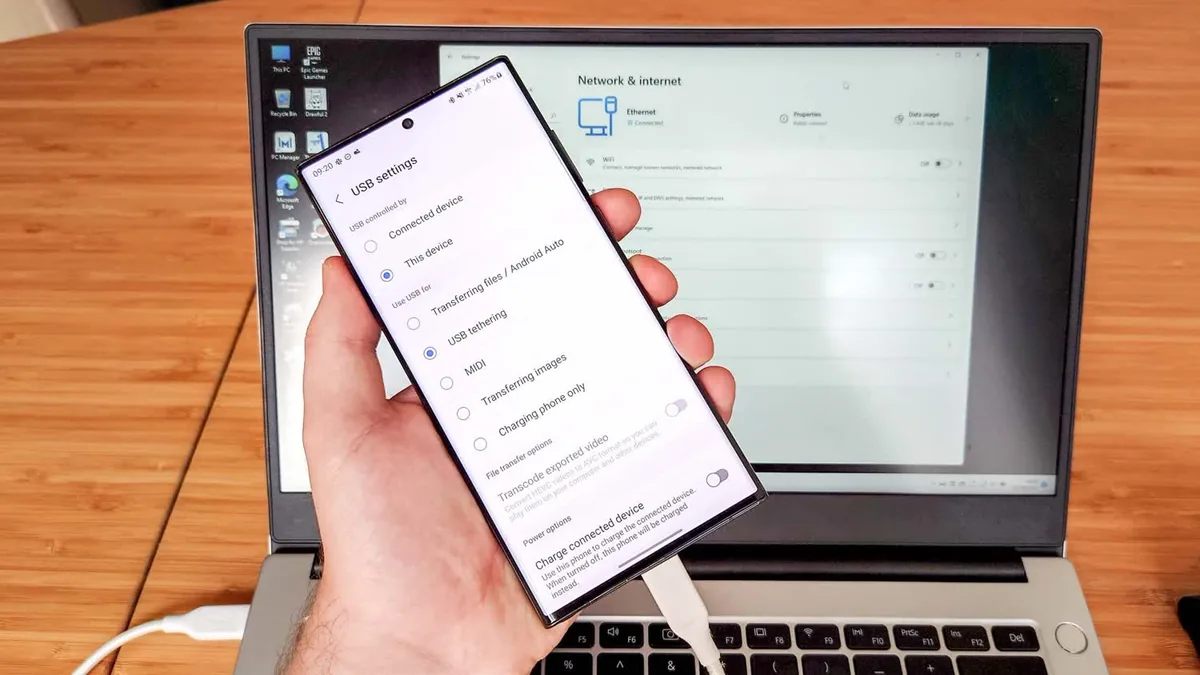
زمانی که صحبت از استفاده از گوشی هوشمند بهعنوان هاتاسپات میشود، اغلب کاربران ابتدا به اتصال بیسیم فکر میکنند. با این حال، روش دیگری به نام USB Tethering نیز وجود دارد که از طریق آن میتوان اینترنت سیمکارت گوشی را با استفاده از یک کابل USB در اختیار رایانه قرار داد. در این مطلب، نحوه عملکرد این قابلیت، مزایای آن و روش فعالسازی آن بررسی میشود.
چرا USB Tethering میتواند گزینه مناسبی باشد؟
برای بیشتر کاربران، ایجاد هاتاسپات بیسیم همچنان سادهترین راه برای متصل کردن لپتاپ به اینترنت در مکانهایی است که شبکه Wi-Fi در دسترس نیست. این روش آزادی عمل بیشتری فراهم میکند و امکان اتصال همزمان چند دستگاه را نیز در اختیار کاربر قرار میدهد. علاوه بر این، هنگام استفاده از هاتاسپات بیسیم میتوان گوشی را از رایانه دور نگه داشت و محدود به کابل نبود.
با این وجود، در برخی شرایط استفاده از USB Tethering انتخاب منطقیتری خواهد بود. اتصال کابلی معمولاً پایداری بیشتری نسبت به ارتباط بیسیم دارد و در محیطهای شلوغ مانند فرودگاهها یا مراکز برگزاری نمایشگاهها عملکرد قابل اطمینانتری ارائه میدهد. همچنین در این حالت شبکه بیسیمی برای دیگران قابل مشاهده نخواهد بود. از طرف دیگر، هنگام اتصال کابل، گوشی نیز همزمان شارژ میشود که یک مزیت اضافی به شمار میرود.
روش فعال کردن USB Tethering
پیش از شروع باید به یک محدودیت مهم توجه داشت. گوشیهای اندرویدی امکان اشتراکگذاری اینترنت از طریق USB با رایانههای مک را ندارند و در چنین شرایطی تنها استفاده از هاتاسپات Wi-Fi امکانپذیر است. با این حال، سایر ترکیبها بدون مشکل کار میکنند؛ از جمله اتصال گوشی اندرویدی به رایانه ویندوزی یا آیفون به سیستمهای ویندوز و مک.
اگر قصد دارید اینترنت آیفون را از طریق کابل در اختیار یک رایانه ویندوزی قرار دهید، ممکن است لازم باشد برنامه Apple Devices یا iTunes for Windows را از فروشگاه Microsoft Store نصب کنید.
مراحل فعالسازی در گوشیهای اندرویدی
۱. گوشی اندرویدی را با استفاده از یک کابل USB به رایانه مجهز به ویندوز متصل کنید.
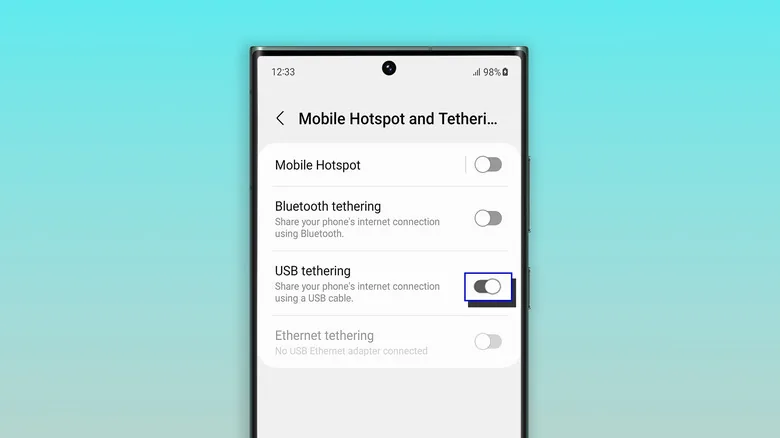
۲. در گوشی وارد مسیر Settings سپس Network & internet و بعد Hotspot & tethering شوید. در برخی مدلها این گزینه در بخش Settings و سپس Connections قرار دارد. همچنین میتوان با پایین کشیدن نوار اعلانها، منوی Quick Settings را باز کرد و با لمس و نگه داشتن گزینه Hotspot مستقیماً وارد تنظیمات Tethering شد.
۳. گزینه USB Tethering را فعال نمایید. اگر این گزینه غیرفعال بود، بررسی کنید که کابل مورد استفاده قابلیت انتقال داده داشته باشد، زیرا برخی کابلها تنها برای شارژ طراحی شدهاند.
مراحل فعالسازی در آیفون
۱. آیفون را با استفاده از کابل USB به رایانه متصل کنید.
۲. ممکن است هنگام اتصال، پیامهای مربوط به تأیید هویت نمایش داده شوند. اگر آیفون از شما خواست به رایانه اعتماد کنید، گزینه Trust را انتخاب کرده و رمز عبور دستگاه را وارد نمایید. همچنین اگر هنگام اتصال به Mac پیامی برای اجازه اتصال لوازم جانبی نمایش داده شد، گزینه Allow را انتخاب کنید.
۳. در آیفون وارد Settings شوید و سپس بخش Personal Hotspot را باز کنید. اگر تاکنون از این قابلیت استفاده نکردهاید، ابتدا باید از مسیر Settings سپس Cellular و بعد Set up Personal Hotspot مراحل اولیه راهاندازی را انجام دهید.
۴. در پایان، گزینه Allow Others to Join را فعال کنید تا رایانه بتواند از اینترنت گوشی استفاده کند.
نکاتی که باید در نظر داشته باشید
USB Tethering معمولاً برای اتصال یک دستگاه مناسبتر از استفاده بهعنوان جایگزین کامل هاتاسپات بیسیم است. برای مثال، اگر بخواهید لپتاپ و تبلت را بهطور همزمان به اینترنت متصل کنید، هاتاسپات Wi-Fi انتخاب مناسبتری خواهد بود.
همچنین باید توجه داشت که لپتاپها ممکن است در پسزمینه حجم قابل توجهی از اینترنت را برای دریافت بهروزرسانیها یا همگامسازی اطلاعات با سرویسهای ابری مصرف کنند. از سوی دیگر، برخی اپراتورهای تلفن همراه برای استفاده از هاتاسپات محدودیتهایی در نظر میگیرند، هزینه جداگانه دریافت مینمایند، حجم مستقلی برای آن اختصاص میدهند یا حتی این قابلیت را در بعضی طرحها ارائه نمیکنند. بنابراین پیش از استفاده از USB Tethering یا هاتاسپات Wi-Fi بهتر است شرایط بسته اینترنت خود را بررسی نمایید.
در نهایت، هرچند اتصال کابلی معمولاً پایدارتر از ارتباط بیسیم است، اما همچنان کیفیت اینترنت به قدرت آنتندهی شبکه تلفن همراه وابسته خواهد بود. اگر پوشش شبکه ضعیف باشد، سرعت و کیفیت اتصال اینترنت نیز کاهش پیدا میکند و نوع اتصال، چه کابلی و چه بیسیم، تفاوتی در این موضوع ایجاد نخواهد کرد.