












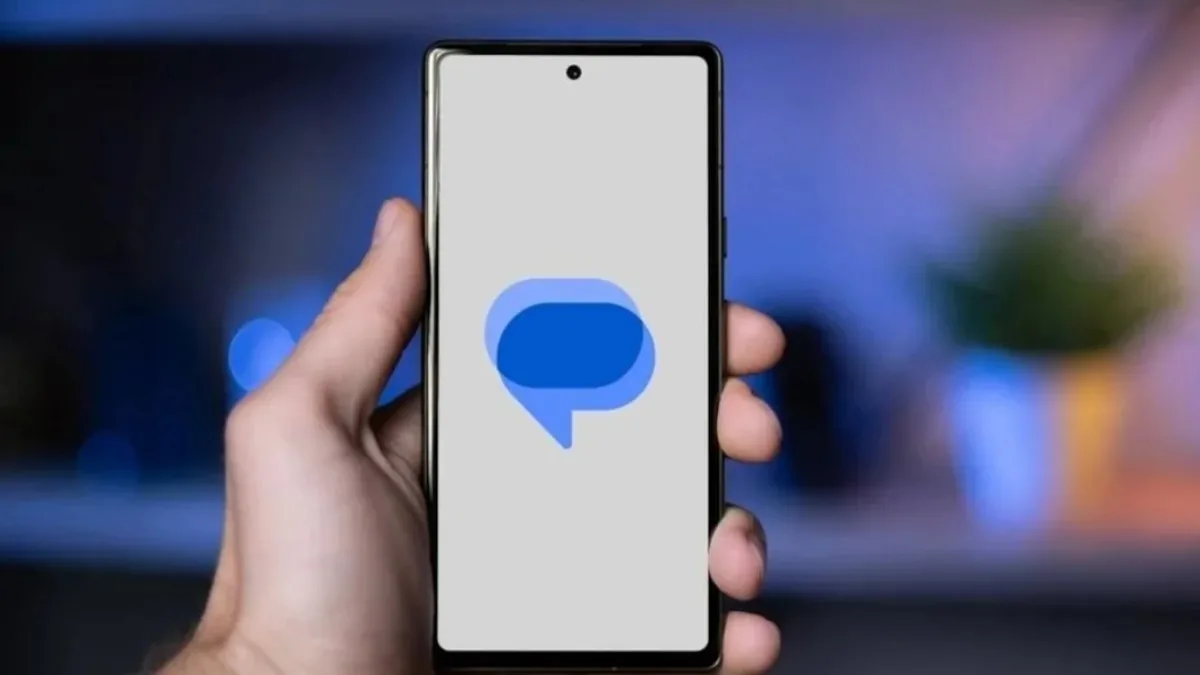
گوگل پس از ماهها آزمایش، قابلیت جدیدی را به گوگل مسیجز (Google Messages) اضافه کرده که ویرایش پاسخهای هوشمند را ممکن میکند.
به گزارش تکراتو و به نقل از phonearena، در ماه مارس درباره قابلیت جدیدی برای گوگل مسیجز با نام Tap to draft صحبت شد.
قابلیت جدید گوگل مسیجز
این قابلیت بر پایه ویژگی Smart Reply توسعه یافته است؛ قابلیتی که سه پاسخ پیشنهادی متناسب با محتوای پیام دریافتی را در اختیار کاربر قرار میدهد تا تنها با یک لمس بتواند به پیامها پاسخ دهد.
برای مثال، فرض کنید دوست شما پیامی ارسال کرده و از شما پرسیده است که آیا مایل هستید ساعت 5 عصر برای صرف شام با او ملاقات کنید یا خیر. در چنین شرایطی Smart Reply میتواند پاسخهایی مانند موارد زیر را پیشنهاد دهد:
- بسیار خوب، ساعت 5 میبینمت.
- من نمیتوانم ساعت 5 بیایم، میشود ساعت 6 ملاقات کنیم؟
- حتماً، اما کدام شعبه؟
تفاوت میان Tap to Send و Tap to Draft چیست؟
در گذشته، زمانی که یکی از پاسخهای پیشنهادی را انتخاب میکردید، قابلیت Tap to Send بهصورت خودکار همان پاسخ را برای مخاطب ارسال میکرد. اما اگر میخواستید قبل از ارسال، متن پیشنهادی را ویرایش کنید، چنین امکانی وجود نداشت.
اکنون با قابلیت جدید Tap to Draft شرایط تغییر کرده است. با انتخاب این گزینه، پاسخ پیشنهادی بهجای ارسال فوری، در کادر نوشتن پیام قرار میگیرد تا بتوانید آن را ویرایش کرده و سپس ارسال کنید.
قابلیتی که چندین بار در نسخههای آزمایشی دیده شد
گوگل نخستین بار در ماه ژانویه این ویژگی را با نام Tap to Edit آزمایش کرد. پس از آن، در ماه مارس نام آن به Tap to Draft تغییر یافت.
اکنون این قابلیت بهصورت رسمی در جدیدترین نسخه پایدار گوگل مسیجز برای اندروید با شماره نسخه 20260522_00_RC00 در حال انتشار است و کاربران میتوانند از آن استفاده کنند.
چگونه این قابلیت را فعال کنیم؟
برای فعالسازی این ویژگی در گوشی اندرویدی خود، برنامه Google Messages را باز کنید و روی تصویر پروفایل خود در گوشه بالای سمت راست صفحه ضربه بزنید.
سپس مسیر زیر را دنبال کنید:
Messages Settings > Suggestions & Actions > Suggestions
در صفحه بازشده، گزینه Smart Replies را مشاهده خواهید کرد. اطمینان حاصل کنید که کلید مربوط به این قابلیت فعال باشد.
انتخاب نهایی با شماست
پس از فعال کردن Smart Replies، میتوانید میان دو گزینه Tap to Send و Tap to Draft یکی را انتخاب کنید. اگر Tap to Send را انتخاب کنید، پاسخ پیشنهادی بلافاصله پس از لمس برای مخاطب ارسال خواهد شد.
اما اگر Tap to Draft را برگزینید، پاسخ انتخابی ابتدا وارد کادر نوشتن پیام میشود و شما فرصت خواهید داشت آن را تغییر داده، تکمیل کنید یا هر اصلاحی که لازم است روی آن انجام دهید و سپس پیام را ارسال کنید.
این قابلیت جدید میتواند تجربه استفاده از پاسخهای هوشمند را کاربردیتر کند؛ زیرا کاربران دیگر مجبور نیستند پاسخهای پیشنهادی را بدون هیچ تغییری ارسال کنند و میتوانند قبل از فرستادن پیام، آن را مطابق نیاز خود ویرایش کنند.