

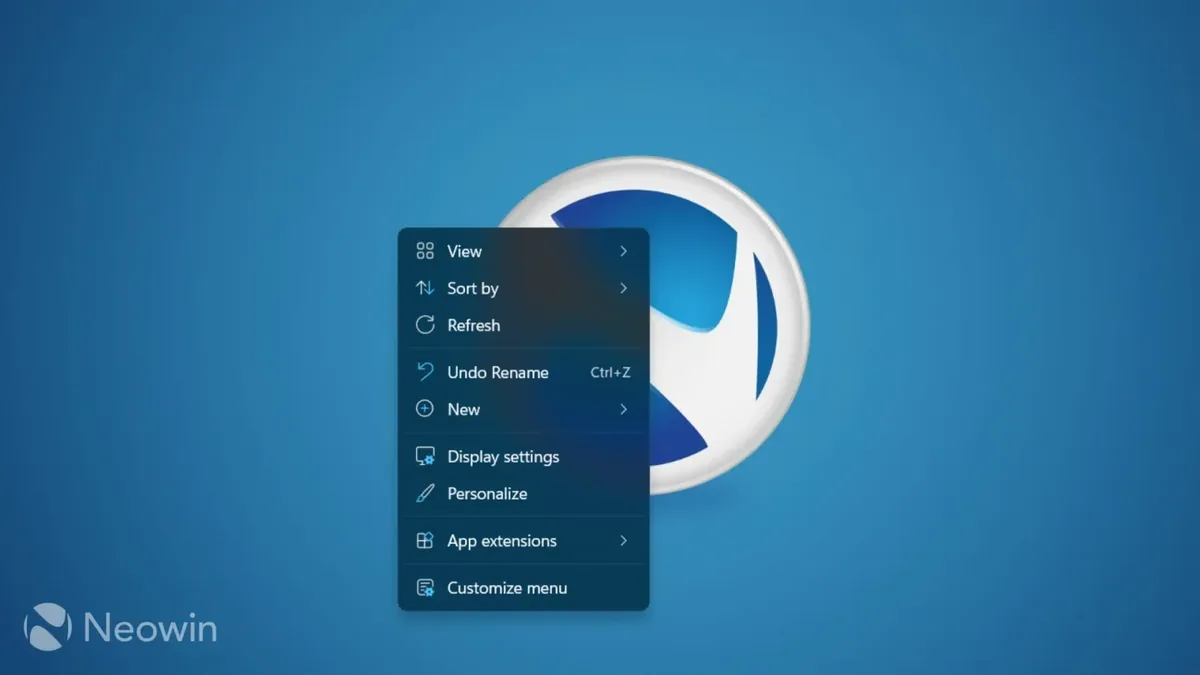
با منوی راستکلیک جدید ویندوز 11 میتوانید گزینههای کپی، چاپ، ساخت میانبر و افزونههای برنامهها را شخصیسازی کنید.
فهرست مطالب
شرکت مایکروسافت در نسخه جدید ویندوز 11 امکان شخصیسازی منوی راستکلیک را فراهم کرده است که علاوهبر ظاهر سادهتر، کنترل بیشتری روی گزینههای نمایشدادهشده در اختیار کاربران قرار میدهد.
به گزارش سرویس سیستمعامل کامپیوتر تکناک، با استفاده از این قابلیت میتوانید دستورات پرکاربرد مانند کپی مسیر فایل، چاپ، ساخت میانبر و گزینههای مربوط به برنامههای جانبی را مدیریت کنید. همچنین امکان تغییر نحوه نمایش دستورات اصلی و بازگرداندن منوی قدیمیتر نیز وجود دارد.
حتما بخوانید: آپدیت جدید ویندوز ۱۱ با قابلیتهای تازه منتشر شد
نحوه دسترسی به تنظیمات منوی راستکلیک ویندوز 11
برای استفاده از قابلیتهای جدید، ابتدا باید مطمئن شوید بهروزرسانی مربوط به منوی جدید ویندوز 11 را نصب کردهاید. این قابلیت در بهروزرسانی KB5127936 ارائه شده است.
اگر این بهروزرسانی را نصب کرده باشید، میتوانید از دو روش به تنظیمات منوی راستکلیک دسترسی پیدا کنید.
روش اول از طریق تنظیمات ویندوز انجام میشود:
- وارد بخش Settings شوید،
- گزینه Personalization را انتخاب کنید،
- وارد بخش Context menu شوید.
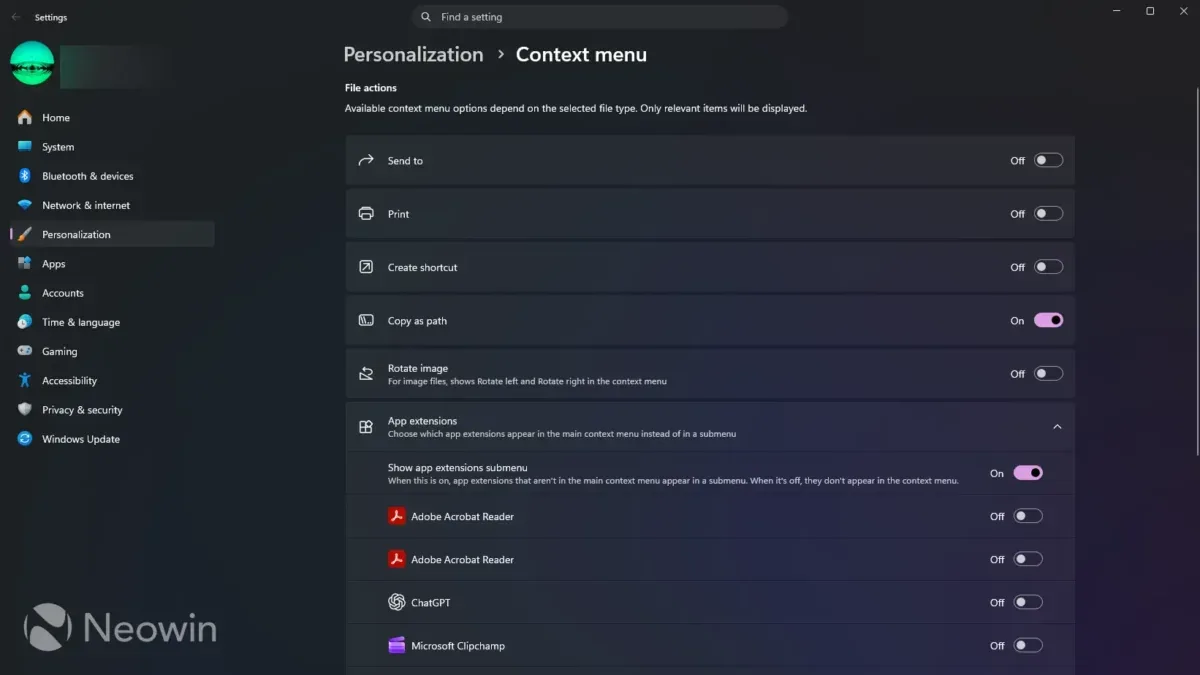
مدیریت گزینههای مربوط به فایلها در منوی جدید
اولین بخش تنظیمات منوی راستکلیک با عنوان File actions شناخته میشود. در این قسمت میتوانید دستورات مختلف مربوط به فایلها و پوشهها را فعال یا غیرفعال کنید.
گزینههای این بخش شامل موارد زیر هستند:
- Send to: امکان ارسال فایل به مقصدهای دیگر یا ساخت میانبر را فراهم میکند.
- Print: فرمان چاپ را برای فایلهای پشتیبانیشده به منوی راستکلیک اضافه میکند.
- Create shortcut: امکان ساخت سریع میانبر از فایل یا پوشه انتخابشده را فراهم میکند.
- Copy as path: مسیر کامل فایل یا پوشه را در کلیپبورد کپی میکند.
- Rotate image: گزینههای چرخاندن تصویر به سمت چپ یا راست را نمایش میدهد.
- App extensions: افزونهها و دستورات اضافهشده توسط برنامههای نصبشده را مدیریت میکند.
قابلیت Copy as path بهخصوص برای کاربرانی کاربردی است که با ترمینال، پاورشل یا اسکریپتها کار میکنند. این گزینه مسیر دقیق فایل را کپی میکند تا بتوان آن را بدون نیاز به جستوجوی دستی در دستورات مختلف قرار داد.
همچنین گزینه Rotate image برای افرادی مفید است که مرتبا تصاویر را از طریق فایل اکسپلورر مدیریت میکنند.
این مطلب را از دست ندهید: نسخههای پیشنمایش جدید ویندوز ۱۱ با قابلیتهای تازه منتشر شد
تغییر ظاهر منوی راستکلیک ویندوز 11
بخش دوم تنظیمات با عنوان Additional options شناخته میشود. این قسمت به کاربران اجازه میدهد نحوه نمایش منوی راستکلیک را تغییر دهند.
یکی از گزینههای مهم این بخش Arrange primary actions inline نام دارد. با فعال کردن آن، دستورات اصلی مانند برش، کپی، چسباندن، تغییر نام، اشتراکگذاری و حذف بهجای قرار گرفتن در ردیف آیکونهای بالای منو، به صورت گزینههای متنی در بدنه منو نمایش داده میشوند.
گزینه Keep cloud storage actions in their own section نیز دستورات مربوط به سرویسهای ذخیرهسازی ابری را در بخش جداگانهای قرار میدهد. این قابلیت برای کاربرانی که از سرویسهایی مانند واندرایو استفاده میکنند، کاربردی است.
از طرف دیگر، گزینه Show more options امکان نمایش دوباره منوی قدیمیتر ویندوز 11 را فراهم میکند. منظور از منوی قدیمی در اینجا نسخه قبلی منوی راستکلیک ویندوز 11 است و منوی کلاسیک ویندوز 10 نیست.
گزینه Move Properties to the bottom of the context menu نیز فرمان Properties را به انتهای منو منتقل میکند تا دسترسی به آن سادهتر و محل نمایش آن قابل پیشبینی باشد.
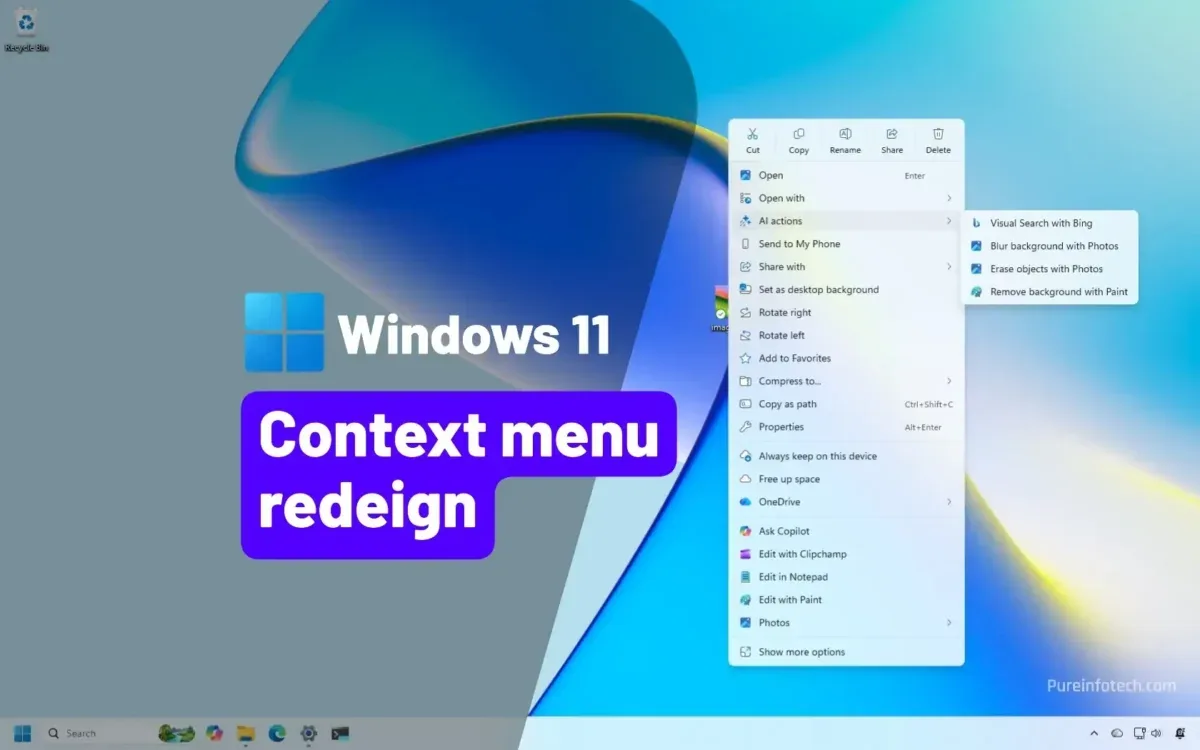
عدم نمایش تمام گزینهها برای همه فایلها
ویندوز فقط دستورهایی را نمایش میدهد که با فایل یا پوشه انتخابشده سازگار باشند. برای مثال، گزینه چرخاندن تصویر هنگام راستکلیک روی فایلهای تصویری پشتیبانیشده ظاهر میشود و برای فایلهای متنی کاربردی ندارد.
همچنین تعداد گزینههای موجود در بخش App extensions به برنامههای نصبشده روی رایانه بستگی دارد. هرچه برنامههای بیشتری از افزونههای منوی راستکلیک پشتیبانی کنند، احتمالا گزینههای بیشتری در این قسمت خواهید دید.
در مجموع، منوی جدید راستکلیک ویندوز 11 گام مثبتی برای افزایش انعطافپذیری سیستمعامل محسوب میشود. این تغییر به کاربران اجازه میدهد دستورات پرکاربرد را در دسترس قرار دهند و گزینههای غیرضروری را کنار بگذارند. هرچند امکانات شخصیسازی آن هنوز میتواند گستردهتر شود، اما نسبت به نسخه قبلی کنترل بیشتری در اختیار کاربران قرار میدهد.