








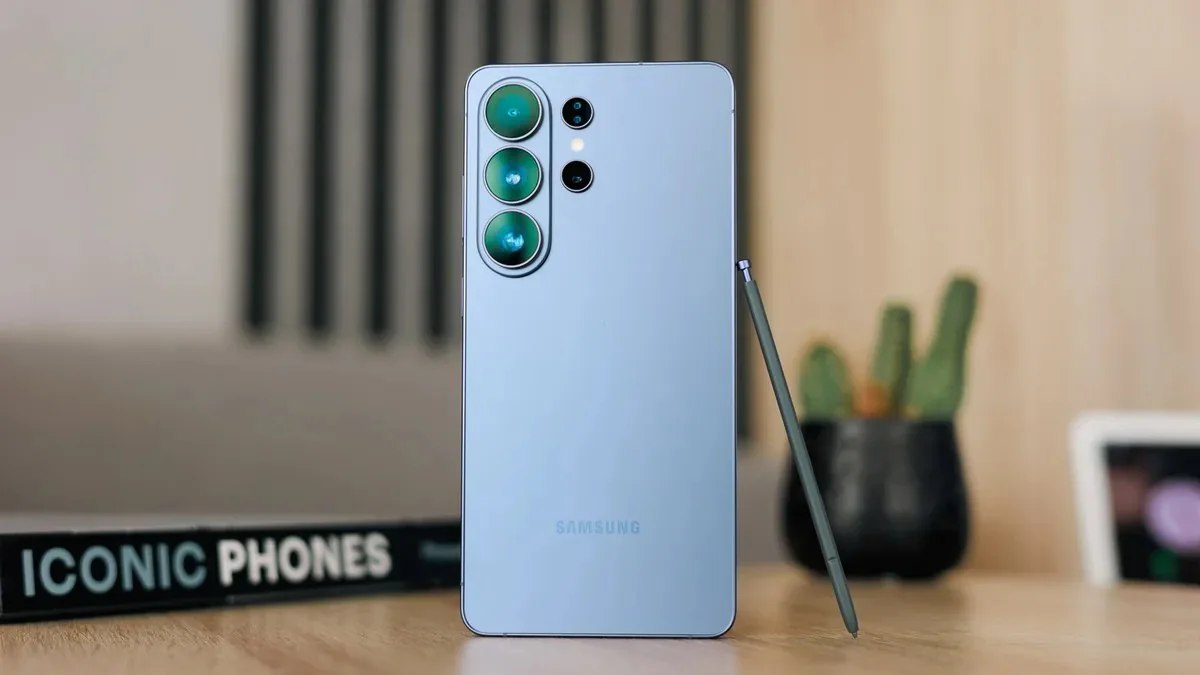
قلم S Pen در Galaxy S26 Ultra فقط یک ابزار برای یادداشتبرداری نیست؛ بلکه مجموعهای از قابلیتهای هوشمند و کاربردی را در اختیار کاربران قرار میدهد.
به گزارش تکراتو و به نقل از phonearena، در دنیای گوشیهای هوشمند، کمتر محصولی را میتوان پیدا کرد که هویت آن به اندازه Galaxy S26 Ultra با یک ویژگی خاص گره خورده باشد.
این گوشی پرچمدار سامسونگ همچنان تنها موبایل ردهبالایی است که بهصورت پیشفرض از قلم S Pen بهره میبرد؛ ابزاری که فراتر از یک قلم لمسی ساده عمل میکند و میتواند شیوه تعامل کاربران با دستگاه را کاملاً تغییر دهد.
قابلیتهای قلم S Pen در گوشی Galaxy S26 Ultra
S Pen علاوه بر افزایش سرعت دسترسی به قابلیتهای مختلف گوشی، مجموعهای از ابزارهای مبتنی بر هوش مصنوعی را نیز در اختیار کاربران قرار میدهد؛ قابلیتهایی که انجام بسیاری از آنها تنها با لمس انگشت امکانپذیر نیست یا دقت کمتری دارد.
اگر برای نخستین بار از Galaxy S26 Ultra استفاده میکنید یا تاکنون فرصت آشنایی کامل با امکانات S Pen را نداشتهاید، این راهنمای جامع به شما کمک میکند تا از تمام قابلیتهای این قلم هوشمند بیشترین بهره را ببرید.
جستوجوی دایرهای با گوگل ؛ دقت بیشتر با S Pen
یکی از قابلیتهای جذاب Galaxy S26 Ultra امکان استفاده از ویژگی Circle to Search with Google است. هرچند این قابلیت با انگشت نیز قابل استفاده است، اما S Pen دقت بسیار بیشتری را در اختیار کاربران قرار میدهد.
به کمک قلم میتوانید حتی کوچکترین عناصر روی صفحه را انتخاب کنید. برای مثال اگر لوگوی یک ساعت، یک محصول یا بخشی از یک تصویر بسیار کوچک باشد، S Pen انتخاب دقیقتری نسبت به لمس انگشت ارائه میدهد. همچنین میتوانید پرسشهای تکمیلی خود را مستقیماً با قلم در نوار جستوجو بنویسید.
شاید وجود S Pen به تنهایی این قابلیت را متحول نکند، اما زمانی که به جستوجوهای دقیق نیاز دارید، تفاوت آن کاملاً محسوس خواهد بود.
نحوه استفاده از Circle to Search with Google:
• دکمه Home را لمس کرده و نگه دارید.
• در صورت استفاده از ژستهای حرکتی، نوار ناوبری پایین صفحه را لمس طولانی کنید.
• پس از ظاهر شدن ابزار جستوجو، با S Pen دور سوژه موردنظر دایره بکشید.
• نتایج در پایین صفحه نمایش داده میشوند.
• برای مشاهده نتایج بیشتر صفحه را به بالا بکشید یا سؤال جدیدی در بخش Ask Anything وارد کنید.
قابلیت Screen Off Memo ؛ یادداشتبرداری بدون روشن کردن گوشی
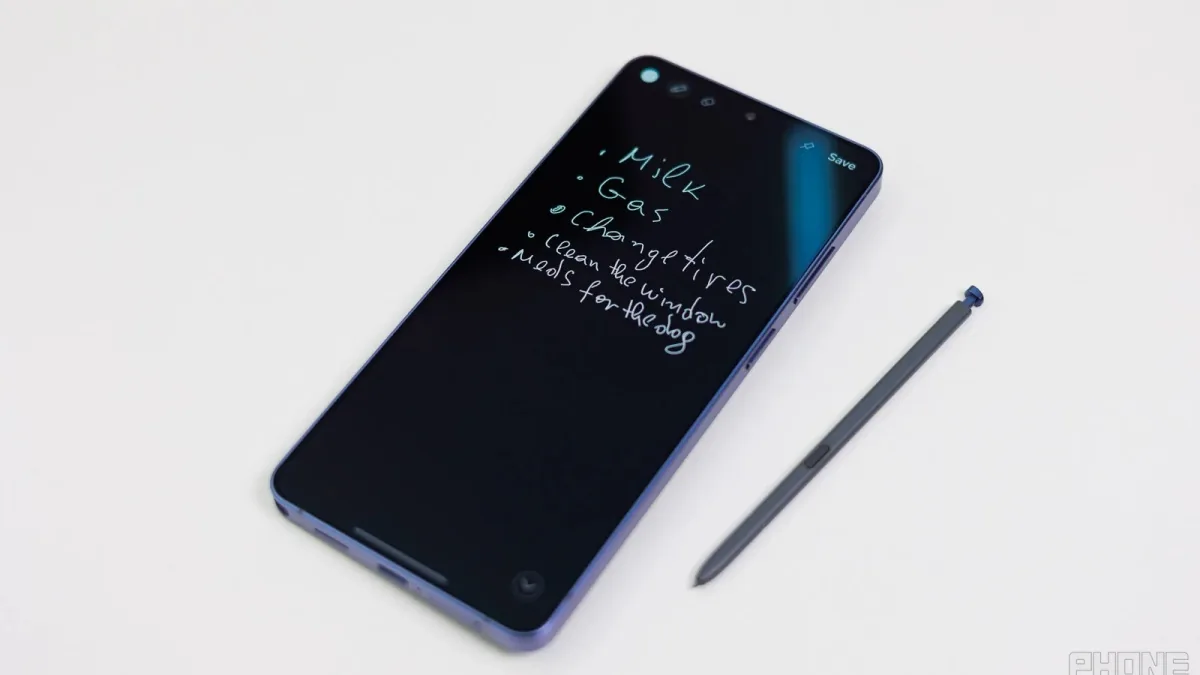
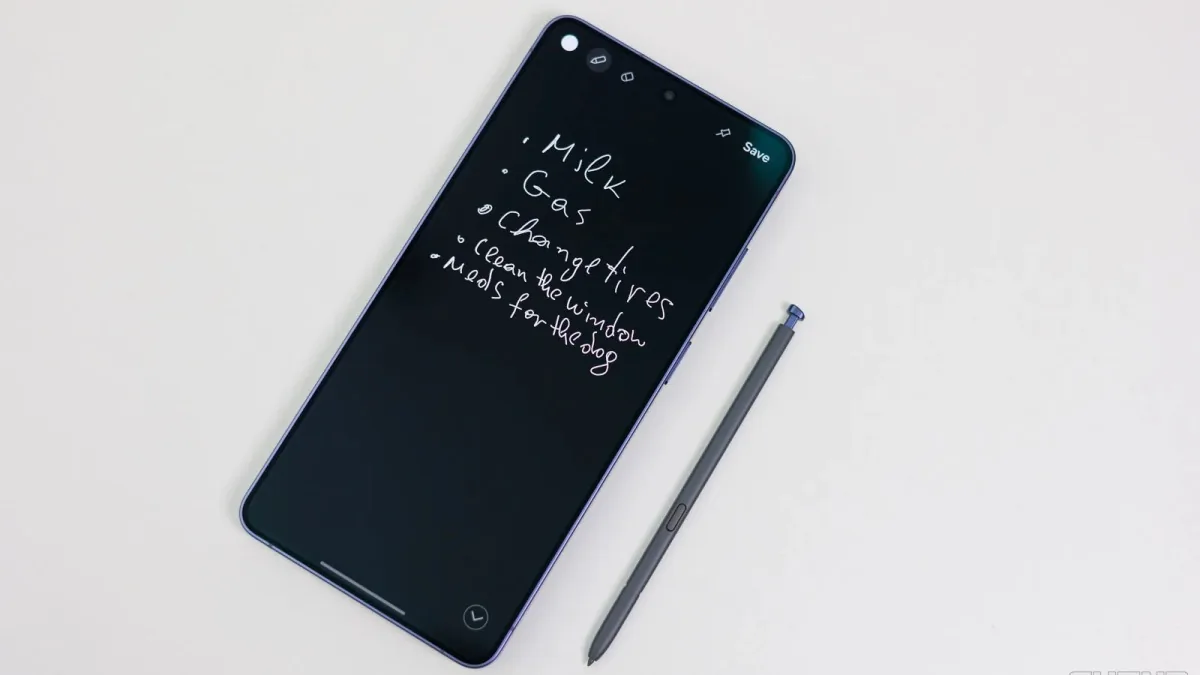
یکی از محبوبترین قابلیتهای S Pen ویژگی Screen Off Memo است. با خارج کردن قلم از جایگاه خود، بدون نیاز به باز کردن قفل گوشی میتوانید یادداشت بنویسید، طرح بکشید یا فهرست کارهای روزانه خود را ثبت کنید.
این قابلیت بهصورت پیشفرض فعال است و برای استفاده از آن نیازی به انجام تنظیمات خاصی ندارید. بسیاری از کاربران این ویژگی را یکی از کاربردیترین امکانات روزمره Galaxy S26 Ultra میدانند؛ زیرا ثبت سریع ایدهها را بسیار آسان میکند.
در صورتی که این قابلیت غیرفعال شده باشد:
- وارد Settings شوید.
- گزینه Advanced Features را انتخاب کنید.
- وارد بخش S Pen شوید.
- گزینه Screen Off Memo را فعال کنید.
نمایش یادداشت روی صفحه همیشه روشن
سامسونگ امکان نمایش یادداشتهای Screen Off Memo روی صفحه Always On Display را نیز فراهم کرده است.
برای فعالسازی:
- وارد Settings شوید.
- گزینه Lock Screen and AOD را انتخاب کنید.
- قابلیت Always On Display را روشن کنید.
- هنگام ایجاد یادداشت، روی آیکون سنجاق ضربه بزنید تا یادداشت روی صفحه همیشه روشن نمایش داده شود.
قابلیت Air Command ؛ مرکز فرماندهی S Pen
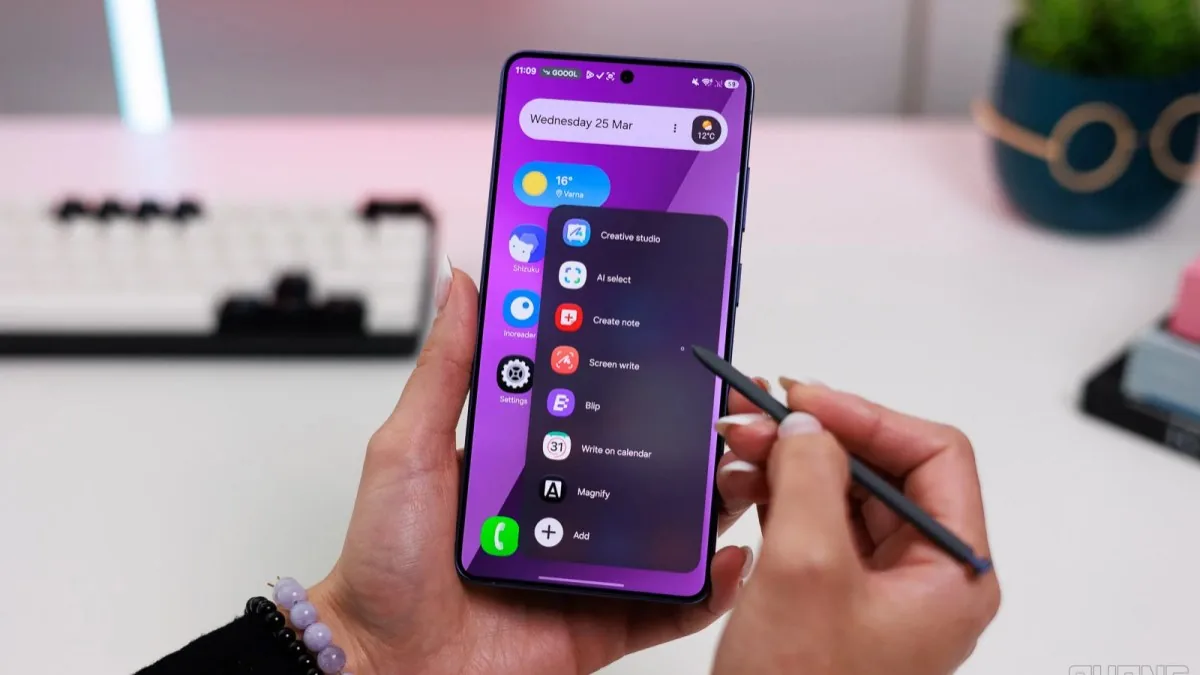
Air Command یکی از مهمترین قابلیتهای Galaxy S26 Ultra محسوب میشود. این منو مجموعهای از ابزارها و برنامههای پرکاربرد را تنها با یک لمس در اختیار کاربران قرار میدهد. ابزارهای موجود در Air Command عبارتاند از:
AI Select
این قابلیت به شما اجازه میدهد بخشی از صفحه را انتخاب کرده و روی آن طراحی کنید، آن را ذخیره کنید، فایل GIF بسازید، تصویر تولید کنید یا متن را ترجمه نمایید.
Creative Studio
Magnify
این ابزار امکان بزرگنمایی صفحه تا 400 درصد را فراهم میکند و برای مطالعه متنهای بسیار کوچک کاربرد دارد.
Screen Write
از صفحه اسکرینشات میگیرد و امکان نوشتن مستقیم روی آن را فراهم میکند.
Create Note
به کاربران اجازه میدهد یادداشت جدیدی ایجاد کنند و آن را به شکل یک آیکون کوچک روی صفحه نگه دارند.
View All Notes
برنامه Samsung Notes را باز میکند.
Translate
با نگه داشتن قلم روی یک کلمه یا پاراگراف میتوانید ترجمه آن را مشاهده کنید.
Write on Calendar
اجازه میدهد مستقیماً روی تقویم یادداشت بنویسید.
PENUP
دسترسی سریع به جامعه هنری PENUP برای طراحی، رنگآمیزی و اشتراک آثار.
فعالسازی Air Command
- وارد Settings شوید.
- بخش Advanced Features را باز کنید.
- گزینه S Pen را انتخاب کنید.
- وارد Air Command شوید.
بهصورت پیشفرض آیکون Air Command روی صفحه نمایش داده میشود، اما میتوانید آن را حذف کرده و باز شدن منو را به دکمه S Pen اختصاص دهید.
تبدیل دستخط به متن
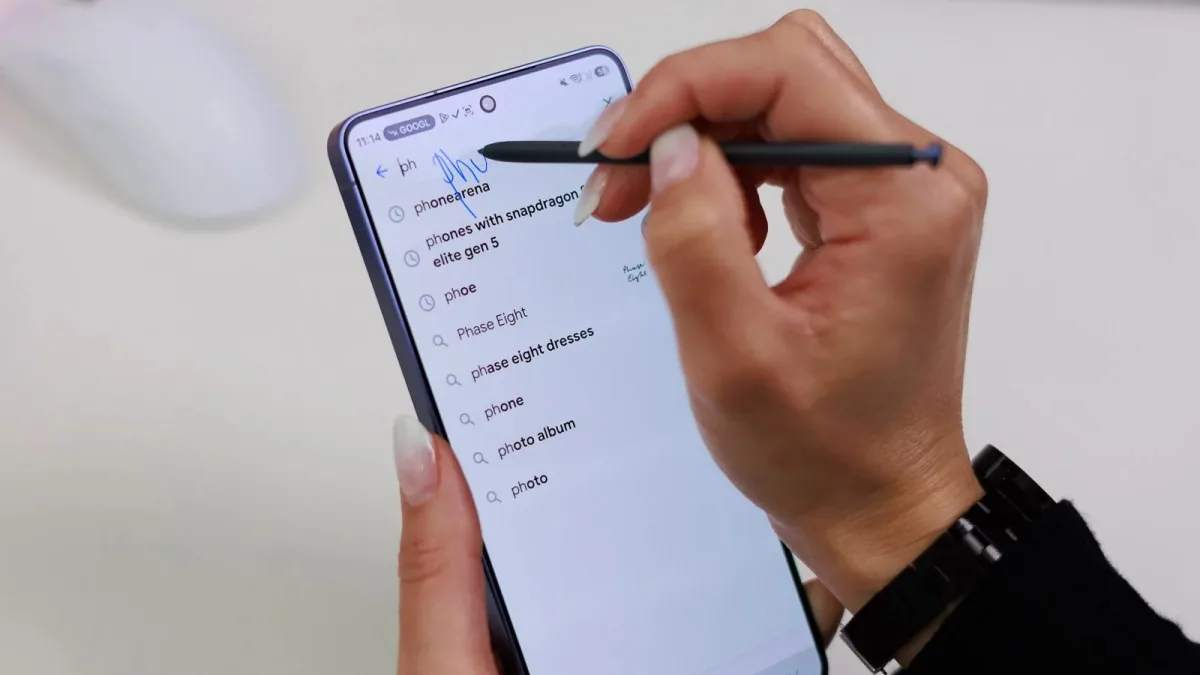
یکی از جذابترین قابلیتهای Galaxy S26 Ultra امکان تبدیل دستخط به متن است. با فعال کردن S Pen to Text میتوانید در هر کادر متنی، به جای تایپ کردن، با قلم بنویسید.
Galaxy AI دستخط شما را تشخیص داده و آن را به متن دیجیتالی تبدیل میکند.
- وارد Settings شوید.
- گزینه Advanced Features را انتخاب کنید.
- وارد بخش S Pen شوید.
- گزینه S Pen to Text را فعال کنید.
این قابلیت در نوار آدرس مرورگر، موتورهای جستوجو، پیامرسانها و تقریباً هر محیط متنی دیگری قابل استفاده است.
قابلیت Air View ؛ پیشنمایش بدون لمس
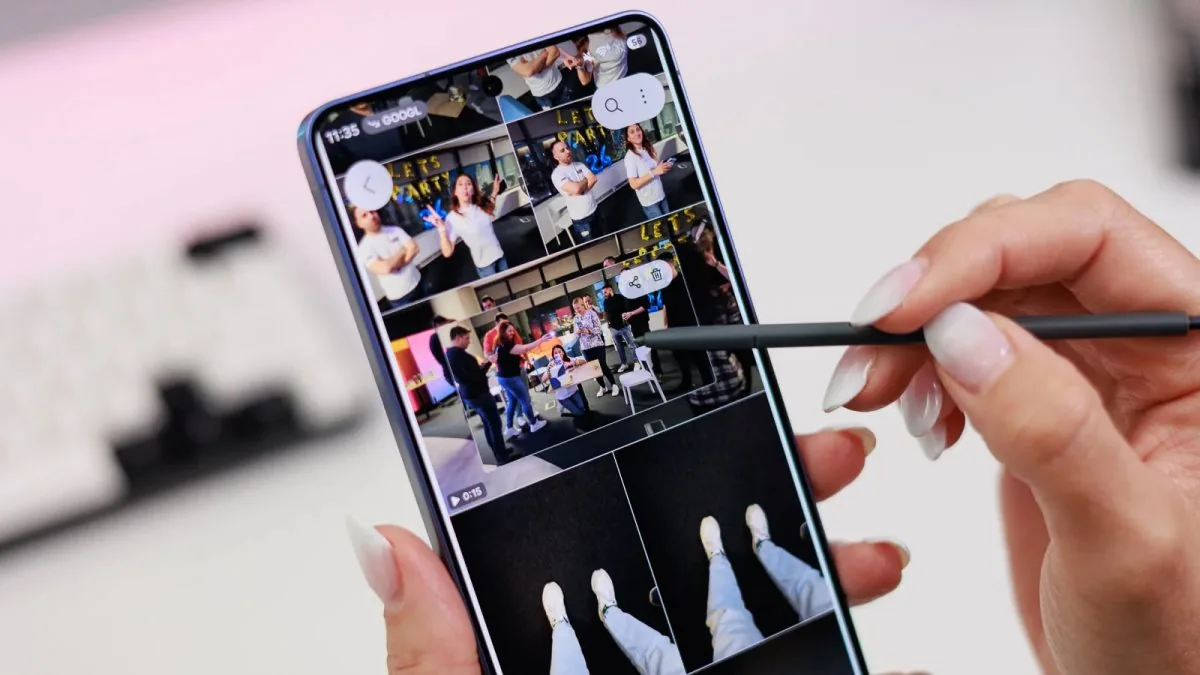
Air View یکی دیگر از قابلیتهای هوشمند S Pen است که امکان مشاهده پیشنمایش محتوا را تنها با نزدیک کردن قلم به صفحه فراهم میکند.
این قابلیت میتواند:
- محل دقیق اشاره قلم را نمایش دهد.
- پیشنمایش تصاویر را نشان دهد.
- اطلاعات رویدادها را نمایش دهد.
- لینکها را بدون باز کردن مشاهده کند.
- وارد Settings شوید.
- Advanced Features را انتخاب کنید.
- وارد S Pen شوید.
- گزینه Air View را فعال کنید.
قابلیت Quick Notes ؛ یادداشتهای شناور
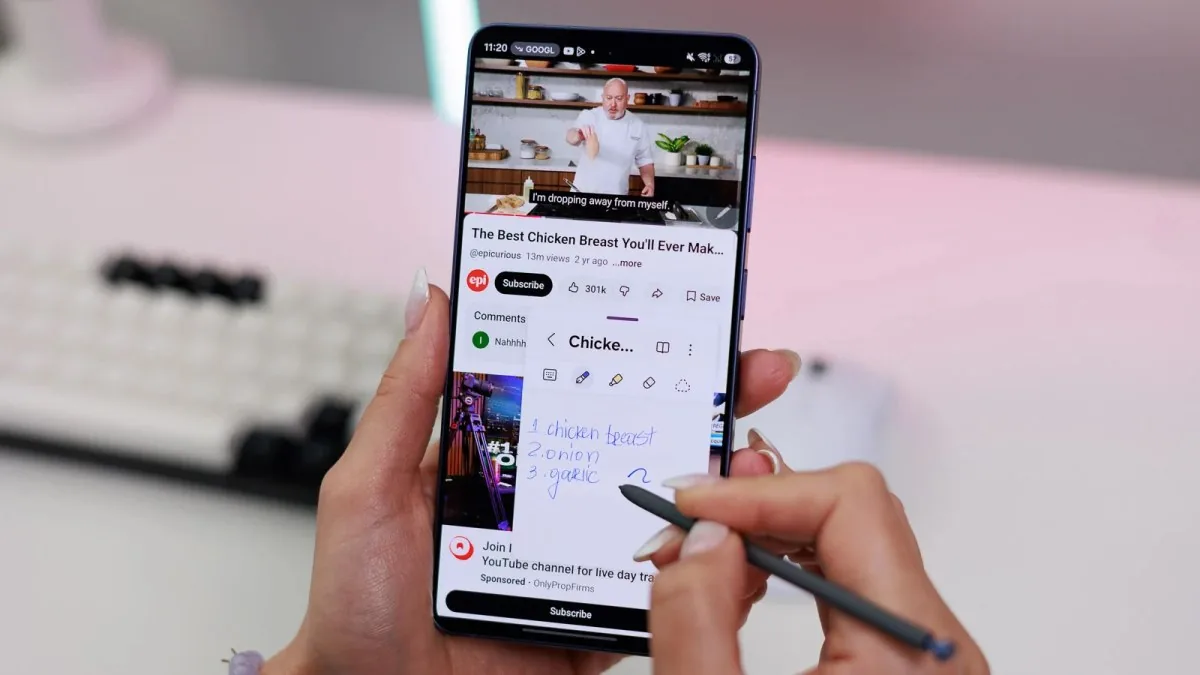
کاربرانی که همزمان چند کار انجام میدهند، احتمالاً عاشق قابلیت Quick Notes خواهند شد. این ویژگی امکان ایجاد یادداشتهای شناور را فراهم میکند. شما میتوانید هنگام مشاهده ویدئو، مطالعه مقاله یا انجام کارهای مختلف، یادداشت کوچکی روی صفحه داشته باشید.
پس از کوچک کردن یادداشت، آیکون آن روی صفحه باقی میماند و هر زمان که بخواهید میتوانید دوباره آن را باز کنید.
- وارد Settings شوید.
- گزینه Advanced Features را انتخاب کنید.
- وارد S Pen شوید.
- Quick Notes را فعال کنید.
اپلیکیشن Samsung Notes ؛ بهترین همراه برای S Pen
برنامه Samsung Notes قلب تپنده تجربه S Pen محسوب میشود و امکانات متعددی را در اختیار کاربران قرار میدهد.
اصلاح اشکال هندسی
اگر دایره یا مربع را بهدرستی رسم نکنید، برنامه میتواند آن را به شکل استاندارد تبدیل کند.
تبدیل دستخط به متن
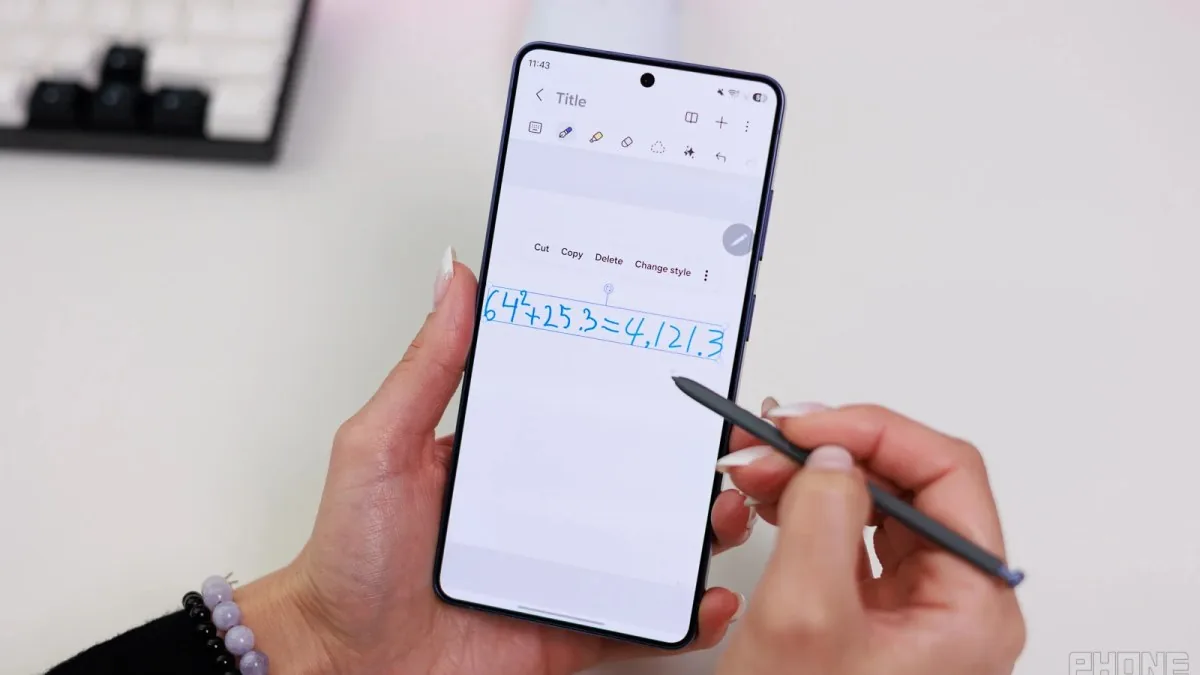
با نگه داشتن قلم روی نوشته و انتخاب Convert to Text میتوانید متن دستنویس را به نوشته دیجیتالی تبدیل کنید.
حل معادلات ریاضی
با فعال کردن Math Solver میتوانید معادلات ریاضی را مستقیماً در Samsung Notes حل کنید. بسیاری از کاربران حرفهای معتقدند ترکیب Samsung Notes و S Pen یکی از مهمترین دلایل خرید Galaxy S26 Ultra است.
یادداشتنویسی روی فایلهای PDF
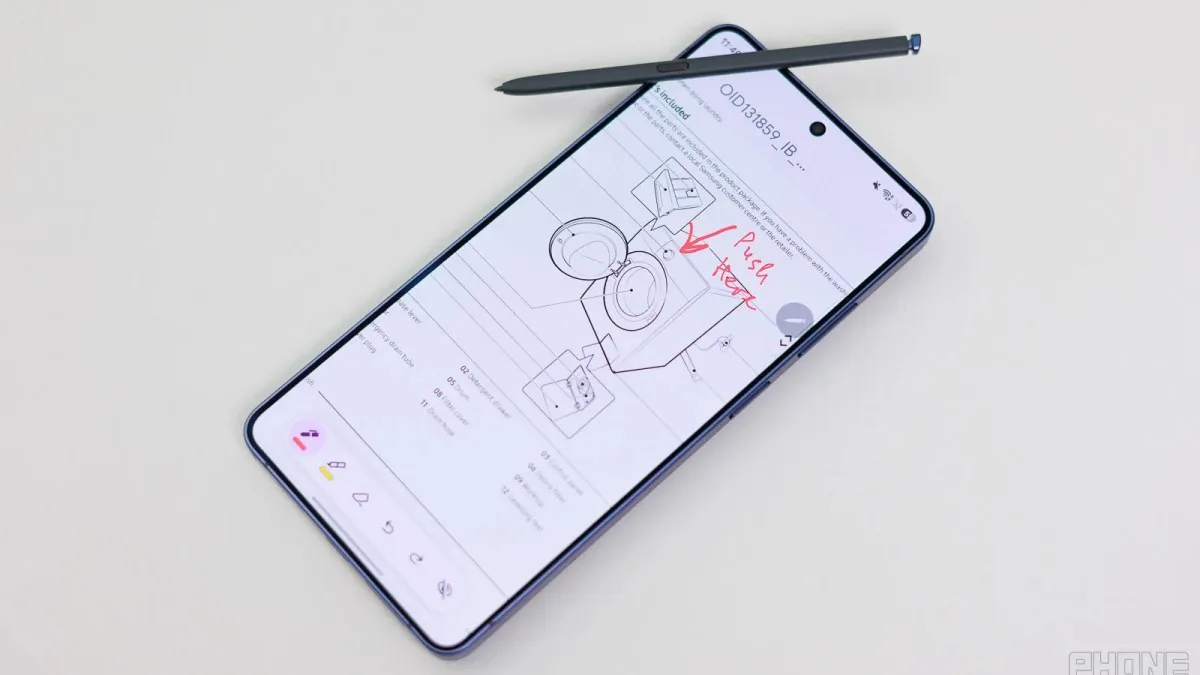
Galaxy S26 Ultra به کاربران اجازه میدهد مستقیماً روی فایلهای PDF یادداشت بنویسند، امضا ثبت کنند یا بخشهایی از سند را علامتگذاری کنند.
این قابلیت از طریق Samsung Notes و همچنین برنامه Files در دسترس است.
برای باز کردن فایل PDF:
- برنامه Files را باز کنید.
- فایل PDF موردنظر را پیدا کنید.
- روی آن لمس طولانی انجام دهید.
- گزینه Open With را انتخاب کنید.
- برنامه دلخواه برای مشاهده PDF را انتخاب نمایید.
جمعبندی
در نگاه اول ممکن است S Pen تنها یک قلم ساده به نظر برسد، اما پس از مدتی استفاده مشخص میشود که این ابزار یکی از مهمترین ویژگیهای Galaxy S26 Ultra است.
از یادداشتبرداری سریع و تبدیل دستخط به متن گرفته تا ویرایش فایلهای PDF، ترجمه محتوا، جستوجوی دقیق و بهرهگیری از قابلیتهای مبتنی بر هوش مصنوعی، همگی باعث میشوند تجربه کاربری این گوشی با بسیاری از رقبا متفاوت باشد.
برای کاربرانی که به بهرهوری، یادداشتبرداری، مطالعه اسناد، طراحی یا انجام همزمان چند کار اهمیت میدهند، S Pen همچنان یکی از ارزشمندترین قابلیتهایی است که در دنیای گوشیهای هوشمند پیدا میشود و Galaxy S26 Ultra را در جایگاهی منحصربهفرد قرار میدهد.
پرسشهای متداول درباره قلم S Pen
آیا میتوان با قلم S Pen عکس گرفت؟
خیر. قلم Galaxy S26 Ultra امکان ثبت عکس از راه دور را ندارد.
دکمه روی S Pen چه کاربردی دارد؟
این دکمه قابل شخصیسازی است و میتواند Air Command یا Quick Notes را اجرا کند. در برخی برنامهها نیز نقش پاککن را ایفا میکند.
آیا نوک S Pen قابل تعویض است؟
بله. میتوانید کیت تعویض نوک قلم را تهیه کرده و نوک جدید را جایگزین کنید.
آیا S Pen نیاز به شارژ دارد؟
خیر. قلم Galaxy S26 Ultra برای عملکرد خود نیازی به شارژ شدن ندارد.
آیا قابلیت Air Actions در Galaxy S26 Ultra پشتیبانی میشود؟
خیر. این مدل از قابلیت Air Actions پشتیبانی نمیکند.