

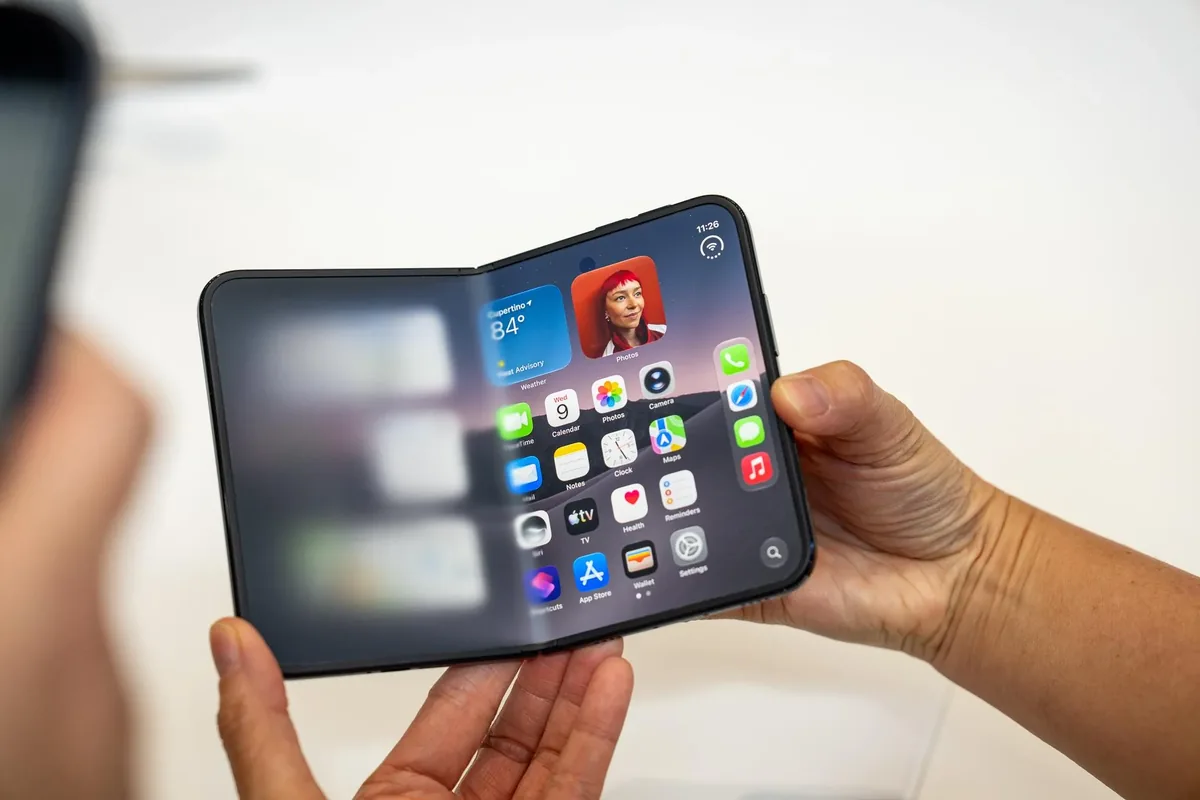
۹ تنظیم ضروری آیفون Duo برای راحتی بیشتر؛ از بهبود Touch ID و دکمههای صدا تا اسکرینشات آسان، Reachability و شخصیسازی دوربین.
آیفون Duo، اولین گوشی تاشوی اپل، با استقبال گستردهای مواجه شده و حتی شرکت اعلام کرده پیشبینی زمان رفع محدودیتهای موجودی دشوار است. این دستگاه شیوه جدیدی از کار با آیفون را معرفی کرده، اما برای بهرهبرداری کامل از نسخه اولیه، تنظیم چند گزینه ضروری است تا کارهایی مانند باز کردن قفل با Touch ID، ناوبری رابط کاربری و عکاسی روانتر انجام شود.
برخلاف آیفونهای امروزی، Duo از Face ID پشتیبانی نمیکند و کاربران باید دوباره به فشردن انگشت روی حسگر کناری عادت کنند. این تغییر برای احراز هویت در برنامهها، باز کردن قفل دستگاه و استفاده از Apple Pay لازم است، اما با چند تنظیم میتوان آن را بسیار آسانتر کرد.
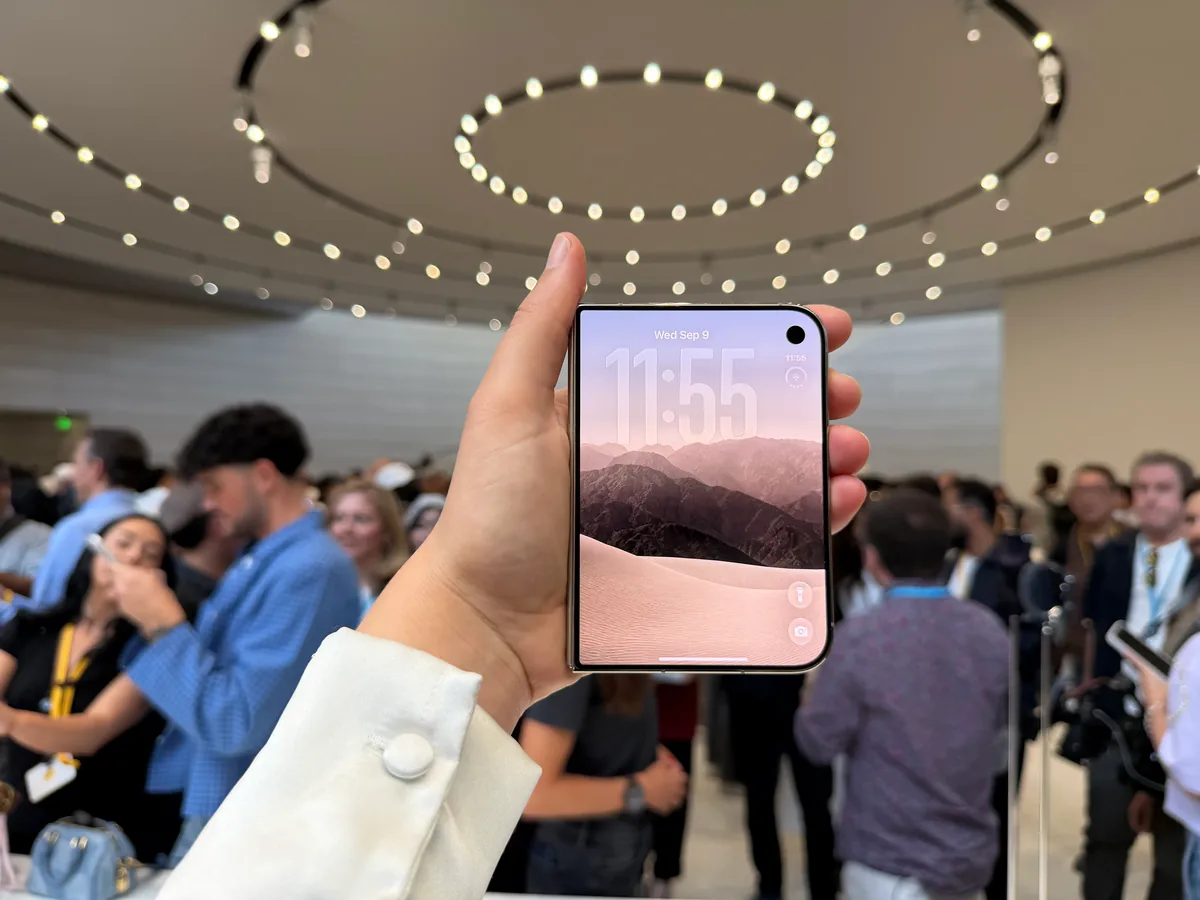
اولین و مهمترین پیشنهاد، ثبت اثر انگشتهای بیشتر است. اگر تاکنون فقط یک یا دو اثر انگشت ثبت کردهاید، باید استراتژی خود را تغییر دهید. چون Duo در جهتهای افقی و عمودی قابل چرخش است و صفحه نسبتاً کوچکی دارد، انگشتان و شستهای بیشتری به حسگر Touch ID دسترسی پیدا میکنند. بهتر است دستگاه را در دست بگیرید، آن را در حالتهای مختلف بچرخانید و اثر انگشتهایی را ثبت کنید که بیشتر با آنها گوشی را نگه میدارید؛ این کار را برای هر دو دست انجام دهید. ثبت چندین اثر انگشت ممکن است کمی زمانبر باشد، اما یکبار انجام میشود و بعداً از آن پشیمان نخواهید شد. برای افزودن اثر انگشت به مسیر Settings > Touch ID & Passcode > Add a Fingerprint بروید.
اگر اپل واچ دارید، قابلیت Unlock with Apple Watch بسیار کاربردی است. با فعال کردن این گزینه میتوانید بدون درگیری با Touch ID، گوشی را باز کنید. واچ باید قفل داشته باشد و نزدیک گوشی پوشیده شود. این تنظیم از مسیر Settings > Touch ID & Passcode > Unlock with Apple Watch فعال میشود و بهویژه در بیرون از خانه، زمان و زحمت زیادی را کم میکند.
گزینه Rest Finger to Open نیز ارزش امتحان کردن دارد. این قابلیت که در اصل برای دسترسیپذیری طراحی شده، به شما اجازه میدهد فقط با قرار دادن ملایم انگشت روی حسگر، قفل را باز کنید و نیازی به فشار دادن نباشد. برخی کاربران آن را سریعتر و راحتتر میدانند، در حالی که عدهای حس فشردن دکمه را ترجیح میدهند. برای فعالسازی به Settings > Touch ID & Passcode > Rest Finger to Open مراجعه کنید.
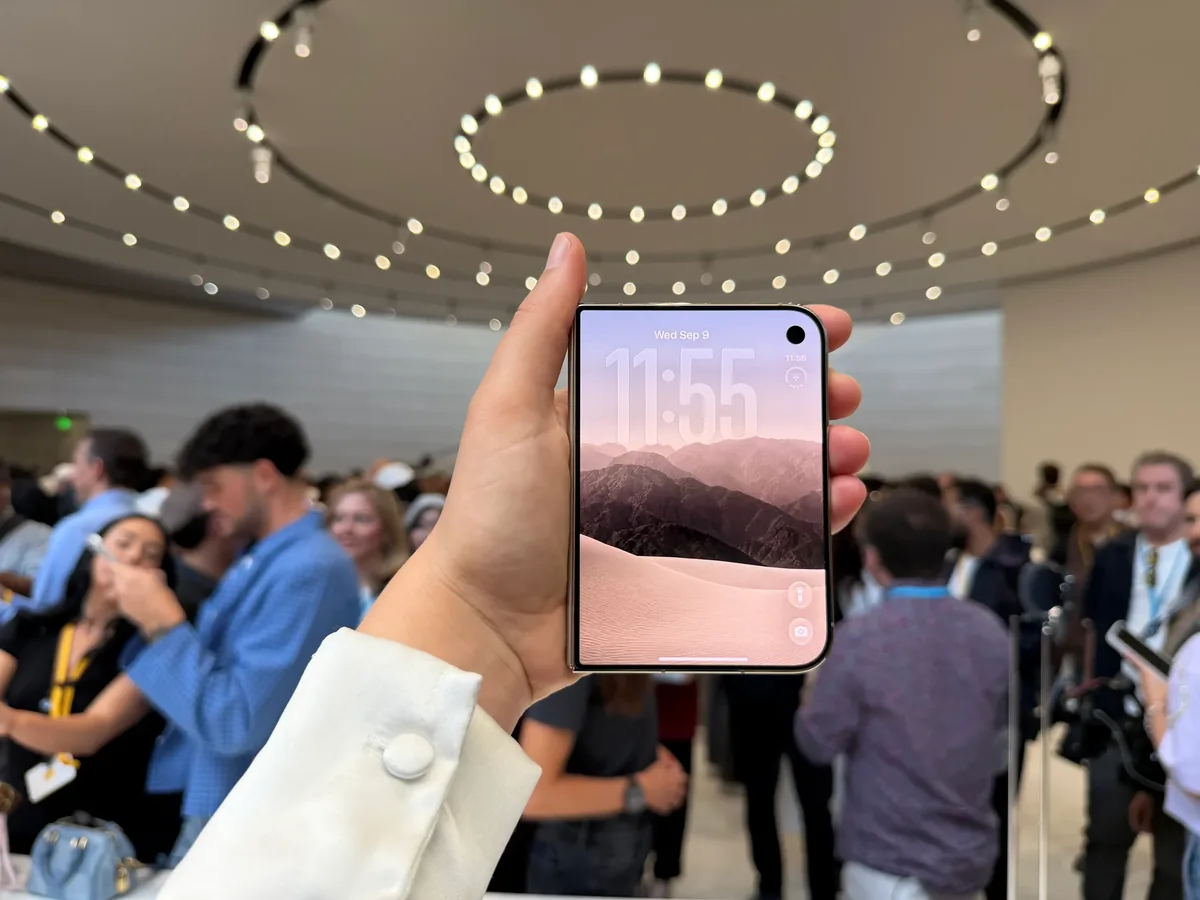
برای بهبود تجربه کلی استفاده، خاموش کردن Fixed Position Volume Controls توصیه میشود. بهصورت پیشفرض دکمههای صدا ثابت هستند و بدون توجه به چرخش دستگاه، همیشه یک دکمه صدا را بالا و دیگری را پایین میبرد. اما بسیاری از کاربران ترجیح میدهند عملکرد دکمهها همراه با جهت گوشی تغییر کند تا دکمه افزایش صدا همیشه در موقعیت منطقی (بالا یا راست) قرار گیرد. این تنظیم از مسیر Settings > Sounds & Haptics > Fixed Position Volume Controls قابل تغییر است و هنگام تا کردن، باز کردن و چرخاندن گوشی بسیار کاربردی است.
گرفتن اسکرینشات نیز با قابلیت Back Tap سادهتر میشود. هرچند اپل ترکیب دکمه کناری و دکمه صدا را برای این کار در نظر گرفته، اما هنوز ممکن است نیاز به دو دست داشته باشد. با فعال کردن Back Tap میتوانید دوبار یا سهبار ضربه زدن به پشت گوشی را به گرفتن اسکرینشات اختصاص دهید (سهبار ضربه احتمال فعال شدن تصادفی را کمتر میکند). پس از فعالسازی، میتوانید گوشی را با یک دست نگه دارید و با انگشت دیگر به پشت آن ضربه بزنید. مسیر تنظیم: Settings > Accessibility > Touch > Back Tap، سپس انتخاب تعداد ضربه و اقدام موردنظر (اسکرینشات در بخش Device قرار دارد).
قابلیت Reachability نیز برای دسترسی آسانتر به قسمتهای دور صفحه طراحی شده است. چون Duo شکل پاسپورتی و عریضی دارد، دسترسی به کنارههای صفحه دشوارتر از بالای صفحه است. با فعال بودن این گزینه میتوانید با کشیدن لبه چپ یا راست صفحه، آن بخش را به سمت خود بیاورید. این قابلیت بهصورت پیشفرض روشن است؛ اگر بهطور تصادفی فعال میشود و آزاردهنده است، میتوانید آن را از مسیر Settings > Accessibility > Touch > Reachability خاموش کنید.
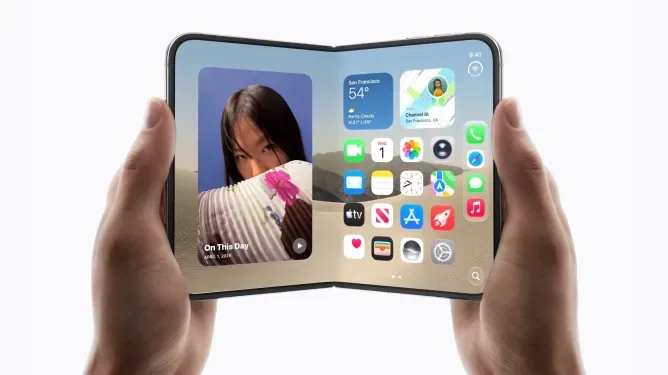
اگر عادت دارید هنگام کار گوشی را باز کنید و پس از اتمام کار آن را تا کنید، میتوانید با ساخت یک میانبر ساده، صفحه را هنگام بسته شدن دستگاه بهطور خودکار قفل کنید. برای این کار اپ Shortcuts را باز کنید، روی علامت بهعلاوه بزنید، سپس Edit را انتخاب کنید. در نوار جستجو عبارت automation را پیدا و انتخاب کنید. گزینه Opened or Closed را در بخش Display پیدا کنید، آن را به Closed تغییر دهید، سپس در جستجوی پایین صفحه عبارت Lock Screen را تایپ و انتخاب کنید. میانبر آماده است و میتوانید با دکمه پخش آن را آزمایش کنید. در صورت تغییر نظر کافی است میانبر را حذف کنید.
در بخش دوربین نیز دو تنظیم کاربردی وجود دارد. میتوانید چیدمان کنترلهای روی صفحه دوربین را شخصیسازی کنید. اپ دوربین را باز کنید، منوی ششنقطهای Camera Controls را در گوشه پایین باز کنید و با زدن علامت بهعلاوه، ابزارهایی مانند فلاش، Live Photos یا Night Mode را به بالای کادر اضافه و جابهجا کنید تا ترتیب دلخواهتان ایجاد شود. این قابلیت منحصر به Duo نیست و در بهروزرسانیهای اخیر iOS اضافه شده است.
در نهایت، اگر از چشمک زدن فلاش در حالت Smart Take خوشتان نمیآید، میتوانید آن را غیرفعال کنید. Smart Take برای گرفتن عکسهای گروهی یا انفرادی بدون تایمر طراحی شده و با تشخیص آمادگی سوژهها عکس میگیرد، اما فلاش بهعنوان نشانه بصری چشمک میزند. برای خاموش کردن این رفتار به Settings > Camera > Flash During Capture بروید و گزینه را غیرفعال کنید.
با اعمال این ۹ تنظیم، تجربه کار با آیفون Duo در کارهای روزمره بهمراتب روانتر و کاربردیتر خواهد شد.